Представьте: вы приходите на работу, а Copilot уже проанализировал почту, подготовил список дел на день и набросал ответы на стандартные письма. Звучит как фантастика? На деле это реальность для тысяч пользователей Microsoft 365.
Искусственный интеллект Copilot — не просто модный термин, а инструмент, который берёт на себя рутину, оставляя вам пространство для творчества и стратегии.
По опыту специалистов, внедрение такого помощника позволяет экономить до 40% времени на повторяющихся задачах.
В этой статье вы узнаете, как Copilot превращает планирование, работу с документами, анализ данных и коммуникацию из утомительной обязанности в быстрый и приятный процесс.
Совет: Copilot не заменяет человека, а освобождает время для креативных и стратегических задач.
«Copilot — это не волшебная палочка, а умный ассистент, который берёт на себя черновую работу. Чем точнее вы формулируете задачу, тем качественнее результат».
Введение: зачем Copilot в повседневных задачах
Каждый день мы тратим часы на однотипные действия: ответы на письма, составление списков дел, обработку таблиц.
Copilot — это ИИ-ассистент, встроенный в Microsoft 365, Windows, Teams и другие платформы. Он использует большие языковые модели и контекстную обработку, чтобы понимать ваши запросы и выполнять их прямо внутри приложений.
Согласно данным Microsoft, пользователи Copilot экономят в среднем 14 минут в день только на работе с почтой. А если сложить все сценарии — планирование, отчёты, презентации — экономия становится ещё ощутимее.
Эта статья — практическое руководство для тех, кто хочет перестать утопать в рутине и начать работать эффективнее.
Что такое Copilot и как он работает
Copilot — это не просто чат-бот. Это технология, которая интегрируется с вашими приложениями: Word, Excel, PowerPoint, Outlook, Teams, а также с Windows и браузером Edge.
В основе лежат большие языковые модели (LLM), обученные на огромных массивах текстов. Copilot анализирует контекст — например, содержание вашего письма, историю переписки, календарь — и предлагает релевантные действия: написать ответ, создать задачу, сгенерировать график.
Основные возможности: генерация текста, резюмирование, анализ данных, автоматизация действий
Copilot умеет писать письма, статьи, отчёты, резюмировать длинные документы, анализировать таблицы, строить диаграммы, создавать презентации, планировать встречи и даже генерировать код.
В Excel он может на естественном языке создать сводную таблицу или найти аномалии. В Word — написать черновик по ключевым словам. В PowerPoint — превратить заметки в слайды с дизайном.
Доступность: лицензии, регионы, языки
Copilot доступен в составе подписки Microsoft 365 Copilot (для бизнеса и образования), а также в бесплатной версии для Windows и Edge. На данный момент он поддерживает более 20 языков, включая русский.
Однако функции анализа данных и интеграции с Office 365 требуют платной лицензии. Региональные ограничения минимальны, но для корпоративных клиентов важно уточнить настройки конфиденциальности.
Кому будет полезна статья

Эта статья — для всех, кто работает с информацией: менеджеров, аналитиков, фрилансеров, студентов, предпринимателей.
Если вы тратите время на рутину — Copilot станет вашим цифровым помощником. Навыки работы с ИИ-ассистентами уже становятся конкурентным преимуществом на рынке труда.
Офисные сотрудники — автоматизация отчетов и писем
Сотрудники офисов тратят до 30% времени на написание писем и отчётов. Copilot автоматизирует эти процессы: достаточно сказать «напиши ответ клиенту с извинениями и предложением скидки» — и готовый текст появляется за секунды.
Фрилансеры — управление проектами и коммуникация
Фрилансерам Copilot помогает вести переписку с заказчиками, планировать дедлайны и создавать коммерческие предложения. Интеграция с календарём и задачами позволяет не забывать о встречах.
Студенты — помощь в учебе и планировании
Студенты используют Copilot для резюмирования лекций, написания эссе, подготовки к экзаменам. Он также помогает организовать учебное расписание и напоминает о дедлайнах.
Планирование дня и управление задачами с Copilot
Утро начинается с хаоса: десятки писем, встречи, дедлайны. Copilot структурирует этот поток. Он синхронизируется с календарём Outlook, анализирует непрочитанные письма и создаёт список задач с учётом приоритетов.
Пример команды: «Составь план дня с учётом встреч и дедлайнов». Copilot предложит временные блоки, напомнит о звонках и даже зарезервирует время на обед.
Функция автоматического создания задач из писем — одна из самых полезных: Copilot распознаёт действия (например, «подготовить отчёт к пятнице») и добавляет их в список дел.
Важно: Copilot не умеет выполнять действия вне экосистемы Microsoft без дополнительных плагинов.
Как Copilot составляет ежедневный план
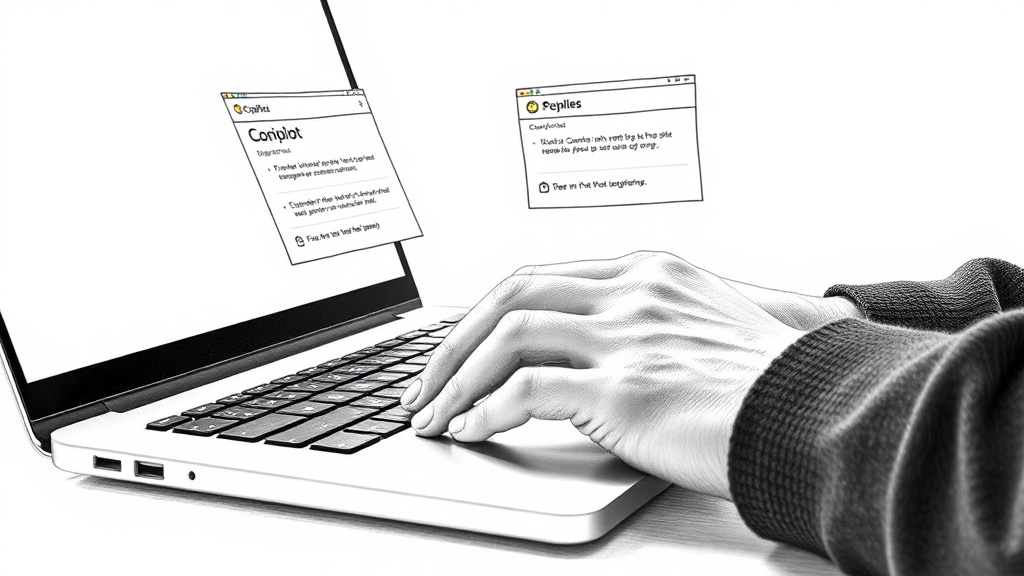
Процесс прост: вы даёте команду, Copilot анализирует календарь, почту и дедлайны, затем генерирует список с временными слотами.
Например: «Запланируй работу над отчётом с 10 до 12, учти обед с 13 до 14». Copilot учтёт уже назначенные встречи и предложит оптимальное расписание.
Шаг 1: Синхронизация с календарем Outlook
Copilot автоматически подтягивает события из календаря. Если у вас встреча в 11:00, он не назначит задачу на это время.
Шаг 2: Анализ непрочитанных писем и дедлайнов
Помощник сканирует письма, выделяя задачи и сроки. Например, письмо «Нужно сдать отчёт до пятницы» превращается в задачу с дедлайном.
Шаг 3: Генерация списка с оценкой времени
Copilot не просто перечисляет дела, но и оценивает, сколько времени займёт каждое: «Написание письма — 15 минут, подготовка отчёта — 2 часа».
Управление проектами через Copilot
В Teams и Planner Copilot помогает управлять проектами: создавать задачи, назначать ответственных, отслеживать статус.
Пример: «Создай задачу для Ивана по подготовке презентации, срок — пятница». Copilot сгенерирует карточку в Planner и отправит уведомление.
Автоматизация рутинных уведомлений
Copilot может напоминать о приближающихся дедлайнах, отправлять статус-отчёты и предупреждать о просрочках.
Генерация отчетов о прогрессе
По запросу «Покажи статус проекта „Альфа“» Copilot соберёт данные из задач и сформирует отчёт с диаграммой Ганта.
Работа с документами и электронной почтой
Письма, отчёты, контракты — на их написание уходит львиная доля рабочего времени. Copilot ускоряет этот процесс в разы.
Он генерирует черновики по ключевым словам, меняет тон (формальный, дружеский, убедительный), резюмирует длинные цепочки писем. Пример: «Напиши ответ клиенту с извинениями и предложением скидки 10%» — Copilot создаст письмо с учётом контекста предыдущей переписки.
Частая ошибка: Всегда проверяйте сгенерированный текст на факты и соответствие бренду — Copilot может ошибаться.
«Copilot — отличный черновик, но финальная правка всегда за человеком. Особенно в деловой переписке, где важны нюансы».
Быстрое создание писем и ответов
Сценарии использования: холодные письма, ответы на жалобы, рассылки. Copilot анализирует историю переписки и предлагает релевантный ответ.
Например, если клиент жалуется на задержку, Copilot предложит извиниться и указать новый срок.
Настройка шаблонов для частых ситуаций
Вы можете создать шаблоны: «Ответ на жалобу», «Коммерческое предложение», «Приглашение на встречу». Copilot будет использовать их, адаптируя под конкретный случай.
Использование контекста из предыдущих сообщений

Copilot помнит, о чём вы писали раньше, и не повторяет уже сказанное. Это делает переписку естественной.
Резюмирование длинных документов
Нужно быстро понять суть 50-страничного отчёта? Попросите Copilot: «Сделай краткое содержание этого документа в 5 абзацев». Помощник выделит ключевые идеи, цифры и выводы.
Работа с PDF и Word-файлами
Copilot работает с разными форматами: PDF, DOCX, TXT. Вы можете загрузить файл в чат или открыть в Word.
Сохранение резюме в заметки OneNote
Copilot может экспортировать резюме в OneNote для дальнейшего использования.
Совместное редактирование и ревью
Copilot — отличный помощник при проверке текста. Он находит грамматические ошибки, предлагает улучшения стиля, проверяет факты (если они есть в его базе).
Пример: «Проверь этот текст на ошибки и предложи улучшения».
Интеграция с Word и Google Docs

Copilot встроен в Word, а также работает с Google Docs через расширение. Он проверяет текст прямо во время набора.
Автоматическая проверка на плагиат
Copilot не проверяет плагиат напрямую, но может подсветить подозрительные фразы, которые похожи на известные источники.
Анализ данных и работа с таблицами
Excel — один из самых мощных инструментов Copilot. Он позволяет анализировать данные без формул и макросов.
Пример: «Проанализируй продажи за последний квартал и покажи тренды». Copilot создаст сводную таблицу, построит график и выделит аномалии. Для тех, кто работает с Power BI, Copilot упрощает визуализацию и поиск инсайтов.
Важно: Copilot не заменяет статистическую экспертизу — сложные модели требуют проверки специалистом.
Автоматизация сводных отчетов
Чтобы создать сводный отчёт, достаточно сказать: «Сделай сводку по регионам с суммой продаж и количеством заказов». Copilot сам выберет поля, рассчитает суммы и средние, отфильтрует данные.
Формулы на естественном языке
Вместо сложных формул пишите: «Посчитай средний чек по каждому менеджеру». Copilot преобразует запрос в формулу и применит её.
Фильтрация и сортировка по условиям
Визуализация данных
Copilot строит графики и диаграммы по запросу. Пример: «Построй гистограмму по месяцам и линейный график тренда». Он выбирает подходящий тип диаграммы и настраивает подписи.
Выбор типа диаграммы под задачу
Copilot понимает, когда нужна гистограмма, а когда — круговая диаграмма. Если нужно показать динамику — он выберет линейный график.
Настройка цветов и подписей
Вы можете попросить: «Сделай диаграмму в корпоративных цветах, подпиши оси».
Поиск инсайтов и аномалий
Copilot выявляет необычные паттерны: выбросы, сезонность, корреляции.
Пример: «Найди месяцы, где продажи отличаются от среднего более чем на 20%». Помощник подсветит аномалии и предложит возможные причины.
Автоматическое обнаружение сезонности

Copilot анализирует данные за несколько лет и находит повторяющиеся пики и спады.
Прогнозирование на основе исторических данных
На основе трендов Copilot может построить простой прогноз: «Ожидаемый объём продаж на следующий квартал — 1,2 млн рублей».
Создание презентаций и визуального контента
PowerPoint с Copilot — это как иметь личного дизайнера. Вы даёте текст, а Copilot генерирует слайды с подходящим дизайном, изображениями и анимацией.
Пример: «Создай презентацию из 10 слайдов по итогам квартала, используй корпоративный шаблон». Copilot возьмёт данные из отчёта, разобьёт на слайды, добавит графики и иконки.
Частая ошибка: Изображения, сгенерированные ИИ, могут не соответствовать брендбуку — дорабатывайте вручную.
Генерация слайдов из текста
Скопируйте заметки или статью в PowerPoint и скажите: «Сделай 5 слайдов с ключевыми выводами». Copilot выделит главные мысли, оформит их в слайды и добавит визуальные элементы.
Выбор макета и темы оформления
Copilot предлагает макеты: «Деловой», «Креативный», «Минималистичный». Вы можете выбрать или задать свой.
Добавление анимации и переходов

«Добавь плавные переходы между слайдами» — Copilot настроит анимацию.
Улучшение существующих презентаций
Copilot может переработать готовую презентацию: предложить альтернативные формулировки, добавить графики из Excel, изменить структуру.
Пример: «Сделай эту презентацию более убедительной для инвесторов» — Copilot переформулирует текст, добавит акценты на цифры и выгоды.
Оптимизация текста под целевую аудиторию
Для инвесторов — больше цифр и прогнозов, для коллег — акцент на процессах.
Интеграция данных из Excel в реальном времени
Copilot может подключить данные из Excel, и при обновлении таблицы графики в презентации изменятся автоматически.
Коммуникация и совместная работа в Teams
Teams — центр коммуникации в современном офисе. Copilot помогает не утонуть в чатах и встречах. Он резюмирует длинные обсуждения, записывает встречи, назначает задачи. Пример: «Сделай краткое содержание сегодняшнего совещания и выдели задачи для каждого участника».
Совет: Функция записи встреч требует согласия всех участников — соблюдайте конфиденциальность.
«Copilot в Teams — спасение для тех, кто пропустил совещание. Он выдаёт ключевые решения и список действий за минуту».
Резюмирование обсуждений и чатов

Если чат разросся на сотни сообщений, попросите Copilot: «Покажи основные решения, принятые в чате за последнюю неделю». Он выделит ключевые сообщения, решения и задачи.
Фильтрация по дате и участникам
«Покажи только сообщения от Ивана за вчера» — Copilot отфильтрует чат.
Экспорт резюме в OneNote
Copilot может сохранить резюме в OneNote для дальнейшего использования.
Автоматизация заметок на встречах
Copilot записывает встречу (с согласия участников), транскрибирует и создаёт заметки с тегами.
Пример: «Запиши встречу и выдели все обещания и дедлайны». После встречи вы получаете структурированный документ.
Интеграция с календарем
Copilot автоматически добавляет встречу в календарь и напоминает о ней.
Распределение задач по ответственным
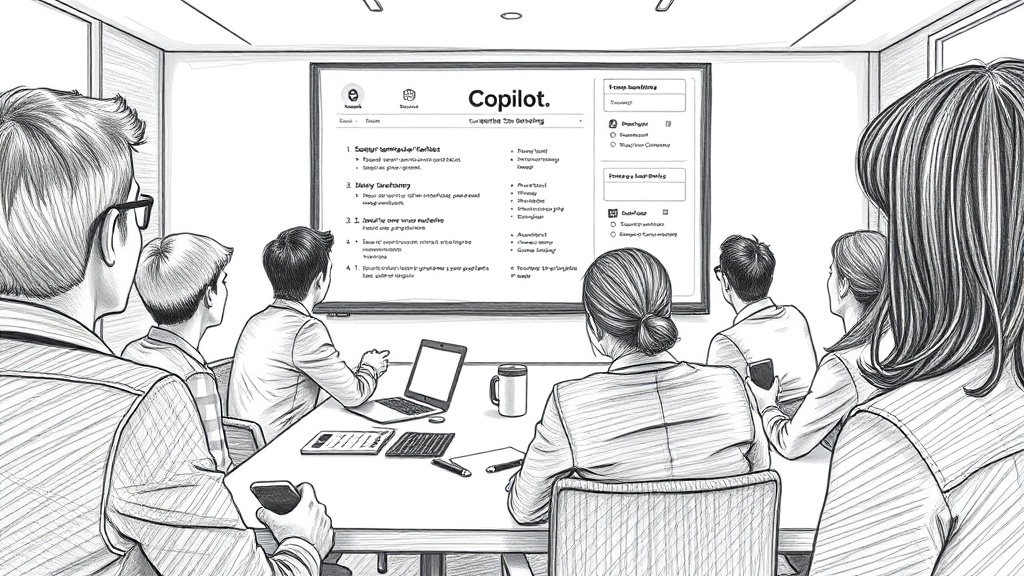
На основе обсуждения Copilot создаёт задачи в Planner и назначает ответственных.
Лучшие практики и частые ошибки при работе с Copilot
Copilot — мощный инструмент, но его эффективность зависит от того, как вы им пользуетесь. Вот несколько советов, основанных на опыте пользователей.
Совет: Copilot — это инструмент, а не замена критическому мышлению. Всегда перепроверяйте важные данные.
«Самые частые ошибки — слишком общие запросы и доверие результату без проверки. Copilot не всеведущ».
Как правильно формулировать запросы
Чем конкретнее запрос, тем лучше результат. Плохой запрос: «Напиши письмо».
Хороший: «Напиши короткое деловое письмо клиенту с предложением демо, учти, что мы уже общались по телефону». Указывайте формат, тон, ключевые детали.
Использование ключевых слов и контекста
Добавляйте контекст: «учитывая предыдущую переписку», «на основе данных из отчёта».
Указание тона и стиля
«Формальный», «дружеский», «убедительный» — Copilot подстроит стиль.
Чего не стоит ожидать от Copilot

Copilot не имеет доступа к данным вне вашей подписки, может галлюцинировать (выдумывать факты), не заменяет профессиональный анализ.
Например, он не выполнит сложный статистический тест без явных инструкций.
Конфиденциальность данных
Данные, которые вы передаёте Copilot, обрабатываются в соответствии с политикой Microsoft. Не делитесь конфиденциальной информацией без необходимости.
Зависимость от качества входных данных
Если данные в таблице некорректны, Copilot выдаст неверный анализ. Всегда проверяйте исходники.
Заключение: будущее повседневных задач с ИИ
Copilot уже меняет подход к работе. Он берёт на себя рутину, позволяя сосредоточиться на том, что действительно важно.
Попробуйте начать с малого: попросите Copilot составить план на завтра или проанализировать небольшую таблицу. Вы удивитесь, сколько времени освободится. Технологии ИИ развиваются стремительно: в ближайшие годы Copilot научится управлять умным домом, интегрироваться с CRM, работать с мультимодальными данными.
Представьте, что Copilot сам бронирует переговорку, отправляет напоминания и готовит отчёты. Но уже сейчас он — ваш надёжный цифровой помощник.
Совет: Технологии ИИ развиваются стремительно — следите за обновлениями Copilot, чтобы не упустить новые возможности.
Что дальше: новые функции и сценарии
Эксперты прогнозируют, что Copilot станет автономным агентом, способным выполнять цепочки действий: «Забронируй переговорку, пригласи участников, подготовь презентацию».
Однако вместе с возможностями приходят этические вопросы: как контролировать ИИ, чтобы он не принимал неверные решения? Ответ — в грамотном использовании и человеческом контроле.
Развитие автономных агентов

Copilot сможет самостоятельно выполнять многошаговые задачи, например, согласование бюджета.
Этические вопросы и контроль
Важно сохранять прозрачность: Copilot должен объяснять, почему он принял то или иное решение.
Если вы хотите углубиться в тему автоматизации, обратите внимание на автоматизацию тестирования с помощью плагинов и CI/CD-интеграций — это ещё один способ повысить эффективность рабочих процессов.
Часто задаваемые вопросы
Чем Copilot отличается от ChatGPT?
Copilot — это ИИ-ассистент, встроенный в Microsoft 365 и Windows. В отличие от ChatGPT, он имеет доступ к вашим данным (календарь, почта, документы) и может выполнять действия внутри приложений: создавать задачи, отправлять письма, строить графики. ChatGPT — это универсальный чат-бот без глубокой интеграции с офисными инструментами.
Нужна ли платная подписка на Microsoft 365 Copilot?
Для использования Copilot в Excel, Word, PowerPoint, Outlook и Teams требуется подписка Microsoft 365 Copilot (около $30 на пользователя в месяц).
Бесплатная версия Copilot доступна в Windows, Edge и Bing, но её функционал ограничен: нет интеграции с Office, анализа данных и создания задач.
Какие языки поддерживает Copilot?

Copilot поддерживает более 20 языков, включая русский, английский, испанский, французский, немецкий, китайский и японский.
Качество работы на русском языке высокое, но для специфических терминов может потребоваться уточнение.
Может ли Copilot ошибаться?
Да, Copilot может галлюцинировать — выдавать неверные факты, цифры или даты.
Например, он может неверно рассчитать сумму в таблице, если данные противоречивы. Всегда проверяйте критически важную информацию, особенно финансовые данные и даты.
Как Copilot влияет на конфиденциальность данных?
Microsoft заявляет, что данные, обрабатываемые Copilot, не используются для обучения моделей без вашего согласия.
Однако для корпоративных клиентов доступны дополнительные настройки безопасности. Не рекомендуется передавать Copilot конфиденциальные данные (пароли, банковские реквизиты) без необходимости.
Можно ли использовать Copilot без интернета?
Нет, Copilot требует постоянного подключения к интернету, так как обработка запросов происходит на серверах Microsoft. Офлайн-режим не предусмотрен.
Какие альтернативы Copilot существуют?
Основные конкуренты: ChatGPT (OpenAI), Gemini (Google), Claude (Anthropic). Однако они не имеют такой глубокой интеграции с Office, как Copilot. Для работы с документами и таблицами можно использовать плагины для ChatGPT, но они менее удобны.
Как начать работу с Copilot?

Установите обновление Microsoft 365, откройте любое приложение (Word, Excel, Outlook) и найдите значок Copilot на панели инструментов. В Windows Copilot доступен через боковую панель. Начните с простых запросов: «Напиши письмо», «Создай таблицу», «Составь план дня».