
Представьте: вы открываете Word, чтобы написать отчет, а Copilot уже проанализировал ваши заметки и предлагает структуру. В Outlook он сам резюмирует переписку и предлагает время встречи. В Teams — записывает совещание и создает протокол.
Это не фантастика, а реальность, доступная уже сегодня. Copilot — не просто очередной чат-бот, а встроенный ИИ-ассистент, который меняет саму логику работы с цифровыми инструментами.
В этой статье я расскажу, как Copilot помогает экономить часы каждый день, приведу конкретные примеры и сценарии, а также разберу ограничения, о которых важно знать. Вы узнаете, с чего начать, чтобы получить максимум пользы, и как избежать типичных ошибок.
Введение: почему Copilot — это не просто очередной чат-бот
В отличие от универсальных ИИ-помощников вроде ChatGPT или Google Bard, Copilot встроен непосредственно в те приложения, которые вы используете каждый день: Microsoft 365, браузер Edge, операционную систему Windows.
Он не требует переключения контекста — вы работаете в привычной среде, а Copilot появляется там, где нужен: в документе, письме, календаре или чате. Это принципиально иной подход: не отдельный диалог, а контекстная помощь, которая понимает, что вы делаете, и предлагает действия на основе ваших данных (с вашего разрешения).
Важно: Copilot не заменяет человека, а дополняет его — решения остаются за пользователем.
Что такое Copilot и как он работает
Copilot работает на основе модели GPT-4, которая обучена на огромном массиве текстов. Но ключевое отличие — интеграция с Microsoft Graph. Это значит, что Copilot имеет доступ к вашему календарю, почте, документам, контактам и задачам (конечно, только с вашего согласия и в рамках корпоративной политики). Например, если вы попросите «подготовь отчет по проекту за прошлую неделю», Copilot проанализирует переписку, документы и встречи, чтобы сформировать содержательный ответ.
Модель GPT-4 и её возможности
GPT-4 — это языковая модель, способная генерировать, анализировать и редактировать текст, отвечать на вопросы, переводить, резюмировать и даже писать код. Copilot использует ее для выполнения конкретных задач в рамках приложений.
Интеграция с календарем, почтой, документами
Именно эта интеграция делает Copilot уникальным. Он может найти свободное время для встречи, учитывая занятость всех участников, или написать письмо на основе предыдущей переписки. Без доступа к вашим данным Copilot был бы просто «умным чатом», а не ассистентом.
Разные версии Copilot

Существует несколько версий Copilot: для Microsoft 365 (встроен в Word, Excel, PowerPoint, Outlook, Teams), GitHub Copilot (для программистов), Windows Copilot (в операционной системе). Каждая версия адаптирована под свою среду.
Ключевые отличия от других ИИ-помощников
Сравним Copilot с привычными ассистентами. Siri или Google Assistant — это голосовые помощники для быстрых запросов (погода, будильник). ChatGPT — универсальный диалоговый ИИ, но он не имеет доступа к вашим документам и календарю.
Copilot же работает в контексте конкретной задачи: редактируя документ, он видит его содержимое; планируя встречу — знает ваше расписание.
Глубина интеграции с экосистемой
Copilot встроен в приложения Microsoft, которые использует большинство офисных сотрудников. Это не просто надстройка, а часть интерфейса: кнопка Copilot появляется на панели инструментов, и вы можете вызвать его в любой момент.
Контекстная осведомленность
Copilot понимает, над чем вы работаете прямо сейчас. Если вы пишете письмо, он предложит закончить фразу или исправить тон. Если просматриваете календарь — подскажет, какие задачи требуют внимания.
Безопасность корпоративных данных
Для бизнес-пользователей важно, что Copilot соответствует стандартам безопасности Microsoft. Данные не используются для обучения модели без разрешения, а доступ к информации регулируется политиками организации. Это отличает его от публичных ИИ-сервисов.
Как Copilot упрощает работу с документами и текстами
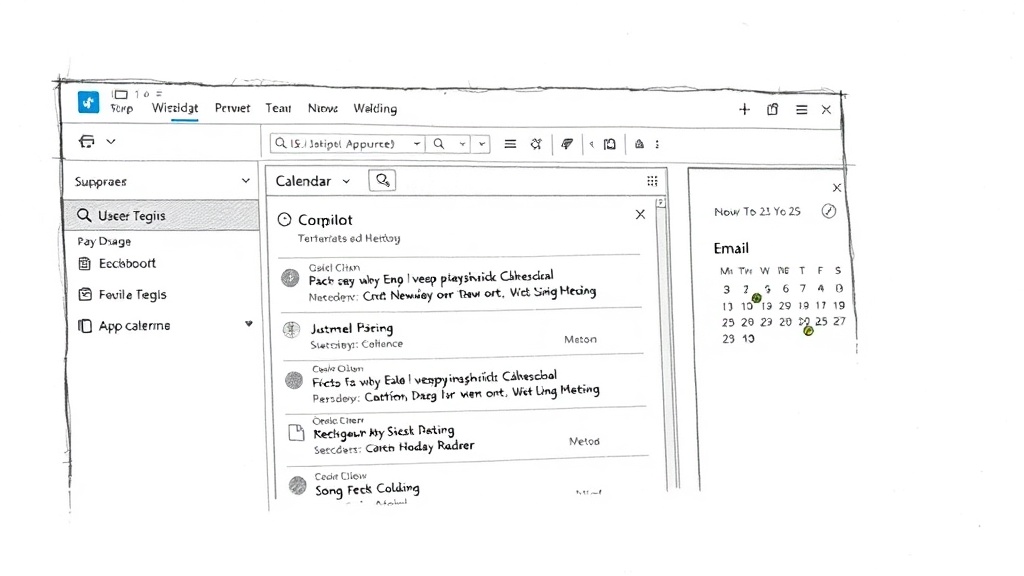
Работа с текстами — одна из самых частых и трудоемких задач. Copilot может взять на себя черновики, редактирование, резюмирование и даже создание таблиц и графиков. По опыту многих пользователей, это экономит до 40% времени на написание.
Совет: используйте Copilot для черновиков — это экономит до 40% времени на написание.
Создание и редактирование текстов
Copilot помогает генерировать идеи, исправлять ошибки и адаптировать тон под аудиторию. Например, вы можете написать: «Сделай этот текст более убедительным» или «Перепиши в деловом стиле». Он не только исправляет грамматику, но и улучшает стиль.
Генерация черновиков
Начните с простой команды: «Напиши письмо клиенту с предложением новой услуги». Copilot создаст структурированный черновик, который останется только доработать. Это отлично подходит для рутинных писем, отчетов и статей.
Проверка грамматики и стиля
Copilot может работать как продвинутая проверка орфографии. Он не только находит ошибки, но и предлагает альтернативные формулировки, чтобы текст звучал естественнее.
Адаптация тона под аудиторию
Нужно написать официальное письмо партнеру или дружеское сообщение коллеге? Copilot изменит тон одним запросом: «Сделай этот текст менее формальным».
Работа с большими документами

Особенно полезна функция резюмирования. Если у вас есть 50-страничный отчет, Copilot может выделить ключевые пункты, факты и цифры. Это незаменимо при подготовке к совещаниям или анализе данных.
Автоматическое резюме
Команда «Суммируй этот документ в 10 пунктов» за секунды создаст краткое содержание. Вы можете попросить резюме в виде маркированного списка или таблицы.
Извлечение фактов и цифр
Copilot может найти все упоминания конкретного показателя или имени. Например: «Найди все ссылки на бюджет проекта в этом документе».
Создание аннотаций
Для научных статей или длинных писем Copilot напишет аннотацию, которая передает суть текста. Это удобно для быстрого ознакомления.
Таблица: сравнение времени на задачи с Copilot и без
Приведем примерные цифры, основанные на опыте пользователей.
| Тип задачи | Время без Copilot | Время с Copilot |
|---|---|---|
| Написание письма (стандартное) | 5 минут | 1 минута |
| Подготовка отчета (2 страницы) | 2 часа | 30 минут |
| Резюмирование 50-страничного документа | 1 час | 2 минуты |
| Редактирование статьи (1000 слов) | 30 минут | 5 минут |
Как видно, экономия времени значительная, особенно на рутинных задачах. Важно помнить, что Copilot создает черновик, а финальное редактирование все равно требует вашего участия.
Управление задачами и календарем с помощью Copilot
Планирование дня — еще одна область, где Copilot может стать незаменимым помощником. Он анализирует ваш календарь, задачи и дедлайны, чтобы предложить оптимальный распорядок.
Важно: Copilot учитывает только те данные, к которым у него есть доступ — проверяйте настройки конфиденциальности.
Автоматическое планирование встреч
Вместо того чтобы вручную проверять занятость коллег, просто скажите: «Запланируй встречу со всей командой на следующую неделю, учитывая занятость каждого». Copilot найдет общие свободные окна, отправит приглашения и учтет часовые пояса.
Поиск свободного времени
Copilot сканирует календари участников (с их разрешения) и предлагает варианты. Это особенно полезно в больших командах.
Отправка приглашений
После выбора времени Copilot может автоматически создать событие, добавить описание и отправить приглашения.
Учет часовых поясов
Если участники находятся в разных городах, Copilot автоматически конвертирует время.
Приоритизация задач
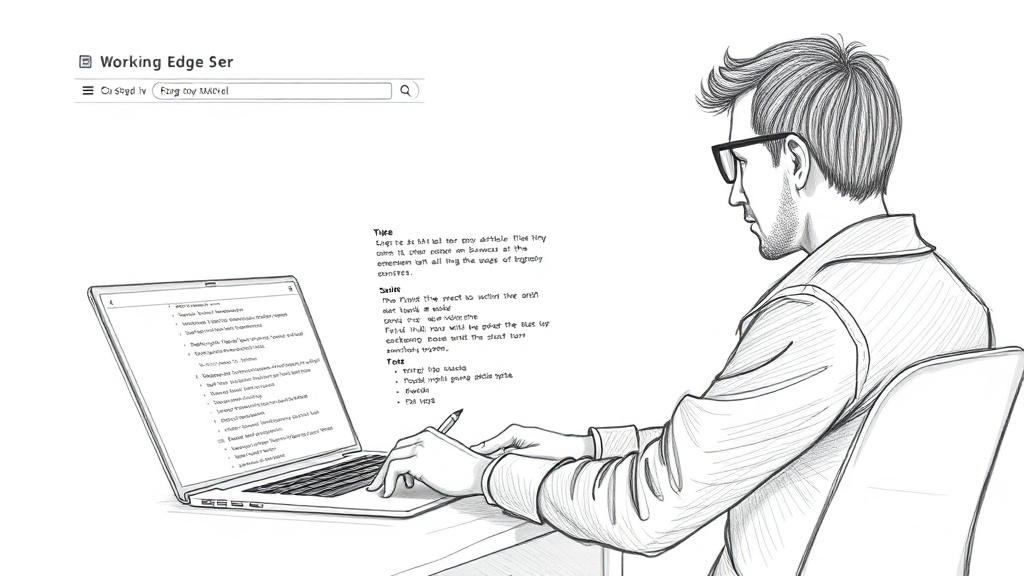
У вас длинный список дел? Попросите Copilot: «Какие задачи нужно сделать сегодня в первую очередь?». Он проанализирует дедлайны, важность и вашу загрузку, чтобы предложить порядок выполнения.
Анализ дедлайнов
Copilot видит сроки в вашем списке задач и выделяет самые срочные.
Категоризация по матрице Эйзенхауэра
Можно попросить Copilot разделить задачи на «важные и срочные», «важные, но не срочные» и т.д. Это помогает расставить приоритеты.
Рекомендации по фокусировке
Copilot может предложить заблокировать время в календаре для выполнения ключевой задачи, чтобы избежать отвлечений.
Список: 5 команд Copilot для управления временем
- «Покажи мой день» — Copilot выводит список событий и задач на сегодня с указанием времени.
- «Что я должен сделать до обеда?» — ассистент выделяет задачи с ближайшими дедлайнами.
- «Перенеси встречу с Петровым на завтра» — Copilot находит новое время и обновляет событие.
- «Какие задачи просрочены?» — Copilot анализирует просроченные задачи и предлагает перенести их.
- «Запланируй время для подготовки к презентации» — Copilot резервирует окно в календаре.
Copilot в коммуникациях: почта, чаты и совещания

Коммуникации отнимают огромную часть рабочего времени. Copilot помогает писать письма, отвечать в чатах, резюмировать переписки и создавать протоколы встреч.
Совет: Внимание: Copilot может анализировать историю переписки — используйте это для контекстных ответов.
Работа с электронной почтой
В Outlook Copilot может написать черновик письма на основе ваших указаний или предыдущей переписки. Например: «Подготовь ответ на это письмо, вежливо отказав в просьбе, но предложив альтернативу».
Черновики ответов
Выделите письмо и нажмите «Ответить с помощью Copilot». Он предложит несколько вариантов ответа в зависимости от тона, который вы выберете.
Резюме переписки
Если у вас длинная цепочка писем, попросите: «Подведи итог этой переписки в 3 предложения». Это сэкономит время на чтении.
Сортировка по важности
Copilot может анализировать входящие письма и выделять самые важные, основываясь на отправителе, теме и содержании.
Помощь в чатах и мессенджерах

В Teams и Slack Copilot также интегрирован. Он может предложить быстрые ответы, перевести сообщение или исправить ошибку в реальном времени.
Быстрые ответы
Когда коллега задает вопрос, Copilot предлагает варианты ответа на основе контекста беседы.
Перевод в реальном времени
Если вы общаетесь с иностранным коллегой, Copilot может перевести сообщение и ваш ответ.
Проверка тона
Перед отправкой Copilot может оценить тон сообщения (например, «слишком резкий») и предложить смягчить формулировку.
Таблица: функции Copilot в Outlook и Teams
| Приложение | Функция | Пример команды |
|---|---|---|
| Outlook | Написание черновика письма | «Напиши письмо с благодарностью за сотрудничество» |
| Outlook | Резюме переписки | «Подытожь эту цепочку писем» |
| Teams | Резюме встречи | «Создай протокол последнего совещания» |
| Teams | Быстрый ответ в чате | «Ответь на это сообщение, предложив помощь» |
Эти функции особенно полезны для тех, кто много общается по работе. Copilot берет на себя рутину, позволяя сосредоточиться на содержании.
Практические кейсы: Copilot в разных сферах
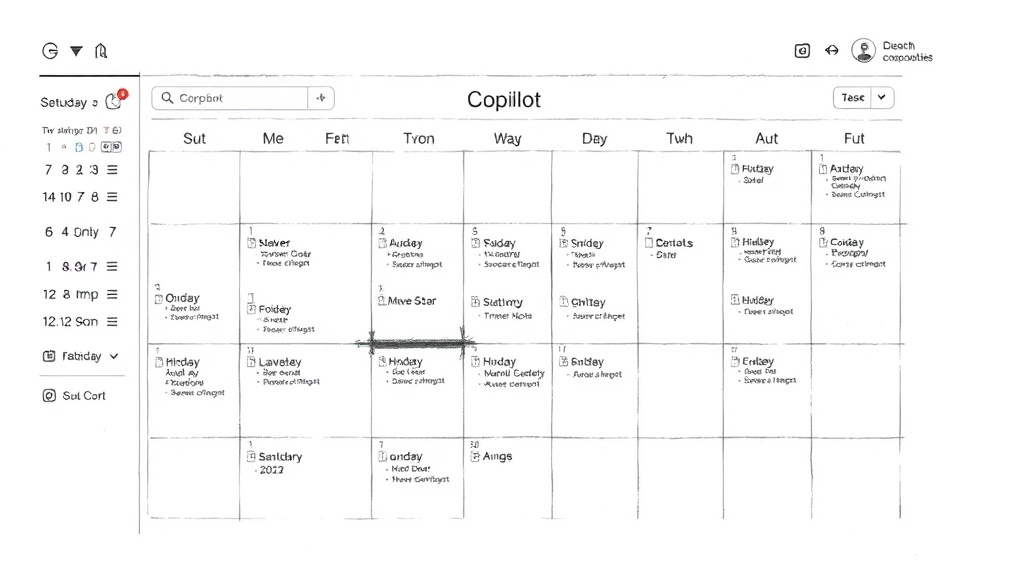
Copilot полезен не только офисным сотрудникам. Рассмотрим конкретные сценарии для разных профессий.
Совет: начните с одной задачи, которая отнимает больше всего времени — Copilot окупится быстрее всего.
Для маркетологов и копирайтеров
Маркетологи могут использовать Copilot для генерации идей контента, A/B-тестирования заголовков и создания контент-планов. Например: «Придумай 10 вариантов заголовков для статьи о продуктивности». Copilot также помогает оптимизировать тексты под SEO и писать сценарии для видео.
Генерация контента
От постов в соцсетях до статей — Copilot создает черновики, которые можно доработать.
Оптимизация SEO
Copilot может предложить ключевые слова и улучшить структуру текста для поисковых систем.
Создание сценариев
Для видео или подкастов Copilot напишет сценарий, разбив его на логические блоки.
Для разработчиков (GitHub Copilot)
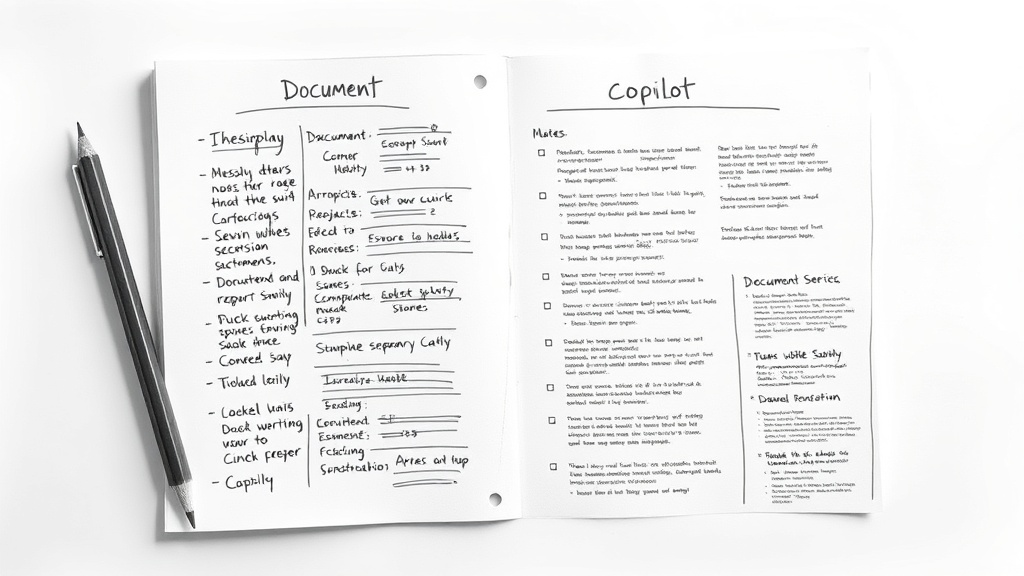
GitHub Copilot — это отдельная версия для программистов. Она помогает писать код, автодополняя строки, генерируя функции и даже тесты. Пример: «Напиши функцию для сортировки массива чисел». Copilot предложит код на основе контекста проекта.
Автодополнение кода
Начните писать функцию, и Copilot предложит продолжение. Это ускоряет разработку.
Генерация тестов
Copilot может написать юнит-тесты для вашего кода, что повышает его качество.
Объяснение чужого кода
Если вы работаете с незнакомым кодом, попросите Copilot объяснить его логику.
Для студентов и преподавателей
Студенты могут использовать Copilot для конспектирования лекций, подготовки презентаций и поиска источников. Преподаватели — для создания учебных материалов и проверки заданий.
Конспекты

Загрузите текст лекции и попросите Copilot сделать краткий конспект.
Создание учебных материалов
Copilot может сгенерировать вопросы для теста или план урока.
Проверка заданий
Преподаватели могут использовать Copilot для первичной проверки эссе на грамматику и структуру.
Список: 5 неочевидных способов использования Copilot
- Составление списка покупок: «Составь список продуктов для ужина на 4 персоны».
- Планирование путешествия: «Спланируй маршрут по Парижу на 3 дня».
- Написание поздравлений: «Напиши поздравление с днем рождения коллеге в неформальном стиле».
- Перевод рецептов: «Переведи этот рецепт с английского на русский».
- Создание тренировочного плана: «Составь программу тренировок для начинающего».
Эти примеры показывают, что Copilot может быть полезен не только в работе, но и в быту.
Ограничения и риски: когда не стоит доверять Copilot
Несмотря на все преимущества, Copilot — не идеальный инструмент. Важно понимать его ограничения, чтобы избежать ошибок.
Частая ошибка: всегда перепроверяйте факты, особенно в юридических, медицинских и финансовых вопросах.
Проблема галлюцинаций и неточностей
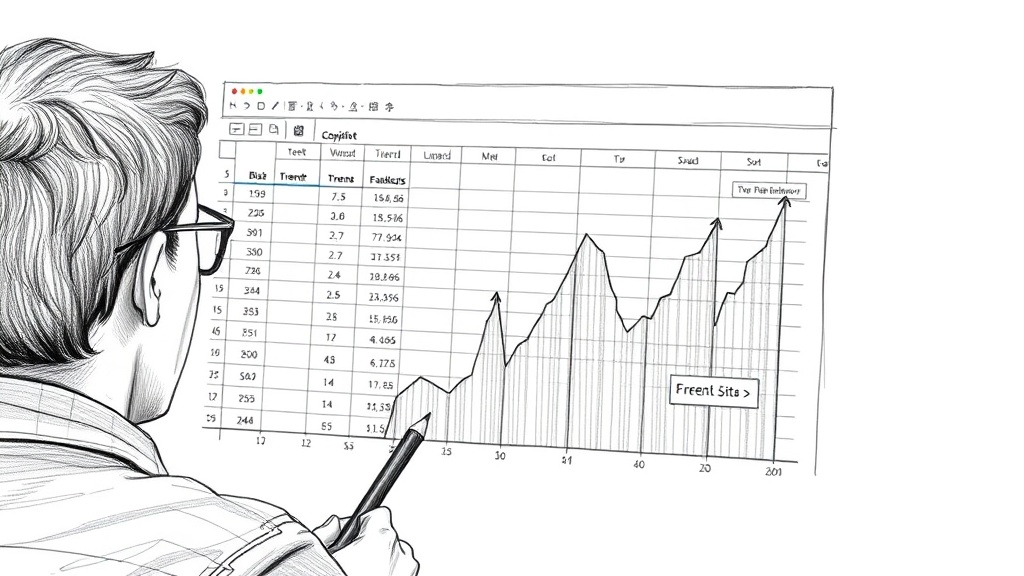
ИИ может уверенно выдавать неверные факты. Это называется «галлюцинации». Например, Copilot может придумать цитату, которой не существует, или неверно интерпретировать данные. Поэтому критически важно проверять информацию, особенно если она касается точных цифр или юридических формулировок.
Примеры ошибок
В финансовых расчетах Copilot может ошибиться в арифметике или использовать устаревшие курсы валют. В исторических текстах — перепутать даты.
Методы верификации
Всегда перепроверяйте факты по первоисточникам. Используйте Copilot как помощника для черновиков, но не как источник истины.
Когда доверять нельзя
Не стоит полагаться на Copilot при принятии важных решений (медицинских, юридических, финансовых), а также при работе с секретными данными.
Конфиденциальность и безопасность данных
Copilot обрабатывает данные на серверах Microsoft. Хотя компания заявляет о высоких стандартах безопасности, важно понимать риски. Чувствительную информацию (пароли, банковские данные, коммерческие тайны) не следует передавать Copilot.
Настройки приватности

В настройках Microsoft 365 можно ограничить доступ Copilot к определенным данным. Рекомендуется изучить эти параметры перед началом использования.
Корпоративные политики
В организациях администраторы могут настроить политики использования Copilot, чтобы защитить данные. Уточните их в своей компании.
Рекомендации по безопасному использованию
Не вводите в Copilot конфиденциальные данные. Используйте его для общих задач, а для секретной информации — традиционные методы.
Список: 5 ситуаций, когда лучше обойтись без Copilot
- Принятие важных решений: например, выбор стратегии развития бизнеса.
- Работа с секретными данными: государственная тайна, коммерческая информация.
- Творчество, требующее уникального стиля: поэзия, художественная проза.
- Задачи с высокой ответственностью: медицинские диагнозы, юридические консультации.
- Точные расчеты: финансовые отчеты, где важна каждая цифра.
Как начать использовать Copilot: пошаговое руководство
Начать работу с Copilot просто. Следуйте этим шагам, чтобы быстро освоиться.
Совет: начните с Copilot в Word — это самый интуитивный интерфейс для новичков.
Проверка системных требований и подписки

Copilot для Microsoft 365 доступен по подписке (Microsoft 365 Copilot). Также есть бесплатная версия Copilot в Windows 11 и браузере Edge. Убедитесь, что ваша система соответствует требованиям.
Требования к ОС
Для Microsoft 365 Copilot нужна Windows 10 или 11, macOS, а также актуальная версия Office.
Версии Office
Copilot поддерживается в Office 365 и Microsoft 365. Устаревшие версии (например, Office 2019) не имеют этой функции.
Стоимость подписки
Microsoft 365 Copilot стоит дополнительно к основной подписке. Для бизнеса есть корпоративные тарифы.
Первые шаги: базовые команды
Начните с простых команд, чтобы понять, как Copilot реагирует. Постепенно усложняйте запросы.
Команды для текста
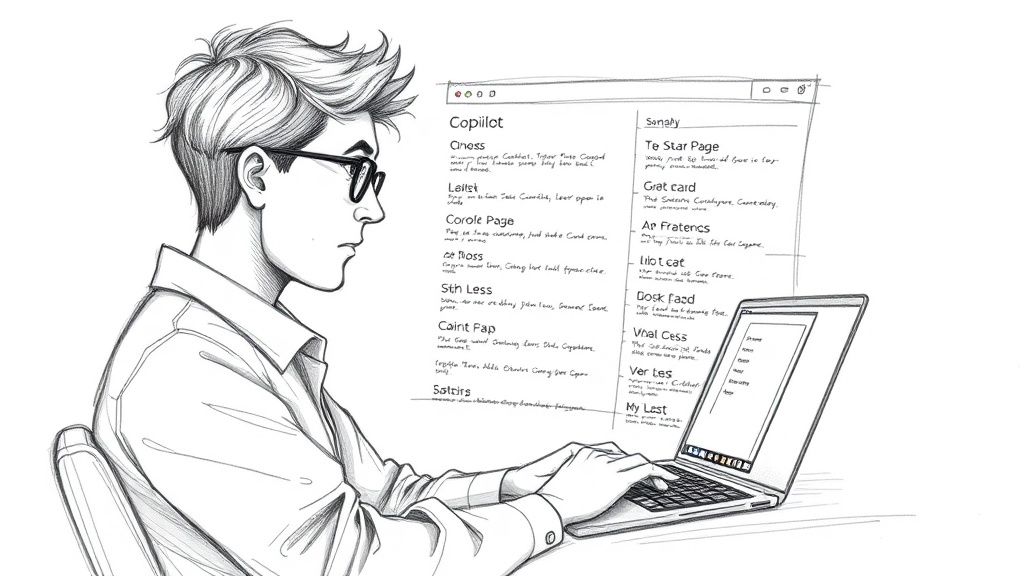
«Напиши приветственное письмо», «Сократи этот абзац до 3 предложений».
Команды для таблиц
«Создай таблицу с планом проекта на неделю».
Команды для почты
«Напиши ответ на письмо от Иванова, подтвердив получение».
Список: 10 команд Copilot для новичка
- «Сократи этот абзац» — Copilot уменьшит объем текста, сохранив смысл.
- «Напиши список задач» — Copilot создаст структурированный список.
- «Сделай заголовок более ярким» — Copilot предложит варианты заголовков.
- «Переведи этот текст на английский» — Copilot выполнит перевод.
- «Создай таблицу с данными» — Copilot сгенерирует таблицу по вашему описанию.
- «Напиши письмо с поздравлением» — Copilot подготовит черновик.
- «Подытожь эту статью» — Copilot сделает резюме.
- «Исправь грамматические ошибки» — Copilot проверит текст.
- «Сделай этот текст более официальным» — Copilot изменит тон.
- «Запланируй встречу на завтра в 10:00» — Copilot создаст событие в календаре.
Будущее Copilot: тренды и прогнозы
Технология развивается быстро. Уже сейчас видны направления, в которых Copilot будет совершенствоваться.
Важно: Microsoft планирует внедрить Copilot в каждое приложение, включая Xbox и Azure.
Новые возможности в ближайшие годы
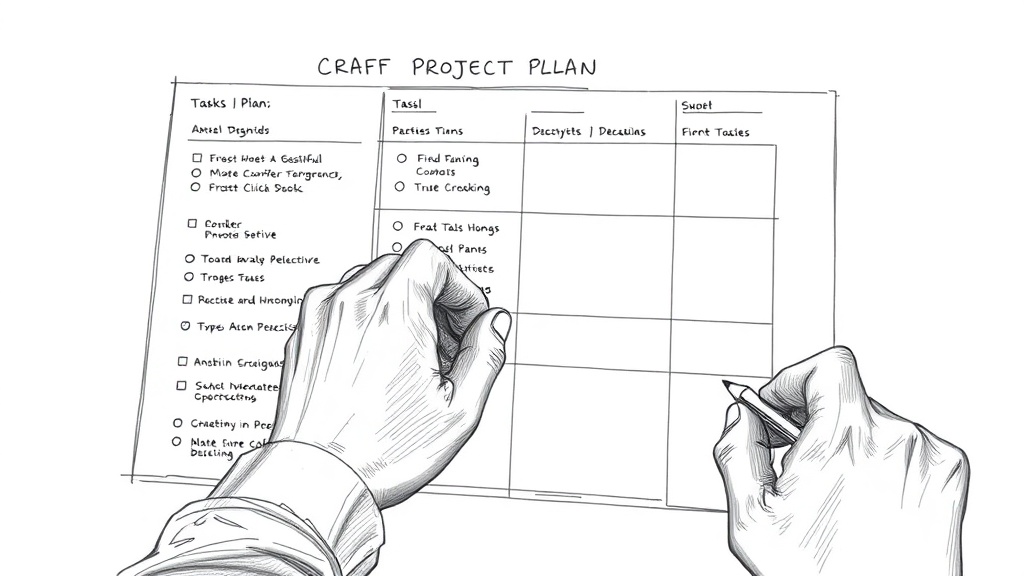
Ожидается, что Copilot станет мультимодальным — сможет работать не только с текстом, но и с изображениями, видео и аудио. Также появятся автономные агенты, способные выполнять многошаговые задачи (например, забронировать столик в ресторане или заказать товар).
Мультимодальность
Copilot сможет анализировать изображения, создавать графики на основе данных и даже редактировать видео.
Автономные агенты
В будущем Copilot сможет самостоятельно выполнять цепочки действий: найти информацию, составить документ, отправить его по почте.
Интеграция с IoT
Copilot может быть встроен в умные устройства: от колонок до автомобилей.
Влияние на рынок труда и навыки
Copilot не заменит человека, но изменит требования к навыкам. Востребованными станут умение формулировать запросы (промпт-инжиниринг), критическое мышление и способность проверять результаты ИИ.
Новые роли

Появятся специалисты по настройке и обучению ИИ-ассистентов.
Изменение требований
Работодатели будут ценить не столько скорость выполнения рутинных задач, сколько умение использовать ИИ для повышения качества работы.
Необходимость обучения
Чтобы оставаться конкурентоспособным, важно осваивать инструменты ИИ и понимать их ограничения.
Список: 3 главных тренда развития ИИ-ассистентов
- Персонализация: ассистенты будут лучше адаптироваться под стиль и предпочтения пользователя.
- Автономность: способность выполнять сложные задачи без постоянного контроля.
- Мультимодальность: работа с разными типами данных (текст, изображения, звук).
Заключение: главные выводы и рекомендации
Copilot — мощный инструмент, который может значительно упростить повседневные задачи. Он экономит время, снижает количество ошибок и повышает креативность, освобождая вас от рутины. Однако важно помнить о его ограничениях: он не заменяет критическое мышление и требует проверки результатов.
«Copilot — это инструмент, а не замена. Используйте его для рутины, чтобы освободить время для творчества и стратегии.»
Краткое резюме преимуществ

- Скорость: задачи выполняются в разы быстрее.
- Точность: снижение грамматических и стилистических ошибок.
- Доступность: Copilot встроен в привычные приложения.
- Интеграция: работает с вашими данными (календарь, почта, документы).
Список: 5 шагов для успешного внедрения Copilot
- Определите самую рутинную задачу. Начните с того, что отнимает больше всего времени.
- Начните с простых команд. Освойте базовые функции.
- Постепенно усложняйте. Пробуйте более сложные сценарии.
- Обучите коллег. Делитесь опытом, чтобы повысить эффективность команды.
- Отслеживайте результаты. Замеряйте экономию времени и корректируйте подход.
Попробуйте Copilot прямо сегодня. Начните с одной задачи, и вы быстро увидите, как он меняет подход к работе.
Часто задаваемые вопросы
Бесплатен ли Copilot?
Есть бесплатная версия Copilot в Windows 11 и браузере Edge. Для Microsoft 365 Copilot требуется платная подписка.
Может ли Copilot работать без интернета?
Нет, Copilot требует подключения к интернету для обработки запросов на серверах Microsoft.
Безопасно ли использовать Copilot для конфиденциальных данных?

Microsoft заявляет о высоких стандартах безопасности, но для особо чувствительных данных рекомендуется соблюдать осторожность и использовать настройки приватности.
Какие языки поддерживает Copilot?
Copilot поддерживает множество языков, включая русский. Качество работы может варьироваться в зависимости от языка.
Может ли Copilot заменить программиста?
Нет, Copilot — это помощник, который ускоряет написание кода, но не заменяет специалиста. Программист должен проверять и дорабатывать сгенерированный код.
Для более глубокого изучения автоматизации процессов рекомендую ознакомиться с материалом Автоматизация тестирования с помощью плагинов и CI/CD-интеграций.