Как практик, работающий с AI-инструментами для разработки, я часто слышу вопрос: «Стоит ли переходить на Cursor?» И отвечаю — да, если вы готовы пересмотреть подход к написанию кода. Cursor — это не просто очередной редактор, а форк VS Code с глубоко встроенными AI-функциями: от автодополнения до рефакторинга целых модулей по текстовой команде.
В этом руководстве я разберу установку и настройку Cursor на Windows и macOS, опираясь на опыт внедрения в реальных проектах — от небольших стартапов до команд из 10+ разработчиков. Вы узнаете, как избежать типичных ошибок, настроить AI под свои задачи и не потерять производительность.
Введение: что такое Cursor и зачем он нужен
Cursor — это AI-редактор кода на базе VS Code, который добавляет встроенные возможности ИИ: чат с контекстом проекта, автодополнение Tab, генерацию и рефакторинг кода по команде. Он совместим с Windows и macOS, поддерживает тысячи расширений из маркетплейса VS Code и позволяет импортировать настройки из классического редактора. Для разработчика, который хочет ускорить рутинные задачи — написание шаблонного кода, поиск багов, создание тестов — Cursor становится практичным инструментом. Однако важно понимать: Cursor не заменяет VS Code полностью, но добавляет мощные AI-функции, которые экономят часы работы.
Важно: Cursor не заменяет VS Code полностью, но добавляет мощные AI-функции
Основные возможности Cursor
Перечислю ключевые функции, которые вы получите «из коробки»:
- AI-чат с контекстом кода — задавайте вопросы по проекту, и AI анализирует открытые файлы, выделенный код или всю кодовую базу.
- Автодополнение Tab — предсказывает следующие строки кода, учитывая стиль и структуру проекта.
- Команды AI (Ctrl+K / Cmd+K) — пишите промпты прямо в редакторе: «создай функцию валидации email», «перепиши этот класс на TypeScript».
- Рефакторинг и объяснение кода — выделите участок и попросите AI упростить логику или объяснить, что делает код.
Системные требования для Windows и macOS
Прежде чем скачивать Cursor, проверьте, потянет ли ваша машина AI-нагрузку. Я тестировал редактор на разных конфигурациях — от офисных ноутбуков до рабочих станций. Базовые требования скромные, но для комфортной работы с AI (особенно с GPT-4 и Claude) лучше иметь запас по ОЗУ.
| Параметр | Windows | macOS |
|---|---|---|
| Версия ОС | Windows 10/11 64-bit | macOS 11 Big Sur и новее |
| ОЗУ | 4 ГБ (рекомендуется 8 ГБ) | 4 ГБ (рекомендуется 8 ГБ) |
| Место на диске | 2 ГБ свободного места | 2 ГБ свободного места |
| Процессор | SSE2-совместимый | Intel или Apple Silicon (M1/M2/M3) |
Важно: для работы AI-функций требуется стабильное интернет-соединение
Требования для Windows
На Windows Cursor работает на версиях 10 и 11 (только 64-bit). Минимальный объём ОЗУ — 4 ГБ, но если вы одновременно держите открытыми браузер, Docker и терминал, 8 ГБ — необходимый минимум. Процессор должен поддерживать SSE2 — это практически все современные CPU. Место на диске: сам редактор занимает около 500 МБ, плюс расширения и кеш AI — ещё 1–1.5 ГБ.
Требования для macOS
На macOS Cursor работает начиная с Big Sur (11). На Apple Silicon (M1/M2/M3) редактор запускается нативно, без эмуляции — это даёт прирост производительности. На Intel-машинах тоже всё стабильно, но при тяжёлой AI-нагрузке может греться. Рекомендую 8 ГБ ОЗУ, особенно если используете AI-чат с большим контекстом.
Пошаговая установка Cursor на Windows
Установка на Windows стандартная, но есть пара нюансов, которые сэкономят время. Процесс занимает 5–7 минут.
Важно: отключите антивирус на время установки, если возникли проблемы
Скачивание и запуск установщика
Перейдите на официальный сайт cursor.com и нажмите «Download for Windows». Загрузится .exe-файл размером около 200 МБ. Запустите его от имени администратора (правый клик → «Запуск от имени администратора»). Это гарантирует, что Cursor сможет добавить себя в PATH и создать ярлыки.
Выбор параметров установки
Установщик предложит:
- Путь установки — оставьте по умолчанию (C:Users[Имя]AppDataLocalCursor) или выберите другой. Я советую не менять, чтобы избежать проблем с обновлениями.
- Ярлык на рабочем столе — отметьте, для быстрого доступа.
- Добавление в PATH — обязательно включите. Это позволит запускать Cursor из терминала командой
cursor .
Завершение установки и первый запуск
После установки запустите Cursor. Откроется приветственный экран: выберите тему (тёмная или светлая) и настройте импорт из VS Code (если он установлен). Если вы не импортировали настройки сейчас — не страшно, это можно сделать позже через команды.
Пошаговая установка Cursor на macOS
На macOS два способа установки: через .dmg и через Homebrew. Я рекомендую Homebrew — он упрощает обновления.
Важно: при ошибке «Cursor поврежден» разрешите запуск в Системных настройках > Безопасность
Установка через .dmg файл
Скачайте .dmg с cursor.com, откройте его и перетащите иконку Cursor в папку Applications. Затем откройте из Launchpad. При первом запуске macOS может заблокировать приложение — перейдите в «Системные настройки» → «Безопасность и конфиденциальность» и нажмите «Открыть всё равно».
Установка через Homebrew
Если у вас установлен Homebrew, выполните в терминале:
brew install --cask cursorЭто установит Cursor в папку Applications и автоматически настроит ярлыки. Обновление — одной командой brew upgrade --cask cursor. Удобно, не надо следить за новыми версиями.
Решение проблем Gatekeeper
Иногда macOS пишет, что Cursor повреждён — это ложное срабатывание Gatekeeper. Чтобы исправить, выполните в терминале:
xattr -d com.apple.quarantine /Applications/Cursor.appПосле этого приложение запустится без предупреждений.
Первоначальная настройка Cursor
После установки нужно зарегистрироваться и настроить AI-модель. Без этого AI-функции не будут работать.
Важно: для использования AI-функций требуется регистрация
Регистрация и вход
При первом запуске Cursor предложит войти или создать аккаунт. Используйте email, GitHub, Google или GitLab. После входа активируется пробный период Pro (обычно 14 дней). Даже если вы не планируете платить, бесплатная версия включает ограниченное количество AI-запросов в месяц.
Настройка AI-модели
Перейдите в настройки AI (иконка шестерёнки в панели AI). Выберите модель по умолчанию: GPT-4, GPT-4o, Claude 3.5 или локальную модель через API. Для большинства задач я рекомендую GPT-4o — он быстрее и дешевле GPT-4. Настройте температуру (0.2–0.7) и максимальную длину ответа (1024–4096 токенов). Для рефакторинга больших файлов увеличьте лимит.
Совет: если вы работаете с конфиденциальным кодом, используйте локальную модель через API (например, Ollama) — данные не уходят на серверы Cursor.
Настройка редактора
Откройте «Settings» (Ctrl+, / Cmd+,). Настройте:
- Тема оформления — выберите из стандартных (Dark+, Light+) или установите из маркетплейса.
- Шрифт — Fira Code, JetBrains Mono или любой моноширинный.
- Отступы и табуляция — размер 2 или 4 пробела.
- Мини-карта — отключите, если работаете на маленьком экране.
Импорт настроек и расширений из VS Code
Одна из сильных сторон Cursor — совместимость с VS Code. Вы можете перенести почти всё: настройки, расширения, комбинации клавиш, сниппеты.
Важно: расширения VS Code работают в Cursor, но некоторые могут быть несовместимы
Импорт настроек
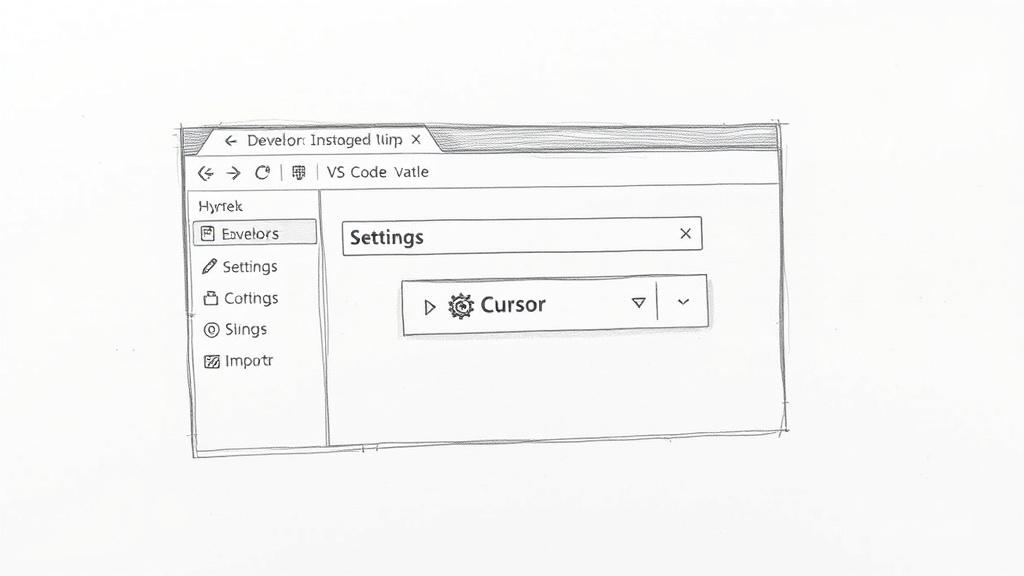
При первом запуске Cursor предложит импортировать настройки из VS Code. Если вы пропустили этот шаг, откройте палитру команд (Ctrl+Shift+P / Cmd+Shift+P) и выполните «Import from VS Code». Cursor скопирует settings.json, keybindings.json и snippets.
Перенос расширений
Расширения переносятся автоматически при импорте. Если что-то не установилось, откройте панель расширений (Ctrl+Shift+X) и установите вручную из маркетплейса VS Code. Обратите внимание: некоторые расширения, зависящие от специфических API VS Code, могут работать некорректно. Проверяйте совместимость на странице расширения.
Перенос комбинаций клавиш и сниппетов
Комбинации клавиш копируются из keybindings.json. Сниппеты — из папки snippets. Если вы используете пользовательские сниппеты, просто перенесите файлы в папку Cursor (она находится в том же месте, что и VS Code).
Настройка AI-функций для максимальной эффективности
Чтобы AI не был просто игрушкой, а реально ускорял разработку, настройте его под свой стиль работы.
Важно: для локальных моделей требуется мощное оборудование
| Функция | Комбинация | Рекомендация |
|---|---|---|
| AI-чат | Ctrl+Shift+I / Cmd+Shift+I | Используйте для вопросов по проекту. Добавляйте контекст (выделенный код, файлы) через @file. |
| Автодополнение Tab | Автоматически | Включите, настройте задержку 300–500 мс. Для больших файлов отключайте. |
| Команды AI | Ctrl+K / Cmd+K | Пишите промпты: «создай тест для этой функции», «оптимизируй цикл». |
Настройка AI-чата
Откройте чат (Ctrl+Shift+I). В настройках чата выберите модель, добавьте системный промпт (например, «Ты — эксперт по Python, давай краткие ответы»). Используйте @file для добавления файлов в контекст — это улучшает точность ответов.
Настройка автодополнения (Tab)
Автодополнение Tab работает в фоне. В настройках AI можно выбрать модель для автодополнения (по умолчанию — Cursor Tab). Настройте задержку: 200 мс для быстрых проектов, 500 мс для медленных машин. Если автодополнение мешает, отключите его для определённых языков (например, для Markdown).
Команды AI (Ctrl+K / Cmd+K)
Это, пожалуй, самая мощная функция. Выделите код, нажмите Ctrl+K и напишите, что нужно сделать. Примеры:
- «Добавь обработку ошибок» — AI обернёт код в try-catch.
- «Перепиши на TypeScript» — конвертирует JavaScript.
- «Напиши unit-тесты» — сгенерирует тесты для выделенной функции.
Интеграция с Git и системами контроля версий
Cursor наследует встроенный Git-клиент VS Code. Настройка стандартная, но я дам несколько рекомендаций.
Важно: Cursor использует встроенный Git-клиент VS Code
Настройка Git
Убедитесь, что Git установлен. В терминале выполните:
git config --global user.name "Ваше Имя"
git config --global user.email "email@example.com"
Затем откройте папку проекта в Cursor и инициализируйте репозиторий через панель Git (Ctrl+Shift+G / Cmd+Shift+G).
Работа с удаленными репозиториями
Клонируйте репозиторий через палитру команд «Git: Clone» или в терминале: git clone url. Cursor поддерживает GitHub, GitLab, Bitbucket. Для авторизации используйте токены или SSH-ключи.
Расширения для Git
Рекомендую установить:
- GitLens — просмотр истории, blame, поиск по коммитам.
- Git Graph — визуализация веток.
- Git History — просмотр истории файла.
Работа с расширениями и темами
Cursor поддерживает тысячи расширений из маркетплейса VS Code. Однако не все оптимизированы для Cursor.
Важно: не все расширения VS Code оптимизированы для Cursor
| Расширение | Назначение | Совместимость |
|---|---|---|
| Python | Поддержка Python (IntelliSense, отладка) | Полная |
| JavaScript (ES7+) | Сниппеты для React, Node.js | Полная |
| Docker | Управление контейнерами | Полная |
| Prettier | Форматирование кода | Полная |
| ESLint | Линтинг JavaScript/TypeScript | Полная |
Установка расширений
Откройте панель расширений (Ctrl+Shift+X), найдите нужное расширение и нажмите «Установить». Если расширение несовместимо, Cursor предупредит об этом. Отключить или удалить расширение можно из той же панели.
Рекомендуемые расширения для Cursor
Помимо базовых, я советую:
- Error Lens — отображает ошибки прямо в строке кода.
- Path Intellisense — автодополнение путей.
- GitLens — уже упоминал.
Настройка тем
Выберите тему из маркетплейса (например, One Dark Pro, Dracula Official). Для иконок файлов — Material Icon Theme. Настройки тем применяются мгновенно.
Решение типичных проблем и ошибок
За время использования я собрал список частых проблем и их решений.
Важно: большинство проблем решается переустановкой или сбросом настроек
| Проблема | Причина | Решение |
|---|---|---|
| Cursor не запускается | Конфликт с антивирусом | Отключите антивирус или добавьте Cursor в исключения. |
| AI не отвечает | Проблемы с интернетом или API | Проверьте соединение, перезапустите Cursor. Если ошибка API — войдите в аккаунт заново. |
| Высокая нагрузка на CPU/ОЗУ | Много расширений или большой проект | Отключите лишние расширения, уменьшите количество открытых вкладок. |
Ошибки при установке
Если установщик Windows выдаёт ошибку, попробуйте запустить его от имени администратора. На macOS — проверьте, не блокирует ли Gatekeeper приложение (см. раздел выше).
Проблемы с AI-функциями
Если AI-чат не отвечает, проверьте настройки модели: возможно, вы выбрали модель, которая недоступна в вашем регионе. Также убедитесь, что у вас активен аккаунт.
Высокая нагрузка на систему
Cursor потребляет больше ресурсов, чем VS Code, из-за AI-модулей. Оптимизируйте: отключите автодополнение для больших файлов, используйте более лёгкие модели (GPT-4o вместо GPT-4).
Советы по оптимизации производительности
Чтобы Cursor не тормозил, следуйте простым правилам.
Важно: для работы с большими проектами используйте Workspace Trust
Отключение ненужных расширений
Проведите аудит расширений: отключите те, что вы не используете. Особенно это касается расширений, работающих в фоне (например, Live Share).
Настройка AI для экономии ресурсов

Выберите модель с меньшим контекстным окном (например, 8K вместо 32K). Отключите автодополнение для файлов размером более 500 строк.
Настройки редактора
Отключите мини-карту, ограничьте количество открытых вкладок (настройка «Workbench: Limit Opened Tabs»). Включите Workspace Trust — это блокирует выполнение кода из непроверенных проектов.
Заключение и дальнейшие шаги
Cursor — это не просто модный инструмент, а реальный помощник, который ускоряет разработку на 20–30% (по моим наблюдениям). Главное — правильно настроить AI и не перегружать редактор расширениями. Начните с малого: установите Cursor, импортируйте настройки из VS Code и попробуйте AI-чат на простом проекте. Через неделю вы заметите, как меньше времени тратите на шаблонный код и больше — на архитектуру.
«Cursor постоянно обновляется, следите за changelog» — это не просто совет, а необходимость. Новые версии приносят улучшения AI и исправления багов.
Полезные ресурсы
- Официальная документация Cursor
- Сообщество Discord
- YouTube-обзоры — ищите каналы, посвящённые AI-разработке.
Платные планы и возможности
Бесплатная версия включает 2000 AI-запросов в месяц. Pro ($20/мес) — безлимитные запросы, доступ к GPT-4 и Claude. Enterprise — для команд, с централизованным управлением. Если вы разработчик-одиночка, бесплатной версии часто хватает.
Для более глубокого понимания возможностей Cursor рекомендую ознакомиться с материалом: Cursor: что это и как работает инструмент для работы с базами данных. А также с обзором: Как Cursor ускоряет написание кода: обзор возможностей.
Часто задаваемые вопросы
Cursor бесплатен?
Да, есть бесплатная версия с ограничением по количеству AI-запросов (2000 в месяц). Для большинства задач этого достаточно.
Можно ли использовать Cursor без интернета?
Базовые функции (подсветка синтаксиса, Git) работают офлайн. AI-функции требуют интернета, если вы не используете локальную модель.
Как перенести настройки из VS Code?
При первом запуске выберите импорт. Или через палитру команд: «Import from VS Code».
Cursor поддерживает Python?
Да, через расширение Python из маркетплейса VS Code. AI также отлично работает с Python.
Что делать, если Cursor тормозит?
Отключите лишние расширения, уменьшите контекст AI, отключите мини-карту. Если не помогает — переустановите.






