Windsurf — это современный редактор кода, который при правильной конфигурации способен превратиться в настоящий реактивный двигатель для вашей работы.
В этой статье мы разберём пошаговый план настройки: от установки и базовых параметров до продвинутых плагинов и интеграций.
Вы узнаете, как ускорить рутинные операции, уменьшить количество ошибок и сделать среду разработки по-настоящему удобной. Материал ориентирован на разработчиков любого уровня — от новичков до опытных инженеров, которые хотят выжать максимум из своего редактора.
Почему стоит настроить Windsurf?
Неправильная конфигурация редактора — это скрытый тормоз. Вы тратите лишние секунды на поиск нужного файла, переключение между вкладками или форматирование кода вручную.
В масштабах дня эти секунды превращаются в часы. Кастомизация Windsurf под свои задачи решает эту проблему: вы убираете всё лишнее и добавляете только то, что реально нужно.
Не тратьте время на хаотичную настройку — следуйте плану. Один вечер, потраченный на конфигурацию, окупится неделями продуктивной работы.
Ключевые преимущества кастомизации
- Персонализация под свой стиль: вы настраиваете шрифт, цветовую схему, расположение панелей так, как удобно именно вам.
- Ускорение рутинных операций: шорткаты, сниппеты и мультикурсор сокращают время на написание кода в 2–3 раза.
- Снижение ошибок: линтеры и форматтеры автоматически проверяют синтаксис и стиль, предотвращая баги на ранних этапах.
Ускорение работы с шорткатами
Горячие клавиши — это база. Но многие разработчики используют только Ctrl+C и Ctrl+V. Настройка продвинутых комбинаций (например, мультикурсор, переход к определению, рефакторинг) позволяет выполнять сложные действия одним нажатием.
Единообразие кода через линтеры
Когда в команде каждый пишет в своём стиле, код превращается в кашу. Линтеры (ESLint, Pylint) и форматтеры (Prettier, Black) автоматически приводят код к единому стандарту. Это ускоряет код-ревью и уменьшает количество конфликтов в Git.
Типичные проблемы без настройки
- Долгая загрузка из-за лишних расширений: установленные «на всякий случай» плагины замедляют запуск и потребляют память.
- Нечитаемый код без форматтера: отсутствие автоформатирования приводит к путанице в отступах и стилях.
Долгая загрузка из-за лишних расширений
Каждое расширение добавляет время на инициализацию. Если у вас установлено 30–40 плагинов, запуск может занимать до 10 секунд. Аудит расширений — первый шаг к ускорению.
Нечитаемый код без форматтера
Код без единого стиля сложно читать и поддерживать. Автоматический форматтер (например, Prettier) решает эту проблему нажатием одной кнопки.
Установка и базовая конфигурация Windsurf
Начнём с установки. Windsurf доступен для всех популярных платформ. Важно скачивать последнюю стабильную версию с официального сайта, чтобы избежать багов и проблем с совместимостью.
Важно: Убедитесь, что скачиваете последнюю стабильную версию с официального сайта. Бета-версии могут содержать ошибки, которые повлияют на продуктивность.
Установка на Windows, macOS и Linux
| Платформа | Способ установки | Примечания |
|---|---|---|
| Windows | Установщик .exe | Запустите файл, следуйте инструкциям. Можно добавить в PATH. |
| macOS | DMG-образ или Homebrew | Перетащите приложение в папку Applications или используйте brew install --cask windsurf. |
| Linux | Snap, Flatpak или APT | Для Ubuntu/Debian: sudo snap install windsurf или sudo apt install windsurf. |
Windows: установщик .exe
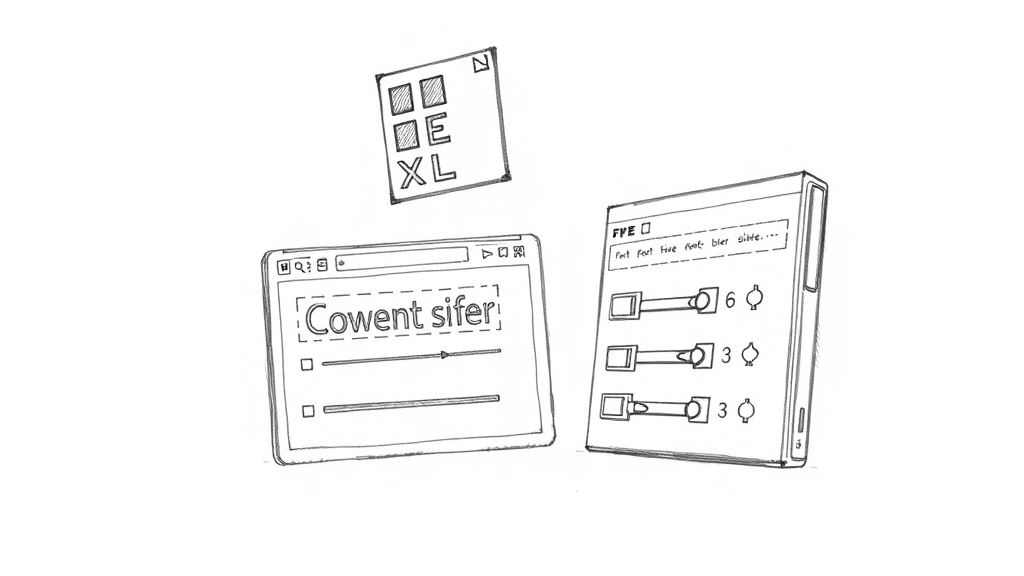
Скачайте установщик с официального сайта. Во время установки отметьте опцию «Добавить в PATH», чтобы запускать Windsurf из терминала командой windsurf.
macOS: DMG-образ или Homebrew
Если используете Homebrew, установка займёт пару минут. После установки откройте приложение и разрешите его запуск в системных настройках.
Linux: Snap, Flatpak или APT
Для дистрибутивов на основе Debian проще всего использовать Snap. Команда sudo snap install windsurf установит редактор со всеми зависимостями.
Первичная настройка интерфейса
После установки откройте Windsurf и настройте базовые параметры. Первое, что бросается в глаза — тема оформления. Выберите тёмную или светлую тему в зависимости от освещения рабочего места.
Выбор цветовой схемы
Windsurf поставляется с несколькими встроенными темами. Если они не подходят, установите дополнительные из маркетплейса. Например, тема «One Dark Pro» популярна среди разработчиков за счёт контрастных цветов.
Настройка шрифта и размера
Шрифт для кода должен быть моноширинным и читаемым. Рекомендуемые варианты: Fira Code, JetBrains Mono, Cascadia Code. Включите лигатуры (специальные символы для комбинаций типа -> или !=) — они делают код более наглядным.
Включение/отключение элементов интерфейса
Отключите мини-карту, если она отвлекает. Скрыть её можно в настройках: editor.minimap.enabled: false. Также можно убрать боковую панель активности, если вы редко используете проводник файлов.
Оптимизация редактора для максимальной продуктивности
Теперь переходим к настройкам, которые напрямую влияют на скорость написания кода. Шорткаты, сниппеты, мультикурсор — это инструменты, которые экономят часы работы.
Совет: Создайте свой набор шорткатов под часто используемые действия. Например, назначьте Ctrl+Shift+D для дублирования строки — это ускорит рутинные операции.
Горячие клавиши и их кастомизация
Windsurf позволяет изменять любые сочетания клавиш через файл keybindings.json. Откройте его через Command Palette (Ctrl+Shift+P) и выберите «Preferences: Open Keyboard Shortcuts (JSON)».
Базовые шорткаты (копирование, вставка, сохранение)
Стандартные комбинации работают из коробки. Но вы можете добавить свои: например, Ctrl+W для закрытия вкладки или Ctrl+Shift+E для открытия проводника.
Продвинутые: мультикурсор, переход к определению
Мультикурсор (Alt+Click) позволяет редактировать несколько строк одновременно. Переход к определению (F12) — мгновенно перемещает к объявлению функции или переменной. Настройте эти шорткаты так, чтобы они были под рукой.
Создание и использование сниппетов
Сниппеты — это шаблоны кода, которые вставляются по короткой команде. Например, для JavaScript можно создать сниппет clg, который разворачивается в console.log().
Формат сниппетов
Сниппеты хранятся в JSON-файлах. Откройте «Preferences: Configure User Snippets» и выберите язык. Пример для JavaScript:
{
  "Console Log": {
    "prefix": "clg",
    "body": ["console.log('$1');", "$2"],
    "description": "Log to console"
  }
}
Глобальные и локальные сниппеты
Глобальные сниппеты работают во всех файлах, локальные — только для определённого языка. Используйте локальные для специфичных конструкций (например, для React или Vue).
| Тип сниппета | Область действия | Пример использования |
|---|---|---|
| Глобальный | Все файлы | Быстрая вставка даты, авторского комментария |
| Локальный | Конкретный язык | Шаблон функционального компонента React |
Расширения и плагины для Windsurf
Плагины расширяют функциональность редактора. Но не устанавливайте всё подряд — каждое расширение потребляет ресурсы. Выбирайте только те, которые реально нужны в вашей работе.
Частая ошибка: Установка десятков расширений «на всякий случай». Это замедляет редактор и увеличивает время запуска. Проводите аудит раз в месяц.
Необходимые расширения для каждого разработчика
- Линтеры и форматтеры: ESLint (JavaScript), Pylint (Python), Prettier (универсальный форматтер).
- Инструменты для Git: GitLens — визуализация истории коммитов, Git Graph — графическое отображение веток.
- Поддержка языков программирования: расширения для Python, Java, Go, TypeScript — добавляют автодополнение и подсветку синтаксиса.
Линтеры и форматтеры
ESLint настраивается через файл .eslintrc. Он проверяет синтаксис и стиль кода. Prettier автоматически форматирует код при сохранении — включите опцию editor.formatOnSave: true.
Инструменты для Git
GitLens показывает автора строки, историю изменений и позволяет сравнивать версии. Git Graph отображает дерево коммитов прямо в редакторе.
Поддержка языков программирования
Установите расширение для вашего основного языка. Например, для Python — Python extension by Microsoft, для Java — Extension Pack for Java.
Продвинутые плагины для DevOps и контейнеризации
Если вы работаете с Docker, Kubernetes или удалёнными серверами, эти расширения обязательны.
Docker расширение

Позволяет управлять контейнерами, образами и Docker Compose прямо из Windsurf. Вы можете запускать, останавливать контейнеры и просматривать логи.
Remote Development (SSH, WSL, Containers)
Этот пакет расширений даёт возможность подключаться к удалённым серверам, контейнерам или WSL. Вы работаете с файлами на удалённой машине так, как будто они локальные.
Настройка производительности Windsurf
Медленный редактор — это враг продуктивности. Даже несколько секунд задержки при открытии файла или переключении вкладок выбивают из потока. Оптимизация производительности — один из ключевых этапов настройки.
Важно: Медленный редактор убивает продуктивность — используйте эти советы, чтобы Windsurf работал быстро даже на старом железе.
Отключение лишних расширений и функций
Первый шаг — аудит расширений. Отключите те, которыми не пользуетесь хотя бы неделю. Также отключите телеметрию и автообновления, чтобы снизить фоновую нагрузку.
Аудит расширений
Откройте панель расширений (Ctrl+Shift+X) и просмотрите список. Если расширение не используется, отключите его. Для полного удаления нажмите на шестерёнку и выберите «Disable» или «Uninstall».
Отключение телеметрии
Телеметрия отправляет данные об использовании на серверы Windsurf. Отключите её в настройках: telemetry.enableTelemetry: false. Это снизит нагрузку на сеть и процессор.
Оптимизация настроек редактора
Некоторые встроенные функции можно отключить для ускорения. Например, поиск по проекту не должен сканировать папки node_modules или .git.
Исключение папок из поиска
Добавьте в settings.json:
"search.exclude": {
  "**/node_modules": true,
  "**/bower_components": true,
  "**/.git": true
}
Это ускорит поиск и уменьшит нагрузку на файловую систему.
Отключение мини-карты
Мини-карта — это миниатюрное изображение всего файла справа от кода. Она потребляет память. Отключите её: editor.minimap.enabled: false.
Интеграция с инструментами разработчика
Windsurf — это не просто редактор, а центр управления разработкой. Интеграция с терминалом, системами контроля версий и CI/CD превращает его в полноценную среду.
Совет: Интеграция с внешними инструментами превращает Windsurf в мощную среду разработки. Настройте всё один раз и забудьте о переключении между окнами.
Встроенный терминал и его настройка

Терминал Windsurf поддерживает несколько вкладок и разделение экрана. Вы можете запускать команды, не покидая редактор.
Настройка профиля терминала
Выберите оболочку: bash, zsh, PowerShell. В settings.json укажите путь к оболочке:
"terminal.integrated.shell.windows": "C:\Windows\System32\WindowsPowerShell\v1.0\powershell.exe"
Для macOS и Linux используйте /bin/zsh или /bin/bash.
Запуск нескольких терминалов
Нажмите Ctrl+Shift+5, чтобы разделить терминал на две панели. Это удобно, когда нужно одновременно следить за логами и запускать команды.
Настройка задач (Tasks) для автоматизации
Задачи (Tasks) автоматизируют рутинные операции: запуск сборки, тестов, линтеров. Они настраиваются в файле .vscode/tasks.json.
Пример задачи для запуска сборки
Для npm проект:
{
  "version": "2.0.0",
  "tasks": [
    {
      "label": "Build",
      "type": "npm",
      "script": "build",
      "group": {
        "kind": "build",
        "isDefault": true
      }
    }
  ]
}
Теперь нажмите Ctrl+Shift+B, чтобы запустить сборку.
Автоматический запуск при сохранении
Настройте задачу, которая выполняется при сохранении файла. Например, запуск линтера:
{
  "label": "Lint on Save",
  "type": "shell",
  "command": "npx eslint .",
  "runOptions": {
    "runOn": "folderOpen"
  }
}
Синхронизация и резервное копирование настроек
После того как вы потратили время на настройку, важно сохранить конфигурацию. Синхронизация позволяет перенести настройки на другой компьютер или восстановить после переустановки.
Важно: Регулярно делайте бэкап настроек, чтобы не потерять конфигурацию. Один сбой — и все настройки могут сброситься.
Использование встроенной синхронизации
Windsurf поддерживает синхронизацию через аккаунт Microsoft или GitHub. Войдите в аккаунт (значок профиля в левом нижнем углу) и включите синхронизацию.
Вход в аккаунт
Нажмите на иконку шестерёнки в левом нижнем углу и выберите «Sign in to Sync». Выберите провайдера (Microsoft или GitHub) и войдите.
Выбор данных для синхронизации
По умолчанию синхронизируются настройки, расширения, сниппеты и сочетания клавиш. Вы можете отключить синхронизацию отдельных категорий в настройках.
Ручной экспорт и импорт через файлы
Если вы не хотите использовать облачную синхронизацию, можно скопировать файлы конфигурации вручную.
Путь к файлам на разных ОС
- Windows:
%APPDATA%WindsurfUser - macOS:
~/Library/Application Support/Windsurf/User/ - Linux:
~/.config/Windsurf/User/
Инструкция по переносу
Скопируйте папку User на новый компьютер. Убедитесь, что версии Windsurf совпадают, иначе возможны конфликты.
Частые ошибки и их решение
Даже опытные разработчики сталкиваются с проблемами. Мы собрали типичные ошибки и способы их решения.
Частая ошибка: Игнорирование логов и настроек. Если редактор тормозит или вылетает, первым делом проверьте логи (Help > Toggle Developer Tools).
Конфликты расширений
Иногда два расширения пытаются выполнять одну и ту же функцию, что приводит к ошибкам.
Проверка логов
Откройте панель разработчика (Help > Toggle Developer Tools) и перейдите на вкладку Console. Там будут сообщения об ошибках, связанных с расширениями.
Пошаговое отключение
Отключайте расширения по одному и проверяйте, исчезла ли проблема. Начните с тех, которые были установлены недавно.
Проблемы с производительностью
Если редактор стал тормозить, попробуйте очистить кэш расширений или увеличить выделенную память.
Очистка кэша расширений
Закройте Windsurf, удалите папку .windsurf в домашней директории и перезапустите редактор. Расширения загрузятся заново.
Изменение параметров памяти
В settings.json добавьте:
"files.maxMemoryForLargeFilesMB": 2048
Это увеличит лимит памяти для работы с большими файлами.
Часто задаваемые вопросы

Как сбросить настройки Windsurf до заводских?
Закройте редактор. Удалите папку конфигурации (пути указаны выше в разделе про ручной экспорт). При следующем запуске Windsurf создаст новую конфигурацию.
Можно ли использовать настройки из VS Code в Windsurf?
Да, Windsurf совместим с настройками VS Code. Скопируйте файлы settings.json и keybindings.json из папки VS Code в папку Windsurf.
Какие расширения обязательны для начинающего разработчика?
Начните с линтера (ESLint), форматтера (Prettier), GitLens и расширения для вашего языка программирования. Остальное добавляйте по мере необходимости.
Как отключить автоматическое обновление Windsurf?
В настройках найдите update.mode и установите значение none. Обновления будут устанавливаться только вручную.
Почему Windsurf медленно открывает большие файлы?

Попробуйте отключить подсветку синтаксиса для больших файлов: добавьте в settings.json "files.maxMemoryForLargeFilesMB": 2048 и "editor.largeFileOptimizations": true.