Как практик, работающий с AI-инструментами в продакшене, я часто вижу одну и ту же картину: разработчики тратят часы на рутину, хотя могли бы автоматизировать её за минуты. Cursor — это редактор кода, который встраивает AI прямо в процесс написания кода, а не оставляет его в отдельном окне чата.
В этом руководстве я разберу, с чего начать, как настроить инструмент под себя и не попасть в ловушку «слепого доверия» AI. Вы узнаете, чем Cursor отличается от VS Code, как использовать чат, композитор и автодополнение, а также как избежать типичных ошибок новичков.
Что такое Cursor и зачем он нужен?
Cursor — это форк VS Code, в который встроены AI-функции: чат, композитор (генератор кода) и умное автодополнение. Он не заменяет VS Code, а расширяет его. Если вы пишете на Python, JavaScript, Go или любом другом языке, Cursor позволяет задавать вопросы по коду, рефакторить функции и генерировать целые файлы, не покидая редактор.
Для кого это? Для новичков, которые хотят быстрее разобраться в чужом коде, и для опытных разработчиков, уставших от копипаста. Но есть нюанс: AI — это инструмент, а не серебряная пуля. Я покажу, как использовать его с умом.
Важно: Cursor использует ваши промты и код для обучения моделей. При работе с чувствительными данными отключите отправку данных в настройках приватности (Settings > Privacy > Disable sending data).
Основные возможности Cursor
- AI-чат (Ctrl+K): задаёте вопрос, AI отвечает с учётом вашего кода. Можно попросить объяснить функцию, найти баг или предложить оптимизацию.
- Композитор (Ctrl+I): генерирует код по описанию. Например, «Создай REST API на Flask с двумя эндпоинтами» — и вы получаете готовый файл.
- Автодополнение (Tab): AI предлагает продолжение строки или целого блока. Работает на основе контекста: если вы пишете цикл, он предложит тело.
- Мультикурсор: редактирование нескольких строк одновременно.
- Терминал: встроенный терминал с поддержкой Git и команд ОС.
AI-чат для вопросов и рефакторинга
Чат открывается по Ctrl+K. Выделите фрагмент кода, нажмите сочетание и спросите: «Как упростить эту функцию?» или «Найди потенциальную утечку памяти». AI проанализирует контекст и выдаст ответ. В бесплатной версии — до 50 запросов в день.
Композитор для генерации кода
Композитор (Ctrl+I) — это генератор кода. Он может создать целый файл или изменить существующий. Пример: «Добавь валидацию email в форму регистрации» — и AI вставит код в нужное место.
Автодополнение кода в реальном времени
Автодополнение работает как TabNine или GitHub Copilot, но глубже интегрировано. Оно анализирует не только текущий файл, но и весь проект. Если вы используете определённый паттерн в одном месте, AI предложит его в другом.
Чем Cursor отличается от VS Code?
VS Code — это стандартный редактор. Cursor — тот же VS Code, но с AI-движком внутри. Вот ключевые различия в таблице:
| Характеристика | VS Code | Cursor |
|---|---|---|
| AI-функции | Только через расширения (Copilot) | Встроены: чат, композитор, автодополнение |
| Совместимость расширений | Полная | Полная (расширения VS Code работают) |
| Поддержка моделей | Ограничена расширениями | GPT-4, Claude, собственные модели |
| Контекст для AI | Только выделенный код | Весь проект, файлы, история |
Важно: Cursor поддерживает все расширения VS Code, но не все AI-расширения (например, Copilot) — они могут конфликтовать со встроенными функциями.
Совместимость с расширениями VS Code
Вы можете установить Prettier, ESLint, Python, GitLens — всё работает. Но если поставите Copilot, он будет дублировать автодополнение Cursor. Лучше отключить его.
Встроенные AI-инструменты
Cursor использует API OpenAI и Anthropic. Вы можете выбрать модель в настройках: GPT-4 для сложных задач, Claude для креативных решений.
Поддержка множества AI-моделей (GPT-4, Claude и др.)
В платной версии (Cursor Pro) доступен выбор модели. Бесплатная версия использует базовую модель, но её достаточно для большинства задач.
Установка Cursor: пошаговая инструкция
Установка тривиальна, но есть нюансы, которые сэкономят время. Разберу по шагам.
Совет: при первом запуске Cursor предложит импортировать настройки из VS Code. Если вы им пользовались, соглашайтесь — это перенесёт расширения, темы и горячие клавиши.
Скачивание и установка
- Перейдите на официальный сайт Cursor.
- Нажмите «Download for [ваша ОС]» (Windows, macOS, Linux).
- Запустите установщик и следуйте инструкциям. На Windows — просто .exe, на macOS — перетащите в папку Applications.
- После установки откройте Cursor. Если у вас уже стоит VS Code, появится окно импорта.
Скачать установщик с официального сайта
Скачивайте только с cursor.com. На сторонних ресурсах могут быть модифицированные версии.
Запустить установку
На Windows: дважды кликните .exe, разрешите установку. На macOS: откройте .dmg и перетащите иконку в Applications. На Linux: используйте .AppImage или .deb (зависит от дистрибутива).
Дождаться завершения
Установка занимает 1–2 минуты. После запуска Cursor предложит войти в аккаунт (можно пропустить).
Первичная настройка
После установки настройте редактор под себя. Нажмите Ctrl+, (Cmd+, на macOS) для открытия настроек.
- Тема: выберите тёмную (One Dark Pro) или светлую (Light+) в разделе Color Theme.
- Шрифт: установите Fira Code или JetBrains Mono с лигатурами. В settings.json добавьте
"editor.fontFamily": "Fira Code", "editor.fontLigatures": true. - Язык по умолчанию: в настройках поиска «Default Language» и выберите, например, Python или JavaScript.
Выбор темы оформления
Темы устанавливаются через маркетплейс расширений (Ctrl+Shift+X). Популярные: One Dark Pro, Dracula, Material Theme.
Настройка шрифта и размера
Шрифт влияет на читаемость. Я рекомендую Fira Code — он поддерживает лигатуры (стрелки, операторы выглядят красиво). Размер — 14–16 px.
Установка языка по умолчанию
Это влияет на подсветку синтаксиса и AI-контекст. Если вы пишете на Python, AI будет чаще предлагать питоновские решения.
Основы работы в Cursor: интерфейс и навигация
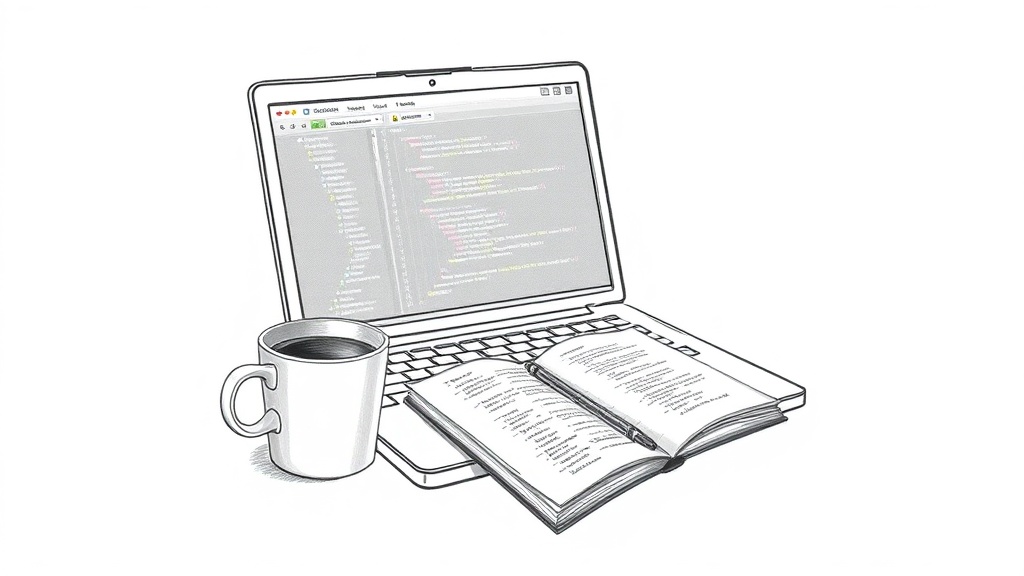
Интерфейс Cursor почти идентичен VS Code. Если вы уже работали в нём, освоитесь за 5 минут. Если нет — разберём основные зоны.
Знакомство с интерфейсом
- Проводник (Ctrl+Shift+E): слева — дерево файлов проекта.
- Поиск (Ctrl+Shift+F): поиск по содержимому всех файлов.
- Git (Ctrl+Shift+G): панель управления версиями.
- Палитра команд (Ctrl+Shift+P): быстрый доступ к любой команде.
Проводник: управление файлами проекта
Открыть папку: File > Open Folder. В проводнике можно создавать, удалять, переименовывать файлы. Правая кнопка мыши — контекстное меню.
Поиск: поиск по файлам и содержимому
Ctrl+Shift+F открывает поиск. Можно искать по регулярным выражениям, исключать папки (node_modules, .git).
Git: управление версиями
Панель Git показывает изменения. Для коммита: Ctrl+Enter (после написания сообщения). Для пуша: нажмите на иконку синхронизации.
Палитра команд: быстрый доступ к функциям
Ctrl+Shift+P — универсальный инструмент. Начните печатать «Format Document» или «Git: Commit» — и выполните команду.
Навигация по коду
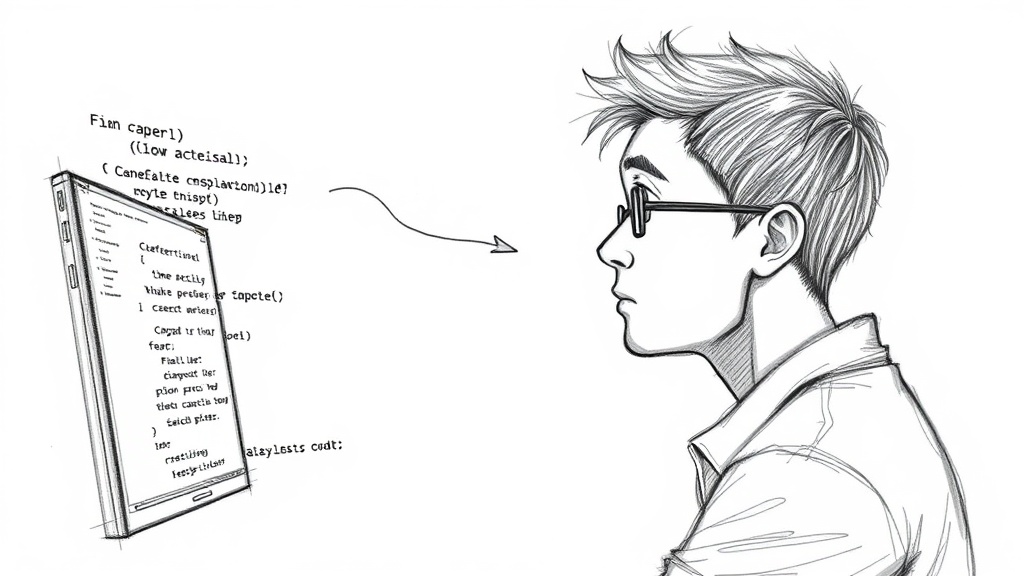
- Быстрое открытие файла (Ctrl+P): начните печатать имя файла — он откроется.
- Переход к определению (F12): курсор на функции — нажмите F12 — перейдёте к её объявлению.
- Поиск ссылок (Shift+F12): показывает все места, где используется символ.
- Переименование символа (F2): измените имя переменной — оно обновится во всём проекте.
Быстрое открытие файла (Ctrl+P)
Это спасение в больших проектах. Введите часть имени — Cursor покажет совпадения.
Переход к определению (F12)
Полезно для изучения библиотек. Наведите на функцию из стороннего пакета — нажмите F12 — увидите её исходный код (если он доступен).
Поиск ссылок (Shift+F12)
Помогает понять, где используется функция. Особенно актуально при рефакторинге.
Переименование символа (F2)
AI-автодополнение может ошибаться в именах. F2 исправит все вхождения.
Использование AI-функций Cursor
Это сердце Cursor. Три функции — чат, композитор, автодополнение — покрывают 90% задач. Разберу каждую с примерами.
Важно: для работы AI-функций требуется подключение к интернету. В бесплатной версии есть ограничение по количеству запросов в день (обычно 50 для чата, 20 для композитора).
AI-чат (Ctrl+K)
Чат — это аналог ChatGPT, но с контекстом вашего кода. Выделите фрагмент, нажмите Ctrl+K и задайте вопрос. Примеры:
- «Объясни, что делает этот код.»
- «Найди потенциальный баг.»
- «Перепиши на более современный синтаксис (ES6).»
AI анализирует выделенный код и даёт ответ. Если не выделять — он использует весь файл. Можно указать конкретный файл через @filename.
Открытие чата (Ctrl+K)
По умолчанию чат открывается в правой панели. Можно перетащить его в любое место.
Задание вопросов по коду
Формулируйте конкретно. Вместо «Как это исправить?» — «Как исправить утечку памяти в этом цикле?».
Рефакторинг с помощью чата
Выделите функцию, спросите: «Оптимизируй производительность» или «Разбей на меньшие функции». AI предложит изменения, которые можно применить одной кнопкой.
Композитор (Ctrl+I)
Композитор генерирует код по описанию. Он понимает контекст проекта: если вы работаете над Flask-приложением, он создаст роуты с учётом вашей структуры.
- «Создай функцию для парсинга CSV с колонками name, email.»
- «Добавь обработку ошибок в этот блок.»
- «Напиши тест для функции calculate_total.»
Результат можно вставить в текущий файл или создать новый.
Генерация кода по описанию
Чем точнее описание, тем лучше результат. Укажите язык, библиотеки, структуру.
Создание файлов через композитор
Напишите «Создай файл utils.py с функциями для работы с датами» — композитор создаст файл и наполнит его кодом.
Вставка сгенерированного кода
После генерации нажмите «Apply» — код вставится в текущую позицию курсора. Можно отредактировать.
Автодополнение (Tab)
Автодополнение работает в реальном времени. Когда вы печатаете, AI предлагает продолжение. Принимаете — Tab, игнорируете — Esc.
Пример: вы пишете for i in range(, AI предлагает len(data). Или вы объявляете переменную user = User(, AI подставляет аргументы из модели.
Принятие предложений автодополнения

Tab принимает полное предложение, Ctrl+Right — только следующее слово.
Настройка чувствительности автодополнения
В настройках (Ctrl+,) найдите «Cursor > AI > Autocomplete > Delay» — увеличьте задержку, если AI слишком навязчив.
Примеры автодополнения для разных языков
На Python AI предлагает типичные паттерны: циклы, обработка исключений, работа со словарями. На JavaScript — async/await, стрелочные функции.
Настройка Cursor под себя
Cursor гибок: можно сменить тему, установить расширения, настроить AI-модель и горячие клавиши.
Частая ошибка: новички устанавливают все расширения подряд, включая те, что конфликтуют с AI. Например, Copilot и Cursor — несовместимы. Отключите Copilot, если он у вас был.
Выбор темы и шрифта
Тема — дело вкуса. Я использую One Dark Pro. Шрифт — Fira Code с лигатурами. Для установки темы: Ctrl+Shift+X, поиск «One Dark Pro», установить.
Установка темы оформления

Темы можно найти в маркетплейсе расширений. Популярные: Dracula, Material Theme, Nord.
Настройка шрифта и лигатур
Лигатуры делают код визуально чище. В settings.json: "editor.fontFamily": "Fira Code", "editor.fontLigatures": true.
Изменение цветовой схемы
Если стандартная тема не подходит, можно создать свою через файл .json. Но проще выбрать из маркетплейса.
Установка расширений
Расширения VS Code работают в Cursor. Установите базовый набор:
- Prettier — форматирование кода.
- ESLint — поиск ошибок в JavaScript.
- Python — поддержка Python.
- GitLens — расширенная работа с Git.
Поиск расширений в маркетплейсе
Ctrl+Shift+X, введите название, нажмите «Install».
Установка популярных расширений
Устанавливайте только то, что нужно. Не ставьте всё подряд — это замедлит редактор.
Проверка совместимости
Перед установкой читайте отзывы. Некоторые расширения могут конфликтовать с AI-функциями Cursor.
Настройка AI-модели и горячих клавиш
В платной версии можно выбрать модель: GPT-4 (точность), Claude (креативность). В бесплатной — базовая модель Cursor.
Горячие клавиши настраиваются через Ctrl+K Ctrl+S. Например, можно назначить Ctrl+Shift+C для чата.
Выбор AI-модели по умолчанию
Settings > Cursor > AI > Model. Доступно только в Cursor Pro.
Настройка контекста для AI
Контекст — это файлы, которые AI видит. Можно добавить весь проект или только текущий файл.
Переназначение горячих клавиш

Найдите команду «Cursor: Chat» и назначьте удобное сочетание.
Работа с проектами в Cursor
Создание, открытие, управление версиями — всё как в VS Code, но с AI-подсказками.
Создание и открытие проектов
Новый проект: File > New File, сохраните (Ctrl+S). Открыть папку: File > Open Folder. Для быстрого переключения между проектами используйте Ctrl+R.
Создание нового файла
Ctrl+N — новый файл. Ctrl+S — сохранить с выбором расширения.
Открытие существующей папки
File > Open Folder или перетащите папку в окно Cursor.
Работа с несколькими проектами

Откройте новое окно (Ctrl+Shift+N) для каждого проекта. Или используйте рабочую область (File > Add Folder to Workspace).
Интеграция с Git
Для инициализации репозитория: Ctrl+Shift+G, нажмите «Initialize Repository». Для коммита: напишите сообщение и нажмите Ctrl+Enter. Для пуша: нажмите на иконку синхронизации внизу.
Инициализация репозитория
Панель Git (Ctrl+Shift+G) — кнопка «Initialize Repository».
Создание и коммит изменений
После изменений файлы появятся в панели Git. Напишите сообщение и нажмите Ctrl+Enter.
Пуш в удаленный репозиторий
Убедитесь, что удалённый репозиторий добавлен (git remote add origin …). Затем нажмите на иконку синхронизации.
Использование встроенного терминала

Ctrl+` открывает терминал. В нём можно выполнять любые команды: npm install, git status, python script.py.
Открытие терминала
Ctrl+` (или View > Terminal).
Выполнение команд
Терминал поддерживает Bash, PowerShell, Zsh (на macOS/Linux).
Работа с несколькими терминалами
Нажмите на плюсик в панели терминала — откроется новая вкладка.
Советы и лучшие практики для начинающих
На основе опыта внедрения Cursor в нескольких проектах (от небольших скриптов до веб-приложений) сформулирую ключевые принципы.
Совет: начинайте с простых запросов к AI. Не просите его написать весь проект сразу — разбивайте на мелкие задачи. Так вы получите более точный результат и быстрее научитесь формулировать промты.
Как эффективно общаться с AI

- Чёткие промты: «Напиши функцию на Python, которая принимает список чисел и возвращает среднее» — лучше, чем «Сделай среднее».
- Контекст: выделяйте код, указывайте файлы через @filename.
- Примеры хороших запросов: «Оптимизируй этот SQL-запрос для PostgreSQL», «Добавь обработку ошибок в блок try-except».
Формулировка четких запросов
Плохо: «Исправь код». Хорошо: «Исправь баг: при вводе пустой строки функция падает с KeyError».
Использование контекста
Выделите проблемный участок — AI поймёт, о чём речь. Если не выделять, он будет анализировать весь файл.
Примеры эффективных промтов
«Добавь логирование в эту функцию с использованием logging.basicConfig» или «Перепиши этот код с использованием async/await».
Избегаем типичных ошибок
- Не доверяйте AI слепо: проверяйте сгенерированный код. AI может использовать устаревшие API или не учитывать безопасность.
- Не перегружайте AI: одна задача за раз. Если попросить «Напиши бэкенд на Django с авторизацией и API», результат будет сырым.
- Учитесь на предложениях: AI — это не замена знаниям. Анализируйте, почему он предложил такое решение.
Проверка сгенерированного кода
Запустите код в тестовой среде. Проверьте на краевые случаи (пустые строки, null, большие объёмы данных).
Разбиение сложных задач на подзадачи
Вместо «Создай чат-приложение» разбейте: «Создай WebSocket-сервер», «Добавь обработку сообщений», «Напиши клиентскую часть».
Использование AI как помощника, а не заменителя
AI отлично справляется с рутиной (генерация шаблонов, написание тестов), но архитектурные решения остаются за вами.
«Cursor не пишет код за вас — он пишет его вместе с вами. Разница в том, кто принимает финальные решения.» — из обсуждения на Reddit-сообществе Cursor.
Заключение и дальнейшие шаги
Cursor — это не магия, а инструмент, который ускоряет рутину. Он не сделает из новичка сеньора за неделю, но сократит время на написание шаблонного кода и поиск ошибок. Главное — не забывать, что AI ошибается, и всегда проверять результат.
Чтобы углубиться, рекомендую изучить Cursor: что это и как работает инструмент для работы с базами данных — там разобраны продвинутые сценарии. Также полезно прочитать Как Cursor ускоряет написание кода: обзор возможностей для понимания полного спектра функций.
Полезные ресурсы
- Официальная документация Cursor
- Сообщество Cursor на Reddit
- Видеоуроки на YouTube
Официальная документация
Там описаны все команды, настройки и совместимость.
Сообщество Cursor на Reddit
Живое обсуждение проблем, лайфхаков, обновлений.
Видеоуроки на YouTube
Поищите «Cursor AI tutorial» — много практических гайдов.
Что изучать дальше?
- Создание собственных сниппетов: настройте автодополнение под свои паттерны.
- Настройка AI-моделей под проект: используйте разные модели для разных задач.
- Интеграция с CI/CD: автоматизируйте проверку кода с AI.
Создание собственных сниппетов
В Cursor можно добавить свои сниппеты через Settings > User Snippets.
Настройка AI-моделей под проект
Если у вас есть ключ OpenAI, можно подключить свою модель в Cursor Pro.
Интеграция с CI/CD
Используйте Cursor в пайплайнах для автоматической генерации документации или тестов.
Часто задаваемые вопросы
Cursor бесплатен?
Да, есть бесплатная версия с ограничением по запросам (50 чатов, 20 композиторов в день). Cursor Pro стоит $20/мес и снимает лимиты, добавляет выбор модели.
Можно ли перенести настройки из VS Code?
Да, при первом запуске Cursor предложит импортировать расширения, темы, настройки. Если пропустили, сделайте это вручную: Settings > Import VS Code Settings.
Какие языки программирования поддерживает Cursor?

Все, что поддерживает VS Code: Python, JavaScript, TypeScript, Go, Rust, C++, Java, Ruby, PHP и десятки других. AI-функции работают с любым языком, но лучше всего — с популярными.
Как отключить отправку данных для обучения AI?
Settings > Privacy > отключите «Send telemetry data» и «Allow AI to use my code for training». Это не повлияет на работу AI, но снизит точность предложений на основе вашего кода.
Cursor vs GitHub Copilot: что лучше?
Cursor — это редактор с AI, Copilot — расширение. Cursor глубже интегрирован: чат, композитор, контекст всего проекта. Copilot лучше в автодополнении, но не умеет генерировать целые файлы по описанию. Выбор зависит от задач: если нужен AI-ассистент внутри редактора — Cursor, если только автодополнение — Copilot.






