
Как практик, который последние пару лет плотно работает с AI-инструментами в разработке, я видел, как меняется ландшафт IDE. Cursor — не очередной плагин, а попытка пересобрать среду разработки вокруг AI.
В этом обзоре разберу, чем он реально отличается от VS Code, как его настроить под себя и где подводные камни, о которых молчат в рекламных постах.
Что такое Cursor и чем он отличается от VS Code
Cursor — это IDE, построенная на форке VS Code, но с собственным AI-ядром. В отличие от плагинов вроде GitHub Copilot, которые работают поверх редактора, Cursor интегрирует AI на уровне каждого действия: автодополнение, чат, рефакторинг, работа с терминалом. Это не просто «умный автокомплит» — это попытка сделать AI полноценным участником процесса написания кода.
Важно: Cursor не является форком VS Code в классическом смысле — он использует его исходный код, но добавляет собственный AI-слой, который меняет парадигму взаимодействия с редактором.
Ключевые возможности Cursor
- AI-автодополнение — предсказывает не только следующее слово, а целые блоки кода. Работает в фоне, анализируя контекст всего файла и даже проекта.
- Чат с кодом — можно задавать вопросы по выделенному фрагменту, просить объяснить, отрефакторить или найти ошибки. Поддерживает команды вроде /explain, /fix, /refactor.
- Контекстное меню AI — по правому клику доступны действия: объяснить код, найти баги, оптимизировать, переписать на другой язык.
- AI-терминал — можно описывать команды естественным языком, и Cursor сгенерирует их. Например: «покажи последние 10 коммитов по ветке feature/auth».
- Генерация кода по описанию — пишете комментарий вроде «функция для валидации email», и AI предлагает реализацию.
AI-автодополнение
Это базовая фича, но реализована глубже, чем в Copilot: Cursor учитывает не только соседние строки, но и импорты, типы, структуру проекта. На практике это означает меньше ложных срабатываний и более релевантные предложения.
Чат с кодом
Чат — отдельная панель слева. Можно передавать контекст через выделение кода или через @file. Например: «@src/utils/helpers.js объясни, что делает функция parseData». AI отвечает с учётом всего файла.
Контекстное меню AI
Правый клик на выделенном коде — и выпадает меню: Explain Code, Fix Bug, Refactor, Add Comments. Экономит время на переключение между чатом и редактором.
AI-терминал
Работает не идеально, но для типовых команд (git status, npm install) — удобно. Пишете «обнови зависимости из package.json» — AI подставляет npm update.
Генерация кода по описанию
Комбинация Ctrl+K открывает диалог, где вы описываете, что нужно сделать. AI генерирует код прямо в курсор. Лучше всего работает для изолированных функций и компонентов.
Сравнение с VS Code и другими AI-инструментами
| Критерий | Cursor | VS Code + Copilot | Tabnine | Replit |
|---|---|---|---|---|
| Глубина интеграции AI | Нативная, на уровне ядра | Плагин, ограничен контекстом | Плагин, фокус на автодополнении | Облачная IDE, AI встроен |
| Понимание проекта | Высокое (анализирует несколько файлов) | Среднее (зависит от плагина) | Низкое (только автодополнение) | Высокое, но в облаке |
| Сообщество расширений | Среднее (совместимо с VS Code, но не всё) | Огромное | Ограниченное | Закрытая экосистема |
| Цена | Бесплатно (ограниченно) / Pro $20/мес | Copilot $10/мес (цена может варьироваться в зависимости от региона) + VS Code бесплатно | Бесплатно (базовый) / Pro $12/мес | Бесплатно (ограниченно) / Pro $25/мес |
Cursor vs VS Code + Copilot: Cursor выигрывает в глубине понимания контекста — он анализирует не только открытый файл, но и связанные модули. Copilot чаще предлагает шаблонные решения, которые могут не подходить под архитектуру проекта. Минус Cursor — меньшее количество расширений: некоторые плагины VS Code работают нестабильно (например, сложные дебаггеры или темы).
Cursor vs Tabnine: Tabnine — это только автодополнение, без чата и рефакторинга. Cursor даёт более широкий функционал, но Tabnine быстрее и легче, если вам нужно только доопределение кода.
Cursor vs Replit: Replit — облачная IDE, Cursor — десктопная. Replit удобен для быстрых прототипов и обучения, Cursor — для серьёзной разработки с локальным окружением. Если работаете с Docker, базами данных, сложной инфраструктурой — Cursor ближе.
Установка и первичная настройка Cursor
Установка стандартная: скачиваете с официального сайта под свою ОС (Windows, macOS, Linux). После запуска — несколько шагов.
- Создание аккаунта (можно через Google или GitHub).
- Выбор тарифа: бесплатный (2000 запросов AI в месяц), Pro (безлимит, $20/мес), Business ($40/мес с командными функциями).
- Импорт из VS Code — самый важный шаг.
Совет: При первом запуске Cursor предложит импортировать настройки из VS Code — это сэкономит часы настройки. Рекомендуется согласиться.
Импорт из VS Code

При старте появляется окно с опцией «Import from VS Code». Выбираете — и Cursor переносит:
- Расширения (почти все, кроме тех, что конфликтуют с AI-ядром).
- Настройки (settings.json, keybindings.json).
- Темы и иконки.
- Сниппеты.
После импорта проверьте работу расширений: некоторые (например, GitLens, Prettier) работают корректно, а вот плагины, которые модифицируют редактор (типа Vim-эмуляторов), могут требовать перенастройки.
Перенос расширений
Большинство популярных расширений (ESLint, Prettier, Python, Pylance, Live Share) работают без проблем. Проблемы возникают с расширениями, которые пытаются управлять AI-функциями (например, Copilot — его лучше отключить, чтобы не было конфликтов).
Перенос настроек и тем
Темы и иконки переносятся корректно. Если у вас были кастомные сочетания клавиш — они тоже импортируются. Но некоторые хоткеи Cursor могут пересекаться: например, Ctrl+K в VS Code обычно используется для открытия палитры команд, а в Cursor — для AI-действия. Придётся разрешить конфликты вручную.
Проверка совместимости
Рекомендую после импорта открыть несколько проектов разного стека (Python, JS, Rust) и проверить, что AI-функции работают, а расширения не выдают ошибок. Если какое-то расширение вызывает сбой — отключите его и найдите аналог.
Настройка AI-моделей и подписки
В Cursor можно выбирать модель AI: по умолчанию используется проприетарная модель Cursor (на базе GPT-4), но можно переключиться на GPT-4 Turbo, Claude 3.5 Sonnet или GPT-3.5. Для продвинутых пользователей есть возможность подключить свой API-ключ OpenAI или Anthropic — это даёт больше контроля над лимитами и стоимостью.
Выбор модели AI

В настройках (Settings > AI > Model) выберите модель. GPT-4 Turbo даёт лучшие результаты для сложных задач (рефакторинг, генерация архитектуры), но расходует лимиты быстрее. GPT-3.5 — для простых запросов (автодополнение, объяснение). Claude 3.5 Sonnet хорошо справляется с длинным контекстом и кодом на TypeScript.
Подключение собственного API
Если вы используете Cursor Pro, можно не заморачиваться. Но если хотите экономить или использовать специфические модели — в настройках AI укажите свой API-ключ. Это полезно для команд, которые хотят контролировать расходы и не зависеть от тарифов Cursor.
Тарифные планы и лимиты
- Free: 2000 AI-запросов в месяц, доступ к базовым моделям, ограниченное автодополнение.
- Pro ($20/мес): безлимитные запросы (актуальность данного утверждения следует уточнять на официальном сайте), приоритетный доступ к моделям, все AI-функции.
- Business ($40/мес): всё из Pro + командные политики, централизованное управление, приоритетная поддержка.
Для фрилансера или небольшой команды Pro — оптимальный выбор. Business имеет смысл, если в команде >10 человек и нужен контроль над AI-использованием.
Интерфейс и горячие клавиши Cursor
Интерфейс Cursor визуально похож на VS Code, но есть ключевые отличия:
- Слева — AI-панель (чат).
- В строке состояния — иконка AI (показывает статус: готов, загружается, ошибка).
- Правый клик — контекстное меню AI.
Совет: Горячие клавиши Cursor можно полностью перенастроить под себя в меню File > Preferences > Keyboard Shortcuts.
Основные элементы интерфейса
AI-панель
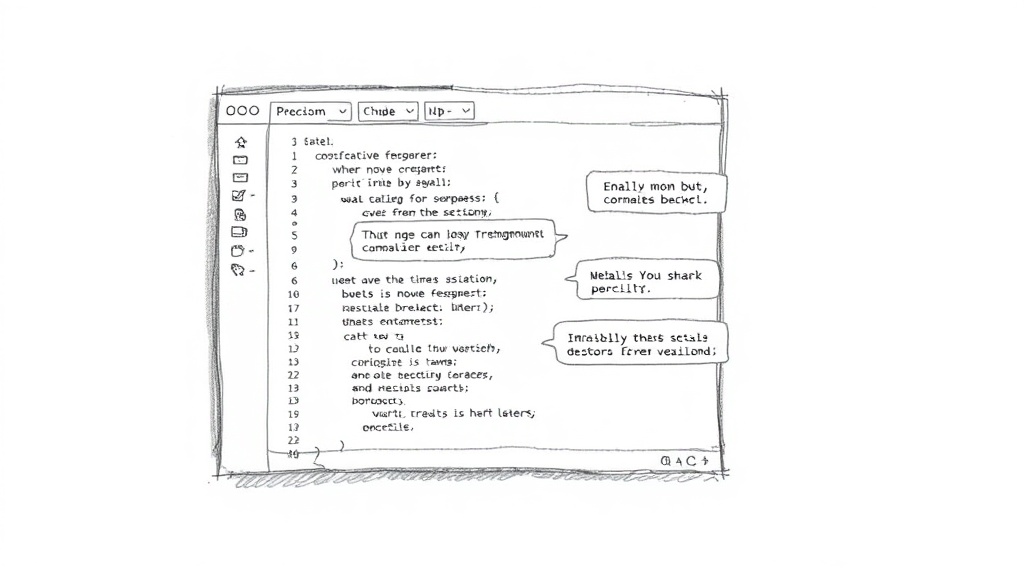
Панель чата открывается по Ctrl+L. В ней можно задавать вопросы, использовать команды (/explain, /fix, /refactor) и видеть историю диалогов. AI отвечает в том же окне, можно копировать ответы или применять их к коду.
Контекстное меню AI
Правый клик на выделенном коде — и выпадает меню: Explain Code, Fix Bug, Refactor, Add Comments. Это быстрее, чем писать запрос в чат.
Строка состояния
Внизу слева — иконка AI. Если она зелёная — всё работает. Если жёлтая или красная — проблемы с подключением к модели или превышен лимит.
Настройка горячих клавиш
Хоткеи можно изменить в File > Preferences > Keyboard Shortcuts. Поиск по «Cursor» покажет все AI-связанные команды. Вот базовые, которые стоит запомнить:
| Действие | Хоткей (по умолчанию) | Описание |
|---|---|---|
| Открыть чат | Ctrl+L | Открывает AI-панель |
| Быстрое действие AI | Ctrl+K | Генерация кода по описанию |
| Объяснить код | Ctrl+Shift+L | Выделите код и нажмите — AI объяснит |
| Найти ошибки | Ctrl+Shift+K | AI ищет баги в выделенном фрагменте |
| Рефакторинг | Ctrl+Shift+R | AI предлагает варианты рефакторинга |
Если вы привыкли к хоткеям VS Code, импортируйте их — Cursor предложит разрешить конфликты. Например, Ctrl+K в VS Code — это «открыть палитру команд», а в Cursor — «быстрое AI-действие». Я переназначил AI-действие на Ctrl+Shift+K, чтобы не ломать привычный рабочий процесс.
Эффективная работа с AI-функциями Cursor
AI Cursor — мощный, но не волшебный. Чтобы выжать из него максимум, нужно понимать, как правильно формулировать запросы и передавать контекст.
Важно: AI Cursor лучше всего работает, когда вы даете ему четкий контекст: выделите нужный код перед запросом или укажите конкретные файлы в чате.
Работа с AI-чатом
Чат — основной интерфейс для сложных запросов. Вот несколько команд, которые я использую ежедневно:
- /explain — AI объясняет выделенный код, включая логику и возможные баги.
- /fix — AI ищет и исправляет ошибки в выделенном фрагменте.
- /refactor — AI предлагает варианты рефакторинга (улучшение читаемости, оптимизация, переписывание на другой стиль).
- /tests — AI генерирует юнит-тесты для выделенной функции.
Пример диалога: выделяю функцию валидации email, пишу в чат «@file validation.js /refactor используй регулярное выражение вместо цепочки if». AI анализирует контекст и предлагает оптимизированный код.
«AI Cursor — это не замена мышлению, а ускоритель рутины. Если вы не понимаете, что генерирует AI, не используйте этот код в production.» — из личного опыта.
AI-автодополнение и генерация кода
Автодополнение в Cursor работает в фоне: вы печатаете, AI предлагает продолжение. Чтобы улучшить качество предложений:
- Пишите осмысленные имена переменных и функций.
- Добавляйте комментарии перед сложными блоками.
- Используйте типы (TypeScript, Python type hints).
Генерация по комментарию (Ctrl+K) — когда вы описываете, что нужно сделать, и AI вставляет код прямо в курсор. Пример: пишу «// функция для расчёта скидки в зависимости от суммы покупки и статуса клиента» — AI генерирует реализацию на JavaScript. Работает хорошо для изолированных функций, но для сложной бизнес-логики требует проверки.
Рефакторинг и отладка с AI
Рефакторинг — одна из сильных сторон Cursor. Выделяете код, жмёте Ctrl+Shift+R, и AI предлагает варианты: улучшить читаемость, оптимизировать производительность, переписать на более современный синтаксис. Я часто использую это для переписывания старых циклов на map/filter/reduce или для преобразования callback-функций в async/await.
Поиск ошибок: выделяете код, жмёте Ctrl+Shift+K — AI анализирует на потенциальные баги, утечки памяти, проблемы с типами. Не заменяет полноценный линтер, но ловит логические ошибки, которые трудно заметить.
Настройка Cursor под конкретные проекты и языки
Cursor можно адаптировать под любой стек. Ключевой инструмент — файл .cursorrules в корне проекта. В нём задаются глобальные правила для AI: стиль кода, используемые библиотеки, архитектурные паттерны.
Совет: Файл .cursorrules позволяет задать глобальные правила поведения AI для всего проекта — например, стиль кода, используемые библиотеки, архитектурные паттерны.
Настройка для Python
Для Python рекомендую установить расширения Python (от Microsoft), Pylance, и настроить линтер (flake8 или pylint) и форматер (black). В .cursorrules пропишите: «Используй snake_case для переменных, следуй PEP 8, для типов используй type hints». AI тогда будет генерировать код, соответствующий стандартам.
Пример запроса: «Создай модель Django для User с полями email, password_hash, created_at. Используй UUID как первичный ключ.» AI сгенерирует модель, а также миграцию.
Настройка для JavaScript/TypeScript
Установите ESLint, Prettier, TypeScript compiler. В .cursorrules укажите: «Используй ES6+ синтаксис, предпочитай const/let, для React используй функциональные компоненты и хуки». AI будет генерировать код в современном стиле.
Пример: «Создай React-компонент для формы входа с полями email и password, с валидацией на стороне клиента.» AI сгенерирует компонент с использованием useState и обработчиками.
Настройка для других языков (Rust, Go, Java)
Для Rust: установите расширение rust-analyzer, в .cursorrules укажите «Используй идиоматичный Rust, избегай unsafe, используй Result для обработки ошибок». AI сгенерирует код с учётом borrow checker.
Для Go: расширение Go, в .cursorrules — «Следуй gofmt, используй интерфейсы для абстракции, избегай глобальных переменных».
Для Java: расширение Extension Pack for Java, в .cursorrules — «Используй Java 17+, следуй соглашениям о наименовании, используй Lombok для сокращения бойлерплейта».
Советы и лучшие практики для максимальной продуктивности
На основе личного опыта и общения с коллегами, которые активно используют Cursor в коммерческой разработке, собрал несколько практических рекомендаций.
Частая ошибка: Доверие AI без проверки. AI может сгенерировать код, который синтаксически корректен, но содержит логические ошибки, уязвимости или не соответствует бизнес-требованиям. Всегда проверяйте AI-генерации, особенно в production.
«AI Cursor — это мощный инструмент, но он не заменяет понимания кода. Всегда проверяйте AI-генерации на безопасность и корректность, особенно в production.» — из практики.
Как избежать типичных ошибок
- Проверка AI-генераций: не копируйте код вслепую. Запускайте тесты, проверяйте на синтаксис, смотрите на логику.
- Формулировка запросов: чем точнее запрос, тем лучше результат. Вместо «напиши функцию для сортировки» — «напиши функцию сортировки массива объектов по полю date в порядке убывания, используя стабильную сортировку».
- Использование контекста: выделяйте релевантный код перед запросом. Если нужно изменить функцию, выделите её, а не весь файл.
Оптимизация рабочего процесса
- AI для тестов и документации: используйте /tests для генерации юнит-тестов, /explain для создания комментариев.
- AI-терминал: для типовых команд Git (git commit, git push, git merge) — пишите естественным языком, AI подставит команду.
- Интеграция с Git: Cursor поддерживает Git из коробки, но AI может анализировать diff и предлагать сообщения коммитов. Выделите изменённые файлы, попросите AI написать commit message.
Подробнее о том, как Cursor меняет подход к написанию программ, читайте в отдельной статье.
Заключение и перспективы Cursor
Cursor — это не просто очередная IDE, а эволюция инструмента разработчика. Он берёт лучшее из VS Code и добавляет AI-слой, который реально ускоряет рутинные задачи: автодополнение, рефакторинг, написание тестов, работу с Git. Но это не панацея: AI требует контроля, а экосистема расширений пока уступает VS Code.
Будущее AI-IDE
Тренды, которые я вижу: AI-агенты, которые самостоятельно выполняют задачи (например, «напиши миграцию для базы данных и обнови модели»), мультимодальность (работа с изображениями, схемами), более глубокая интеграция с CI/CD. Cursor — один из лидеров этого направления, и, судя по темпу обновлений, он будет только развиваться. Для тех, кто хочет попробовать, рекомендую начать с бесплатного тарифа и постепенно внедрять AI в свой рабочий процесс. А для полного понимания возможностей — посмотрите обзор Cursor для разработчиков.
Часто задаваемые вопросы
Cursor бесплатен?
Да, есть бесплатный тариф с ограничением 2000 AI-запросов в месяц. Для большинства разработчиков этого хватает на пару недель активной работы. Pro-тариф ($20/мес) снимает лимиты (актуальность данного утверждения следует уточнять на официальном сайте).
Можно ли использовать Cursor с собственным API-ключом?
Да, в настройках AI можно указать свой API-ключ OpenAI или Anthropic. Это полезно для контроля расходов и использования специфических моделей.
Cursor поддерживает все расширения VS Code?

Большинство популярных расширений работают, но некоторые могут конфликтовать с AI-ядром Cursor. Рекомендуется после импорта проверить совместимость и отключить проблемные плагины.
Как перенести настройки из VS Code в Cursor?
При первом запуске Cursor предложит импортировать настройки, расширения, темы и сниппеты. Соглашайтесь — это сэкономит часы настройки.
Cursor безопасен для коммерческого кода?
Cursor использует шифрование данных, но если у вас строгие требования к безопасности (например, работа с государственными данными), лучше уточнить условия в документации. Для большинства коммерческих проектов Cursor безопасен, но не передавайте конфиденциальные данные в открытых запросах.






