Как практик, работающий с кодом на ежедневной основе и участвовавший в нескольких проектах по оптимизации процессов разработки, я часто вижу, что разработчики недооценивают один из самых фундаментальных инструментов — курсор. Воспринимая его как простую мигающую палочку, они упускают целый пласт возможностей, заложенных в современных IDE.
В этой статье я разберу, что такое курсор в контексте профессиональной разработки, как он эволюционировал и как его продвинутые режимы — multi-cursor, column selection, sticky scroll — могут радикально ускорить вашу работу и сделать рефакторинг более точным.
Что такое курсор в IDE и зачем он нужен
Курсор в IDE — это не просто мигающая линия, обозначающая место ввода. Это центральный элемент управления, через который вы взаимодействуете с кодом: навигация, выделение, редактирование. В отличие от простого текстового редактора, в IDE курсор может существовать в нескольких экземплярах, менять свою форму и поведение в зависимости от контекста. Эволюция курсора шла от одиночного «каретки» к мощному инструменту, который позволяет одновременно редактировать десятки строк, выделять прямоугольные блоки и даже фиксировать контекст при прокрутке.
Важно: курсор в IDE — это не только место ввода, но и мощный инструмент навигации и редактирования.
Традиционный курсор vs курсор в IDE
В текстовых редакторах вроде Блокнота курсор — это просто точка вставки. Вы набираете текст, перемещаетесь стрелками, выделяете мышью. В современных IDE курсор — это объект с множеством состояний. Он может быть одиночным, множественным, блочным, а в редакторах с модальностью (как Vim) — менять поведение в зависимости от режима. Разница колоссальна: в IDE вы можете одновременно ставить курсоры в 20 местах и редактировать их все сразу.
Одиночный курсор
Базовый режим, знакомый каждому. Используется для обычного набора и навигации. Настройка внешнего вида (форма, цвет, мигание) — дело вкуса, но для многих важна видимость.
Множественные курсоры
Ключевая фича для продуктивности. Позволяет редактировать несколько строк или позиций одновременно. Создаются через Alt+Click, Ctrl+D (добавить следующее вхождение), Ctrl+Shift+L (добавить все вхождения).
Блочный курсор (column selection)

Режим, при котором выделяется прямоугольный блок текста, а не строки. Незаменим для работы с колонками данных, добавления префиксов/суффиксов к строкам.
Зачем разработчику понимать работу курсора
Эффективное использование курсора напрямую влияет на скорость написания и рефакторинга кода. В типовой практике разработчика много рутинных операций: переименование переменных, добавление запятых в списки, форматирование данных. Multi-cursor и column selection позволяют выполнять их за секунды, а не минуты. По опыту внедрения этих техник в командах, скорость выполнения таких задач возрастает в 3–5 раз.
Ускорение рутинных операций
Например, нужно добавить префикс к 50 строкам в конфиге. Без multi-cursor вы будете делать это вручную или через find/replace. С multi-cursor — выделили все строки, поставили курсоры в начало каждой, напечатали префикс. Готово.
Рефакторинг без ошибок
При переименовании переменной в нескольких местах multi-cursor гарантирует, что вы не пропустите ни одного вхождения. В отличие от автоматического рефакторинга, который может не сработать в сложных сценариях (например, в строках или комментариях), ручное редактирование с курсорами даёт полный контроль.
Параллельное редактирование
Одновременное изменение нескольких участков кода — это не только скорость, но и согласованность. Например, добавление параметра в несколько сигнатур функций.
Как работает курсор в современных IDE: основные режимы

Современные IDE предлагают несколько режимов курсора, каждый из которых решает свои задачи. Рассмотрим их подробно.
Совет: запомните сочетания клавиш для переключения режимов — это сэкономит часы работы.
Одиночный курсор (Single Cursor)
Базовый режим. Стандартные операции: перемещение (стрелки, Home/End, Ctrl+Стрелки), выделение (Shift+Стрелки), вставка. Настройка внешнего вида курсора (форма, мигание) — в настройках редактора. Для многих разработчиков важна высокая видимость курсора, особенно при работе с тёмной темой.
Настройка внешнего вида курсора
В VS Code, например, можно задать стиль (line, block, underline), ширину, цвет, анимацию мигания. В IntelliJ IDEA аналогично.
Клавиши навигации
Ctrl+Стрелка влево/вправо — перемещение по словам. Ctrl+Home/End — в начало/конец файла. Это стандарт.
Выделение текста
Shift+Стрелки — посимвольно, Ctrl+Shift+Стрелки — по словам. Alt+Shift+Стрелки — выделение по строкам (в некоторых IDE).
Множественные курсоры (Multi-Cursor)
Это, пожалуй, самая мощная фича для продуктивности. Позволяет редактировать несколько позиций одновременно. Создание курсоров: Alt+Click (добавить курсор в место клика), Ctrl+D (добавить следующее вхождение выделенного текста), Ctrl+Shift+L (добавить все вхождения выделенного текста в файле). После создания курсоров любое действие (набор текста, удаление, вставка) выполняется во всех позициях одновременно.
Создание курсоров через поиск
Можно открыть поиск (Ctrl+F), найти все вхождения, затем нажать Ctrl+Shift+L — и курсоры появятся на каждом вхождении. Это мощнее, чем просто find/replace, так как вы видите контекст и можете вносить изменения выборочно.
Редактирование с множественными курсорами
Пример: нужно обернуть каждое имя переменной в кавычки. Ставите курсоры на все имена, набираете кавычку — она появляется везде. Затем перемещаете курсоры в конец каждого слова (End) и добавляете закрывающую кавычку.
Отмена и управление курсорами
Если случайно создали лишние курсоры, нажмите Esc — сбросятся все, кроме первого. Ctrl+Z отменяет последнее действие, но не удаляет курсоры. Для точного управления используйте Ctrl+Shift+L с последующей отменой через Esc.
Блочный режим (Column Selection / Column Mode)
Режим, при котором выделяется прямоугольная область текста, а не строки. Включается обычно через Alt+Shift+Drag (мышью) или через меню. Позволяет редактировать колонки данных, добавлять префиксы/суффиксы к строкам, выравнивать текст.
Включение блочного режима
В VS Code: Alt+Shift+перетаскивание мышью. В IntelliJ IDEA: Alt+Shift+Insert (переключение режима) или Alt+Shift+перетаскивание. В Sublime Text: Ctrl+Alt+Стрелки или Alt+Shift+перетаскивание.
Редактирование в колонках
Пример: есть список строк, нужно добавить в начало каждой строки символ ‘>’. Включаем column selection, выделяем начало всех строк (сверху вниз), набираем ‘>’.
Различия между IDE
В IntelliJ IDEA column selection работает несколько иначе: есть отдельный режим (Alt+Shift+Insert), который переключает редактор в блочный режим. В VS Code и Sublime Text это делается через модификаторы.
Sticky Scroll и другие продвинутые режимы
Sticky Scroll — это фича, которая фиксирует заголовки функций, классов или блоков в верхней части редактора при прокрутке. Позволяет всегда видеть контекст, в котором находится курсор. Полезно при работе с длинными файлами.
Sticky Scroll в VS Code
Встроен начиная с версии 1.70. Включается в настройках: Editor > Sticky Scroll: Enabled. Показывает заголовки текущей функции, класса, цикла.
Sticky Scroll в IntelliJ IDEA
Аналог — Breadcrumbs (хлебные крошки) в верхней части редактора. Показывают полный путь к текущему элементу (класс, метод). Есть плагины для sticky scroll.
Альтернативные подходы
В Vim/Emacs sticky scroll не является стандартной фичей, но может быть реализована через плагины. Также существуют расширения для других редакторов.
Популярные IDE и их реализация курсора
Реализация курсора различается в зависимости от IDE. Рассмотрим основные.
Важно: в Vim курсор имеет принципиально другую парадигму (нормальный/вставка), что может быть мощнее для опытных пользователей.
VS Code
Одна из самых популярных IDE. Стандартные функции курсора: multi-cursor (Alt+Click, Ctrl+D, Ctrl+Shift+L), column selection (Alt+Shift+Drag), sticky scroll. Расширения для улучшения: Multi-Cursor Keep (сохраняет курсоры после отмены), Cursor Navigation (улучшенная навигация). Основные шорткаты: Ctrl+D — добавить следующее вхождение, Ctrl+Shift+L — добавить все вхождения, Alt+Click — добавить курсор.
Стандартные возможности
Все базовые режимы работают из коробки. Настройка внешнего вида курсора в settings.json.
Расширения для курсора
Есть расширения, которые добавляют новые возможности: например, курсоры на основе регулярных выражений, сохранение позиций курсоров между сессиями.
Сочетания клавиш
Ctrl+Shift+L — добавить все вхождения. Ctrl+D — добавить следующее. Alt+Click — добавить курсор. Esc — сбросить все курсоры. Ctrl+U — отменить последнее действие с курсорами (в некоторых версиях).
IntelliJ IDEA
Мощная IDE для Java и других языков. Column Selection Mode включается через Alt+Shift+Insert. Multi-cursor: Alt+Click, Ctrl+Shift+Click (добавить курсор), Ctrl+G (выбрать следующее вхождение). Clone Caret (Alt+Shift+Insert) — создаёт несколько курсоров на разных строках. Отличия от VS Code: более строгий column selection (нужно переключать режим), меньше шорткатов для multi-cursor по умолчанию, но можно настроить.
Column Selection Mode
Включается через меню Edit > Column Selection Mode или Alt+Shift+Insert. После включения редактор работает в блочном режиме.
Clone Caret
Функция, которая создаёт курсор на следующей строке с тем же отступом. Полезна для быстрого написания однотипных строк.
Настройки курсора
В Settings > Editor > General можно настроить внешний вид, мигание, поведение при вставке.
Sublime Text
Легковесный редактор, известный своим multi-cursor. Sublime Text был одним из пионеров этой фичи. Ctrl+Click — добавить курсор, Ctrl+D — добавить следующее вхождение, Ctrl+Shift+L — разделить выделение на строки. Column Selection: Ctrl+Alt+Стрелки вверх/вниз. Особенности: очень быстрая работа с большим количеством курсоров, хорошая поддержка column selection.
Multi-Cursor в Sublime Text
Стандартные шорткаты работают отлично. Есть расширения для улучшения, но базовые возможности уже покрывают большинство сценариев.
Column Selection
Через Ctrl+Alt+Стрелки или через мышь с зажатым Alt+Shift.
Плагины для курсора
Есть плагины, которые добавляют курсоры на основе поиска, сохранение позиций и т.д.
Vim/Neovim (как IDE)
Если рассматривать Vim как IDE (с плагинами), то курсор — это принципиально другой подход. Модальность: нормальный режим (курсор — это инструмент навигации), вставка (курсор — место ввода), визуальный (выделение). Блочные выделения через Ctrl+V (визуальный блок). Multi-cursor есть через плагины (например, vim-multiple-cursors).
Модальность курсора
В нормальном режиме курсор — это не место ввода, а позиция для команд. Это требует привыкания, но даёт огромную скорость.
Визуальный режим
Выделение текста: v — посимвольно, V — построчно, Ctrl+V — блочно.
Блочные выделения (Ctrl+V)
Позволяют редактировать колонки текста. Это аналог column selection в других IDE.
Практические советы по использованию курсора для ускорения разработки
Соберу реальные кейсы, где multi-cursor и column selection экономят время.
Лайфхак: используйте multi-cursor с регулярными выражениями в поиске для ещё более мощного редактирования.
Рефакторинг с помощью множественных курсоров
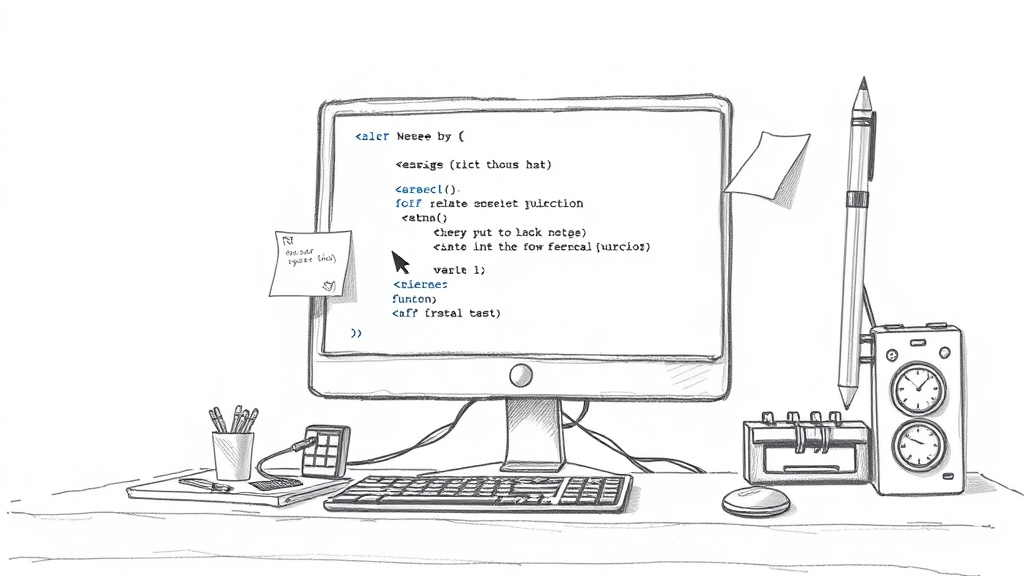
Пример: нужно переименовать переменную ‘oldName’ на ‘newName’ вручную (например, если автоматический рефакторинг не срабатывает из-за динамики). Открываем поиск (Ctrl+F), находим ‘oldName’, нажимаем Ctrl+Shift+L — курсоры на всех вхождениях. Набираем ‘newName’ — все вхождения меняются. Проверяем результат.
Поиск и создание курсоров
Использование поиска с регулярными выражениями: например, найти все числа, окружённые пробелами, и поставить курсоры на них.
Одновременное редактирование
После создания курсоров можно не только набирать текст, но и использовать команды (например, удалить слово, заменить).
Проверка результата
После редактирования проверяем, что все изменения корректны. Если нет — Ctrl+Z отменяет последнее действие.
Быстрое форматирование данных
Примеры: добавление префикса к строкам, выравнивание столбцов, создание CSV-структуры. Используем column selection.
Добавление префикса/суффикса
Включаем column selection, выделяем начало всех строк, набираем префикс. Для суффикса — выделяем конец строк.
Выравнивание текста
Например, нужно выровнять знаки равенства в коде. Используем multi-cursor: ставим курсоры на все знаки ‘=’, удаляем их, затем с помощью column selection добавляем пробелы для выравнивания.
Создание таблиц
С помощью column selection можно быстро создать таблицу в Markdown или HTML, расставив разделители.
Создание однотипного кода
Показать, как с помощью multi-cursor быстро написать несколько похожих строк (например, объявления переменных, вызовы методов).
Генерация шаблонного кода
Например, нужно объявить 10 переменных с одинаковым типом. Пишем первую строку, затем с помощью multi-cursor копируем её на 10 строк, редактируем имена.
Заполнение массивов

Создаём массив с элементами, используем multi-cursor для быстрого добавления запятых и значений.
Копирование с изменением
Копируем блок кода, вставляем несколько раз, затем с помощью multi-cursor меняем нужные части.
Ошибки и частые проблемы при работе с курсором
Типичные ошибки и как их избежать.
Частая ошибка: случайное создание множественных курсоров. Если это произошло, нажмите Esc, чтобы сбросить все, кроме первого.
Случайные множественные курсоры
Причины: случайное нажатие сочетаний клавиш (например, Ctrl+D вместо Ctrl+F), клик с зажатым Alt. Как отменить: Esc (сброс всех курсоров, кроме первого) или Ctrl+Z (отмена последнего действия).
Как избежать
Настройте чувствительность мыши и клавиатуры. В некоторых IDE можно отключить Alt+Click для создания курсоров.
Как отменить
Esc — самый быстрый способ. Если курсоры уже сделали изменения, Ctrl+Z отменит их.
Настройка чувствительности
В VS Code можно отключить multi-cursor через настройки: Editor: Multi Cursor Modifier — выбрать ‘ctrlCmd’ вместо ‘alt’.
Потеря контекста при большом количестве курсоров
Когда курсоров много, можно запутаться, где что редактируется. Особенно если они расположены в разных частях файла.
Визуальные подсказки
Используйте настройки, которые подсвечивают все курсоры (например, в VS Code есть опция ‘editor.multiCursorMergeOverlapping’).
Использование поиска
Если нужно отредактировать только определённые вхождения, используйте поиск с регулярными выражениями, чтобы создать курсоры только на нужных позициях.
Пошаговое редактирование
Не пытайтесь сделать всё сразу. Разбейте задачу на шаги: сначала создайте курсоры, затем выполните одно действие, проверьте результат.
Будущее курсора: тренды и инновации
Перспективы развития курсора связаны с AI и альтернативными способами управления.
Важно: уже существуют расширения, позволяющие управлять курсором взглядом (eye-tracking).
AI и курсор
AI-ассистенты (GitHub Copilot, Tabnine) влияют на работу курсора: автодополнение, мульти-курсорные предложения, рефакторинг. Copilot может предлагать изменения, которые затем применяются через multi-cursor. В будущем AI сможет автоматически создавать курсоры для редактирования на основе естественно-языковых команд.
Copilot и множественные курсоры
Copilot может генерировать код, который затем редактируется с помощью multi-cursor. Например, он создаёт шаблон, а вы с помощью курсоров добавляете детали.
AI-рефакторинг
AI может предложить рефакторинг, который выполняется через multi-cursor, обеспечивая точность.
Будущие возможности
Возможно, появятся AI-агенты, которые управляют курсором в реальном времени, выполняя сложные операции.
Cursorless: управление курсором без клавиатуры
Технология cursorless (голосовое управление) позволяет управлять курсором голосом. Преимущества: для людей с ограниченными возможностями, для повышения скорости (голос быстрее, чем клавиатура). Примеры команд: «place cursor after word ‘hello'», «select line 5 to 10». Перспективы: интеграция с IDE через плагины.
Принцип работы
Голосовые команды распознаются и преобразуются в действия с курсором. Используются маркеры (например, цвета или символы) для указания позиций.
Примеры команд
«Take that» — выбрать текущее слово. «Chuck that» — удалить. «Air» — вставить.
Перспективы
Cursorless может стать стандартом для людей с ограниченными возможностями и для тех, кто хочет ускорить работу.
«Курсор — это не просто инструмент, это продолжение мысли разработчика. Чем лучше вы им владеете, тем быстрее ваш код превращается из идеи в реальность.»
Часто задаваемые вопросы
Как создать множественные курсоры в VS Code?
Используйте Alt+Click для добавления курсора в месте клика, Ctrl+D для добавления следующего вхождения выделенного текста, Ctrl+Shift+L для добавления всех вхождений в файле.
Что такое column selection и как его включить в IntelliJ IDEA?
Column selection (блочный режим) позволяет выделять прямоугольные блоки текста. В IntelliJ IDEA включите его через Alt+Shift+Insert или через меню Edit > Column Selection Mode.
Как отменить множественные курсоры, если я случайно их создал?
Нажмите Esc, чтобы сбросить все курсоры, кроме первого. Если изменения уже были сделаны, используйте Ctrl+Z для отмены последнего действия.
Есть ли разница между multi-cursor в VS Code и Sublime Text?
В Sublime Text multi-cursor был реализован раньше и считается более быстрым, но в VS Code функциональность практически идентична. Основные шорткаты схожи.
Как использовать sticky scroll в VS Code?
Включите в настройках: Editor > Sticky Scroll: Enabled. После этого при прокрутке заголовки функций и классов будут фиксироваться в верхней части редактора.
Можно ли использовать multi-cursor с регулярными выражениями?
Да. Откройте поиск (Ctrl+F), включите режим регулярных выражений, найдите нужные вхождения, затем нажмите Ctrl+Shift+L для создания курсоров на всех найденных позициях.






