
Как практик, который за последние пару лет перепробовал с десяток редакторов и IDE — от старого доброго Vim до тяжеловесных сред от JetBrains — могу сказать: Cursor выделяется. Это не очередной форк VS Code с парой косметических отличий. Это среда, где AI не просто дописывает скобки, а реально берёт на себя часть рутины: генерацию шаблонов, рефакторинг, даже объяснение чужого кода. Но без правильной настройки весь этот потенциал останется просто красивой демкой.
В этой статье я разберу, как превратить Cursor в рабочий инструмент, который ускоряет разработку, а не тормозит её. Мы пройдёмся от базовой установки до продвинутых AI-фич, Git-интеграции и командной работы. Никакой воды — только практика.
Введение: почему Cursor становится выбором разработчиков
Cursor — это редактор кода на базе VS Code, но с глубоко встроенным AI-ассистентом. Если вы работали с Copilot, то знаете, что он часто выдаёт подсказки, которые нужно долго править. Cursor пошёл дальше: он анализирует весь проект, а не только текущий файл. Это даёт более релевантные предложения, особенно в больших кодовых базах.
Основные плюсы, которые я выделил за время работы:
- Скорость: Cursor запускается быстрее, чем WebStorm или PhpStorm. На среднем ноутбуке с 16 ГБ ОЗУ он не просаживает систему.
- AI-интеграция: автодополнение, генерация функций, чат для объяснения кода — всё это работает прямо в редакторе, без переключения между окнами.
- Гибкость: можно импортировать настройки из VS Code, включая расширения, темы и шорткаты. Переход почти безболезненный.
Однако есть и нюансы. Например, AI-функции требуют подписки для полного доступа, а бесплатный тариф ограничен по количеству запросов. Но для ежедневной работы базовых возможностей часто хватает.
Ключевые отличия Cursor от VS Code
Визуально Cursor почти неотличим от VS Code — те же панели, те же шорткаты. Но разница в деталях:
- Встроенный AI-ассистент: в VS Code нужно ставить Copilot отдельно, да и работает он хуже. Cursor предлагает AI «из коробки» — автокомплит, чат, рефакторинг.
- Улучшенный автокомплит: он учитывает не только синтаксис, но и контекст проекта. Например, если вы используете определённый паттерн в других файлах, Cursor предложит его раньше.
- Нативная поддержка Git: встроенный Git-клиент в Cursor удобнее стандартного в VS Code: лучше визуализация истории, проще разрешение конфликтов.
Для тех, кто сомневается, рекомендую почитать Cursor vs VS Code: сравнение функций и производительности — там детальный разбор.
Для кого эта статья
Статья рассчитана на разработчиков любого уровня, которые хотят выжать максимум из Cursor. Если вы новичок — я покажу, с чего начать. Если опытный пользователь VS Code — объясню, как перенести привычное окружение и добавить AI-фичи. Для команд, переходящих на Cursor, есть раздел про совместную работу.
Первоначальная настройка Cursor после установки
Первый запуск Cursor — это как переезд в новую квартиру: можно сразу разложить вещи по коробкам, а можно потратить день на поиски нужной кружки. Я советую потратить 10 минут на базовую настройку, чтобы потом не отвлекаться.
Важно: при первом запуске выберите опцию импорта настроек из VS Code, чтобы сохранить привычное окружение. Это сэкономит часы.
Установка и первый запуск
Загрузите установщик с официального сайта. Процесс стандартный для всех ОС:
- Windows: запустите .exe, следуйте инструкциям. Можно выбрать кастомную папку, но лучше оставить по умолчанию.
- macOS: откройте .dmg, перетащите Cursor в папку Applications. Первый запуск может потребовать подтверждения из системных настроек.
- Linux: скачайте .deb или .rpm, установите через пакетный менеджер. Или используйте AppImage — он не требует установки.
После установки вас встретит экран приветствия. Там же будет предложение импортировать настройки из VS Code — не пропускайте его.
Импорт настроек из VS Code
Cursor умеет переносить расширения, темы, шорткаты и файл settings.json. Вот как это работает:
- Автоматический импорт: при первом запуске выберите опцию «Import from VS Code». Cursor найдёт установленный VS Code и перенесёт всё, что сможет. Обычно это занимает 1-2 минуты.
- Ручная настройка: если автоматический импорт не сработал (например, VS Code установлен в нестандартную папку), скопируйте файлы вручную: settings.json, keybindings.json, папку extensions.
- Решение конфликтов: иногда расширения могут конфликтовать — Cursor предупредит об этом. В таком случае отключите проблемные плагины и включите их по одному, проверяя стабильность.
Базовая кастомизация интерфейса
После импорта настроек интерфейс будет похож на VS Code, но я рекомендую сделать несколько tweaks:
- Выбор цветовой схемы: если стандартная тема не нравится, установите любую из маркетплейса. Я предпочитаю темные темы с минимальным контрастом — меньше устают глаза.
- Настройка шрифта и размера: шрифт Fira Code с лигатурами — мой выбор. Размер 14-16 px для кода, 12-13 для интерфейса. Настройки в File > Preferences > Settings (или Ctrl+,).
- Скрытие лишних панелей: отключите панель minimap, activity bar, если не используете. Это освободит место для кода.
Настройка рабочего пространства для проектов
Cursor использует концепцию рабочих пространств (workspace). Это не просто папка с проектом, а файл конфигурации (.code-workspace), который хранит настройки, расширения и открытые файлы. Это особенно удобно для монорепозиториев.
Совет: используйте мульти-корневые рабочие пространства для работы с монорепозиториями — это позволяет держать несколько проектов в одном окне.
Создание и управление рабочими пространствами
Создать workspace просто: откройте папку проекта, затем File > Save Workspace As. Сохраните файл .code-workspace в корне проекта. Теперь все настройки (линтеры, форматтеры, исключения) будут привязаны к этому проекту.
Для добавления папок в мульти-корневой workspace: откройте существующий workspace, перейдите в File > Add Folder to Workspace. Это удобно, когда у вас есть frontend и backend в разных папках, но вы хотите видеть их в одном окне.
Настройка файловых ассоциаций и исключений
Cursor не всегда правильно определяет язык для нестандартных расширений (например, .vue, .svelte, .tsx). Чтобы это исправить, добавьте ассоциации в settings.json:
"files.associations": {
 "*.vue": "html",
 "*.svelte": "html"
 }
Также настройте исключения для папок, которые не нужно индексировать (node_modules, .git, dist). Это ускорит поиск и снизит нагрузку на процессор:
"search.exclude": {
 "**/node_modules": true,
 "**/dist": true
 }
Работа с несколькими проектами одновременно
Если вы ведёте несколько проектов, есть три подхода:
- Несколько окон: откройте каждый проект в отдельном окне. Плюс: изоляция контекста. Минус: нужно переключаться между окнами.
- Вкладки: используйте одно окно, но открывайте файлы из разных проектов во вкладках. Удобно, если проекты небольшие.
- Рабочие пространства: создайте workspace для каждого проекта и переключайтесь между ними через File > Open Recent.
Я предпочитаю третий вариант — он сохраняет настройки и открытые файлы для каждого проекта.
Интеграция с Git и системами контроля версий
Cursor автоматически определяет Git-репозиторий в корне проекта. Но чтобы работа была комфортной, нужно настроить несколько вещей.
Частая ошибка: многие забывают проверить настройки авторизации для удаленных репозиториев. Если Git не может подключиться к GitHub/GitLab, проверьте SSH-ключи или токены.
Настройка Git-репозитория
Если проект ещё не в Git, инициализируйте репозиторий через терминал: git init. Затем добавьте удаленный источник: git remote add origin <url>. Для авторизации лучше использовать SSH-ключи, а не HTTPS с паролем — это безопаснее и удобнее. Инструкция по генерации ключей есть на GitHub.
Работа с ветками и коммитами
В Cursor есть встроенный Git-клиент (иконка ветки слева). Через него можно:
- Создавать и переключать ветки.
- Делать коммиты с сообщениями.
- Просматривать историю изменений.
Интересная фича — AI-генерация сообщений коммитов. Когда вы набираете коммит, Cursor предлагает автоматическое описание изменений. Это не всегда идеально, но для стандартных коммитов (например, «исправлен баг в валидации») подходит.
Разрешение конфликтов слияния
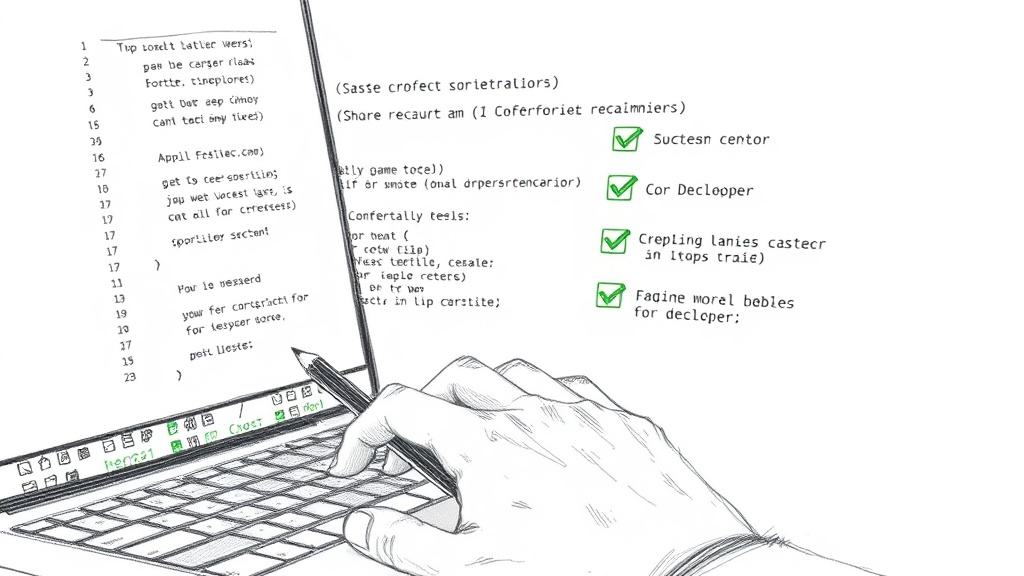
Конфликты — неизбежная часть командной работы. Cursor предлагает визуальный редактор конфликтов, который показывает три версии файла: текущую, входящую и объединённую. Можно выбрать, какие изменения оставить. AI-подсказки помогают, если не уверены, какой вариант правильный.
Использование AI-функций Cursor для повышения продуктивности
AI — это главная причина, почему я перешёл на Cursor. Но его нужно настроить под свои задачи, иначе он будет только мешать.
Важно: AI-функции могут потребовать подписки, но базовые возможности бесплатны. Проверьте тарифы на сайте Cursor.
Автодополнение и генерация кода
Автокомплит в Cursor работает в двух режимах: стандартный (как в VS Code) и AI-ускоренный. Второй анализирует весь проект и предлагает более сложные конструкции. Например, если вы пишете функцию для обработки данных, AI может предложить сразу несколько вариантов реализации.
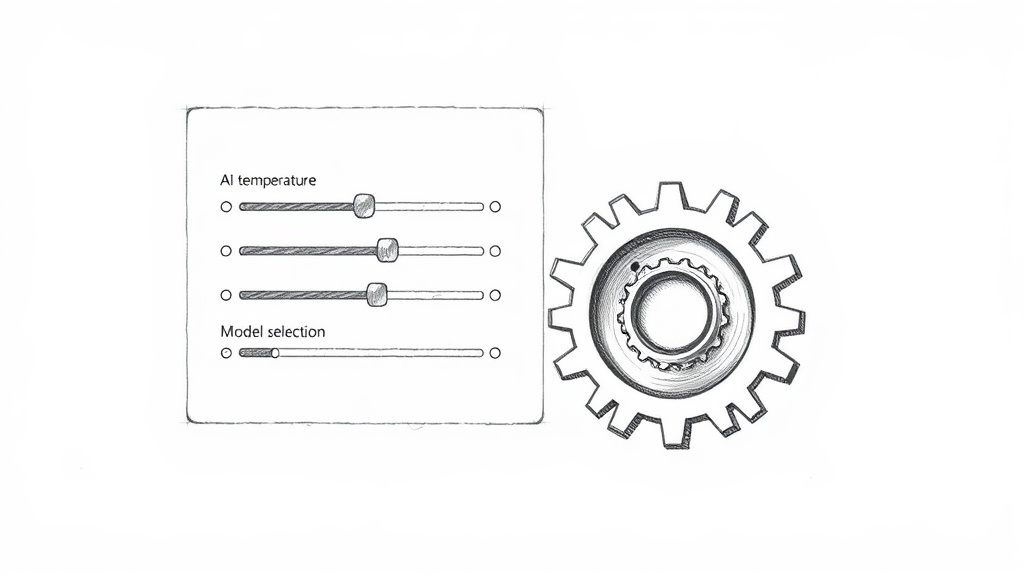
Настройка: в Settings > Cursor > AI Completion включите опцию «Enable AI completions». Выберите модель — я использую Claude (она лучше для сложных задач) или GPT-4o (быстрее).
Рефакторинг и оптимизация кода
AI-рефакторинг — это не просто переименование переменных. Cursor может:
- Извлечь метод из длинного куска кода.
- Оптимизировать циклы (например, заменить forEach на map, где это уместно).
- Улучшить читаемость: добавить комментарии, разбить сложные выражения.
Вызвать рефакторинг можно через контекстное меню (правая кнопка мыши) или шорткат Ctrl+Shift+R.
Чат-ассистент и объяснение кода
Чат (Ctrl+Shift+I) — это ваш личный ассистент. Можно задать вопрос вроде «Как оптимизировать этот запрос к БД?» или «Почему этот код падает с ошибкой?». Cursor проанализирует файл и даст ответ с учётом контекста проекта. Для документации можно попросить сгенерировать README или комментарии к функции.
Расширение функционала с помощью плагинов и расширений
Cursor совместим с расширениями из маркетплейса VS Code. Но не стоит ставить всё подряд — каждое расширение добавляет нагрузку.
Частая ошибка: установка десятков расширений «на всякий случай». Это замедляет запуск и работу. Выбирайте только необходимые.
Установка и управление расширениями
Откройте панель расширений (Ctrl+Shift+X). Поиск работает как в VS Code. Нажмите «Install» на нужном расширении. Для управления списком используйте кнопку «Disable» или «Uninstall». Совет: после установки перезагрузите Cursor, чтобы расширение активировалось.
Топ-10 расширений для продуктивной работы
Вот список, который я использую ежедневно:
| Расширение | Назначение |
|---|---|
| ESLint | Линтинг JavaScript/TypeScript |
| Prettier | Форматирование кода |
| GitLens | Углублённая работа с Git |
| Live Share | Совместное редактирование |
| Bracket Pair Colorizer | Цветные скобки |
| Material Icon Theme | Иконки файлов |
| Code Runner | Запуск сниппетов |
| GitHub Copilot | Дополнительный AI (опционально) |
| YAML | Подсветка синтаксиса YAML |
| Rainbow CSV | Подсветка CSV |
Настройка расширений под проект
Конфигурацию расширений (например, ESLint) лучше хранить в файлах проекта. Создайте .eslintrc.json в корне и настройте правила. Для Prettier — .prettierrc. Это гарантирует, что вся команда использует одинаковые настройки. Пример для JavaScript:
{
 "semi": true,
 "singleQuote": true,
 "tabWidth": 2
 }
Оптимизация производительности и скорости работы
Cursor сам по себе быстрый, но с большими проектами он может тормозить. Вот как это исправить.
Отключение ненужных функций

Первым делом отключите телеметрию: в настройках найдите «telemetry» и выключите. Также уберите анимации (editor.smoothScrolling) и автообновление расширений — это снизит нагрузку на процессор.
Настройка кэширования и индексации
Индексация файлов — основная причина тормозов. Настройте исключения для больших папок (node_modules, .git, build). Также можно уменьшить размер кэша: в settings.json добавьте "search.maxSearchResults": 5000 (по умолчанию 10000).
Работа с большими проектами
Для монорепозиториев используйте workspace с отдельными корневыми папками. Отключите плагины, которые не нужны для текущего проекта. И ограничьте память для Cursor: в ярлыке запуска добавьте --max-old-space-size=4096 (для 4 ГБ).
Горячие клавиши и шорткаты для ускорения работы
Шорткаты — это спасение, когда нужно быстро переключаться между задачами. Cursor поддерживает все стандартные шорткаты VS Code, плюс добавляет свои для AI.
Совет: запомните шорткат Ctrl+Shift+P (Cmd+Shift+P) для вызова команд — это универсальный инструмент.
Основные шорткаты по умолчанию
| Действие | Windows/Linux | macOS |
|---|---|---|
| Открыть файл | Ctrl+P | Cmd+P |
| Поиск в проекте | Ctrl+Shift+F | Cmd+Shift+F |
| Замена в файле | Ctrl+H | Cmd+H |
| Мультикурсор | Alt+Click | Option+Click |
| Git: коммит | Ctrl+Enter | Cmd+Enter |
| AI: автодополнение | Tab | Tab |
| AI: чат | Ctrl+Shift+I | Cmd+Shift+I |
Настройка пользовательских шорткатов
Откройте File > Preferences > Keyboard Shortcuts (или Ctrl+K Ctrl+S). Найдите нужную команду, нажмите на неё и задайте новую комбинацию. Например, для вызова AI-рефакторинга я назначил Ctrl+R. Шорткаты можно экспортировать в файл keybindings.json и перенести на другой компьютер.
AI-шорткаты для быстрого доступа
Для AI-функций есть отдельные шорткаты:
- Автодополнение: Tab (принимает предложение), Esc (отклоняет).
- Чат-ассистент: Ctrl+Shift+I (вызов), Enter (отправка запроса).
- Рефакторинг: Ctrl+Shift+R (вызов меню рефакторинга).
Совместная работа и интеграция с командами
Cursor поддерживает командную работу через Live Share и общие конфигурационные файлы. Это особенно актуально для распределённых команд.
Важно: для командной работы используйте файлы .cursor/settings.json для единой конфигурации. Это гарантирует, что все разработчики используют одинаковые настройки.
Live Share и удаленная разработка
Live Share — это расширение, которое позволяет редактировать код в реальном времени с коллегами. Установите его из маркетплейса. После установки в статус-баре появится кнопка «Live Share» — нажмите её, чтобы начать сессию. Вы можете пригласить участников по ссылке. Также доступен удалённый терминал — коллега может выполнять команды на вашем компьютере.
Стандартизация настроек через конфигурационные файлы
Создайте в корне проекта папку .cursor и файл settings.json. В нём укажите общие настройки: линтер, форматтер, исключения. Добавьте файл extensions.json со списком рекомендуемых расширений. Пример:
{
 "recommendations": [
 "dbaeumer.vscode-eslint",
 "esbenp.prettier-vscode"
 ]
 }
Добавьте эти файлы в репозиторий — при открытии проекта Cursor предложит установить расширения.
Интеграция с CI/CD и DevOps
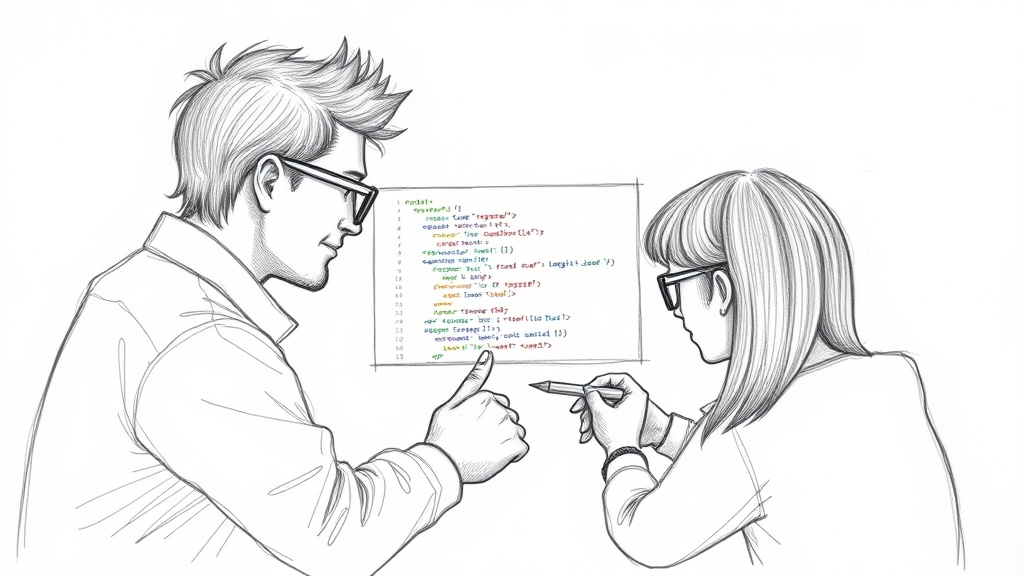
Для DevOps-инженеров Cursor полезен интеграцией с Docker и Kubernetes. Установите расширения Docker и Kubernetes. В терминале можно выполнять команды kubectl и docker без переключения окон. Для CI/CD используйте встроенный терминал для запуска пайплайнов.
Заключение: итоги и лучшие практики
Cursor — это не просто редактор, а инструмент, который может серьёзно ускорить разработку, если его правильно настроить. Я показал основные шаги: от импорта настроек из VS Code до AI-функций и командной работы. Но помните: идеальной конфигурации не существует. Пробуйте, адаптируйте под свои задачи, отключайте то, что не нужно.
«Cursor — это как хороший нож: он может быть опасным в неумелых руках, но в правильных — творит чудеса. Настройка — это 20% времени, которые дают 80% результата.»
Совет: регулярно обновляйте Cursor и расширения, чтобы использовать новые возможности AI. Разработчики Cursor выпускают обновления каждые 2-3 недели.
Чек-лист оптимальной настройки
- Импорт настроек из VS Code.
- Установка базовых расширений (ESLint, Prettier, GitLens).
- Настройка Git-репозитория и SSH-ключей.
- Активация AI-автокомплита и чата.
- Настройка шорткатов под свои привычки.
- Создание workspace для каждого проекта.
- Оптимизация производительности (отключение телеметрии, исключение папок).
Частые ошибки и их решения
- Конфликты расширений: если Cursor тормозит или выдаёт ошибки, отключите все расширения и включайте по одному.
- Медленная работа: проверьте исключения для поиска и индексации, отключите ненужные AI-функции.
- Ошибки Git: убедитесь, что SSH-ключи настроены правильно, а remote указан верно.
Куда двигаться дальше
Если хотите углубиться, изучите документацию Cursor — там описаны продвинутые функции, такие как написание собственных расширений и использование API. Также присоединяйтесь к сообществу в Discord или GitHub — там можно найти готовые конфиги и советы от других разработчиков.
Для тех, кто хочет больше узнать о возможностях редактора, рекомендую прочитать Cursor в IDE: что это, режимы и как ускорить разработку и Обзор Cursor: возможности редактора кода на базе ИИ.
Часто задаваемые вопросы
Как перенести настройки из VS Code в Cursor?
При первом запуске выберите опцию импорта. Если не сработало, скопируйте файлы settings.json и keybindings.json из папки VS Code в папку Cursor. Расширения установятся автоматически.
Cursor бесплатный или платный?
Базовые функции (редактирование, Git, расширения) бесплатны. AI-функции имеют ограничения: 2000 автокомплитов и 500 чат-запросов в месяц. Для полного доступа нужна подписка — от $20/мес.
Какие AI-модели поддерживает Cursor?
Cursor поддерживает GPT-4o, Claude 3.5, и собственные модели. Выбор модели влияет на скорость и качество ответов. Claude лучше для сложных задач, GPT-4o — для быстрых подсказок.
Можно ли использовать Cursor для командной работы?
Да, через Live Share и общие конфигурационные файлы. Live Share позволяет редактировать код в реальном времени, а файлы .cursor/settings.json стандартизируют настройки.
Что делать, если Cursor тормозит на больших проектах?
Отключите ненужные расширения, настройте исключения для поиска, увеличьте память через параметр —max-old-space-size. Также используйте workspace для разделения проектов.






