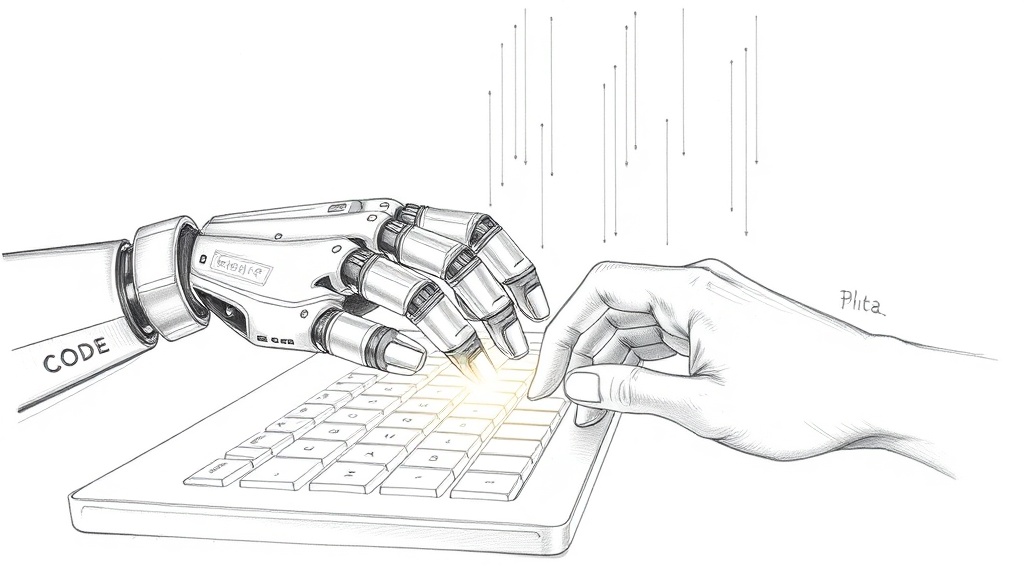
Представьте: вы пишете код, а рядом сидит опытный напарник, который предугадывает ваши действия, подсказывает оптимальные решения, находит ошибки и даже пишет документацию. Именно так работает Cursor — ИИ-ассистент для программистов, который встраивается прямо в редактор кода. В этой статье разберем, как Cursor меняет процесс разработки, какие функции реально экономят время и почему его стоит попробовать каждому разработчику.
Введение: что такое Cursor и почему он меняет подход к написанию кода
Cursor — это редактор, основанный на VS Code, в который встроены мощные языковые модели (GPT-4, Claude и другие). Основная идея — превратить ИИ из отдельного инструмента в неотъемлемую часть рабочего процесса. Вместо того чтобы копировать код в ChatGPT или открывать отдельный сервис, вы получаете подсказки, генерацию и рефакторинг прямо в редакторе, с учетом контекста всего проекта.
Проблема современной разработки — огромное количество рутины: написание шаблонного кода, поиск багов, документирование, написание тестов. Разработчик тратит до 40% времени на задачи, не связанные с логикой приложения. Cursor берет на себя эту механическую работу, позволяя сосредоточиться на архитектуре и бизнес-логике.
Важно: Cursor — это не просто автодополнение, а полноценный ИИ-компаньон для разработки. Он понимает не только текущий файл, но и весь проект: импорты, типы, структуру папок, историю изменений.
По опыту специалистов, переход на Cursor может сократить время на написание кода на 30–50%, особенно на этапе прототипирования и рефакторинга. При этом инструмент не заменяет разработчика, а усиливает его — финальное решение и контроль качества остаются за человеком.
Как Cursor вписывается в современный стек разработки
Cursor не требует перестройки всего рабочего процесса. Он легко интегрируется с Git, терминалом, отладчиком и другими инструментами, которые вы уже используете. Вы можете импортировать настройки из VS Code и продолжить работу с привычными плагинами.
Основан на VS Code: привычная среда с новыми возможностями
Если вы работали в VS Code, интерфейс Cursor покажется родным. Все горячие клавиши, темы оформления, расширения — всё на месте. Разница в том, что слева появляется панель чата, а при выделении кода становятся доступны ИИ-команды. Вы не теряете время на изучение нового редактора.
Интеграция с существующими проектами и системами контроля версий
Cursor поддерживает любые языки и фреймворки, которые работают в VS Code. Вы открываете папку с проектом, и ИИ автоматически анализирует структуру, подключает нужные модели и готов помогать. Git-интеграция позволяет анализировать изменения, генерировать сообщения к коммитам и даже предлагать оптимизации на основе истории коммитов.
Основные функции Cursor, упрощающие написание кода

Cursor предлагает набор функций, которые покрывают практически все этапы разработки: от написания первой строки до рефакторинга и документирования. Рассмотрим каждую подробнее.
Важно: Cursor понимает контекст всего проекта, а не только текущего файла. Это значит, что при генерации кода он учитывает импорты, типы, используемые библиотеки и даже стиль кодирования, принятый в команде.
| Функция | Описание | Пример использования |
|---|---|---|
| Автодополнение | Предсказывает следующий фрагмент кода на основе контекста | Начали писать функцию — Cursor завершает её за вас |
| Генерация по описанию | Создает код из текстового запроса на естественном языке | Написали «создать REST API для книг» — получили готовый код |
| Рефакторинг | Предлагает улучшения существующего кода | Выделили дублирующийся блок — ИИ предлагает выделить его в метод |
| Отладка | Анализирует ошибки и предлагает исправления | Ошибка компиляции — ИИ объясняет причину и показывает исправление |
| Тестирование | Генерирует юнит-тесты для выбранных функций | Выделили функцию — получили набор тестов с моками |
| Документирование | Создает docstring, комментарии и README | Выделили класс — ИИ пишет документацию в формате JSDoc |
Автодополнение и контекстные подсказки
Это базовая функция, которая работает постоянно. В отличие от стандартного IntelliSense, Cursor предсказывает не только одно слово, а целые строки и блоки кода. Например, если вы пишете функцию обработки массива, ИИ может предложить сразу всю реализацию с учетом импортированных библиотек.
Пример на JavaScript: вы начинаете писать const sortedUsers = users.sort((a, b) => ...), и Cursor предлагает не только завершение, но и дополнительные поля сортировки, учитывая структуру объекта user.
Многострочные автодополнения
Cursor может генерировать сразу несколько строк кода, основываясь на комментариях или сигнатуре функции. Например, вы написали комментарий // получить данные с сервера и отфильтровать по статусу, и ИИ предлагает блок с fetch, обработкой ошибок и фильтрацией.
Завершение целых функций по сигнатуре
Если вы объявили функцию с параметрами, Cursor может предложить её реализацию на основе типов аргументов и возвращаемого значения. Это особенно удобно при работе с TypeScript, где типы заданы явно.
Генерация кода по текстовому описанию (Chat-режим)
Одна из самых мощных функций — возможность общаться с ИИ на естественном языке. Выделите участок кода или просто откройте чат, напишите запрос вроде «создай функцию для сортировки массива объектов по дате в порядке убывания», и Cursor сгенерирует готовый код.
Chat-режим работает в двух вариантах: встроенный чат (Ctrl+K) и отдельная панель. В чате можно задавать уточняющие вопросы, просить переписать код под другой фреймворк или объяснить логику.
Создание сложных алгоритмов по промпту
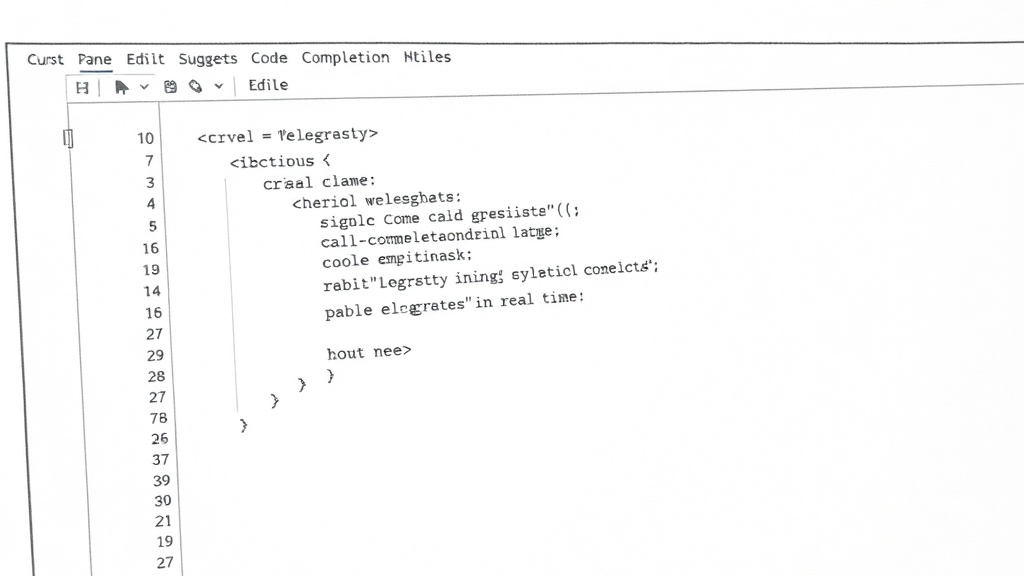
Можно попросить ИИ написать алгоритм сортировки, парсер, генератор отчетов — и получить рабочий код. Важно проверять результат, но в большинстве случаев он корректен.
Генерация boilerplate кода
Шаблонный код — одна из главных головных болей разработчиков. Cursor отлично справляется с генерацией маршрутов, моделей данных, контроллеров, middleware. Например, запрос «создай модель User с полями name, email, password, timestamps» сгенерирует полную модель с валидацией.
Умный рефакторинг и оптимизация
Рефакторинг — это не просто переименование переменных. Cursor анализирует код на наличие code smell, дублирования, неоптимальных конструкций и предлагает улучшения. Выделите фрагмент, нажмите Ctrl+Shift+R, и ИИ покажет варианты рефакторинга.
Совет: Используйте рефакторинг не только для исправления, но и для обучения. Cursor может объяснить, почему предложенный вариант лучше, и показать разницу между старым и новым кодом.
Автоматическое исправление code smell
Cursor замечает длинные функции, дублирование кода, неправильное использование исключений и предлагает исправления. Например, функцию с 50 строками можно разбить на несколько маленьких методов.
Применение лучших практик
ИИ знает современные паттерны и может предложить использовать async/await вместо колбэков, заменить циклы на map/filter, применить принципы SOLID. Это особенно полезно для новичков, которые только учатся писать качественный код.
Отладка и поиск ошибок с помощью ИИ

Когда вы сталкиваетесь с ошибкой, Cursor может проанализировать сообщение об ошибке, стек вызовов и код, чтобы предложить исправление. Это работает как для ошибок компиляции, так и для runtime-ошибок.
Объяснение ошибок на естественном языке
Вместо того чтобы гуглить непонятное сообщение, вы можете попросить ИИ объяснить, что пошло не так. Например, «TypeError: Cannot read property ‘length’ of undefined» — Cursor объяснит, что переменная не определена, и покажет, где её нужно инициализировать.
Предложения по исправлению с пояснениями
ИИ не просто говорит «исправь это», а показывает, как именно нужно изменить код. При этом он учитывает контекст: если ошибка связана с отсутствующей проверкой, предложит добавить условие или использовать optional chaining.
Написание юнит-тестов и документации
Тестирование и документация — две задачи, которые разработчики часто откладывают. Cursor автоматизирует их: выделите функцию или класс, и ИИ сгенерирует тесты с моками и ассертами, а также docstring с описанием параметров и возвращаемых значений.
Генерация тестов для покрытия
Вы можете попросить сгенерировать тесты для конкретного модуля. Cursor проанализирует код и создаст тесты, покрывающие основные сценарии, включая граничные случаи. Это не заменяет ручного тестирования, но дает хорошую базу.
Автоматическое создание README и документации API

Для целого проекта можно сгенерировать README с описанием установки, использования и примерами. Для API — документацию в формате OpenAPI или JSDoc, что экономит часы работы.
Практические сценарии использования Cursor в повседневной разработке
Теория — хорошо, но давайте посмотрим, как Cursor помогает в реальных задачах. Рассмотрим три типичных сценария.
Совет: Используйте Cursor для быстрого прототипирования, но проверяйте сгенерированный код на безопасность. ИИ может предложить устаревшие или небезопасные конструкции.
Быстрое прототипирование и MVP
Представьте, что вам нужно за несколько часов создать работающий прототип веб-приложения. Cursor может сгенерировать каркас проекта, маршруты, модели данных и даже простой интерфейс.
Создание REST API за 15 минут
Вы пишете в чате: «создай Express-сервер с маршрутами для CRUD операций над книгами, используй MongoDB». Cursor генерирует package.json, файл сервера, модели, контроллеры и маршруты. Остается только подключить базу данных и запустить.
Генерация интерфейсов на React/Vue
Для фронтенда можно попросить создать компоненты на основе описания. Например, «создай компонент формы регистрации с полями email, пароль, подтверждение пароля и валидацией». Cursor сгенерирует JSX, стили и логику валидации.
Работа с унаследованным кодом (legacy)

Чужой код, особенно старый, часто сложен для понимания. Cursor помогает разобраться в нем, добавляя комментарии, объясняя логику и предлагая безопасный рефакторинг.
Понимание сложных алгоритмов
Выделите непонятную функцию и попросите ИИ объяснить её на естественном языке. Cursor разобьет алгоритм на шаги и покажет, что делает каждая часть. Это намного быстрее, чем читать код построчно.
Постепенная модернизация кодовой базы
Cursor может предложить план рефакторинга: какие функции можно вынести, какие зависимости обновить, какие паттерны заменить. Вы можете применять изменения по одному, контролируя процесс.
Обучение и изучение новых технологий
Cursor выступает в роли ментора. Если вы осваиваете новый фреймворк, можно попросить ИИ показать примеры, объяснить синтаксис или сгенерировать типовой проект.
Изучение нового фреймворка с ИИ-помощником
Допустим, вы хотите изучить Next.js. Пишете: «создай страницу Next.js с серверным рендерингом и getServerSideProps». Cursor генерирует код и объясняет, как работает каждый элемент.
Быстрое освоение языка по документации

Если вы переходите с Python на Rust, Cursor поможет переписать типовые конструкции и покажет различия в синтаксисе. Это ускоряет обучение в разы.
Настройка Cursor под свои задачи и стиль работы
Чтобы Cursor работал максимально эффективно, его нужно настроить под свои нужды. К счастью, это делается быстро и гибко.
Важно: Правильная настройка контекста (например, размер окна) критически влияет на качество подсказок. Слишком маленький контекст — ИИ не видит весь проект. Слишком большой — замедляется работа.
Выбор модели ИИ и управление контекстом
В Cursor можно выбрать, какую модель использовать: GPT-4, Claude, GPT-3.5 и другие. Каждая имеет свои плюсы: GPT-4 лучше справляется со сложными задачами, Claude — с анализом больших файлов, GPT-3.5 — быстрее и дешевле.
GPT-4 для сложных задач, Claude для анализа больших файлов
Для генерации сложных алгоритмов и рефакторинга лучше использовать GPT-4. Для анализа больших файлов (более 1000 строк) Claude показывает лучшие результаты благодаря большему контекстному окну.
Настройка системного промпта для стиля кода
Вы можете задать правила, которым ИИ будет следовать: использовать определенный стиль (CamelCase vs snake_case), добавлять комментарии, следовать стандартам ESLint. Это делается через файл .cursorrules в корне проекта.
Горячие клавиши и продуктивные workflow

Cursor предлагает набор горячих клавиш, которые ускоряют работу. Основные: Cmd+K — вызов чата, Cmd+I — генерация кода, Cmd+Shift+E — объяснение выделенного фрагмента.
Быстрый рефакторинг выделенного фрагмента
Выделите код, нажмите Cmd+Shift+R, и Cursor предложит варианты рефакторинга. Можно применить один из них или попросить другой вариант.
Использование командной строки для генерации
В Cursor есть встроенный терминал, в котором тоже работает ИИ. Можно написать «сгенерируй Dockerfile для Node.js приложения» и получить готовый файл.
Сравнение Cursor с другими ИИ-ассистентами для кода
На рынке есть несколько популярных ассистентов: GitHub Copilot, Tabnine, Codeium, Amazon CodeWhisperer. У каждого свои сильные стороны. Cursor выделяется глубоким пониманием проекта и возможностью чата, но может быть дороже для команд.
Важно: Cursor выделяется глубоким пониманием проекта и возможностью чата, но может быть дороже для команд. Выбор инструмента зависит от ваших задач и бюджета.
| Инструмент | Сильные стороны | Слабые стороны | Цена |
|---|---|---|---|
| Cursor | Глубокий контекст, чат, рефакторинг, поддержка нескольких моделей | Высокая цена для команд, зависимость от интернета | От $20/мес |
| GitHub Copilot | Отличное автодополнение, интеграция с GitHub | Ограниченный чат, меньше функций рефакторинга | $10/мес |
| Tabnine | Работает локально, приватность | Меньше функций, слабее в генерации | Бесплатно / $12/мес |
| Codeium | Бесплатный, хорошее автодополнение | Ограниченный контекст, меньше языков | Бесплатно |
| Amazon CodeWhisperer | Интеграция с AWS, бесплатный для индивидуальных разработчиков | Ориентирован на AWS, слабее в общих задачах | Бесплатно |
Cursor vs GitHub Copilot
Copilot — самый популярный ассистент, но Cursor предлагает более глубокий анализ и рефакторинг. Copilot лучше в автодополнении, Cursor — в чате и понимании проекта.
Интеграция с IDE
Copilot встраивается в VS Code, JetBrains и другие IDE. Cursor — отдельный редактор, что может быть неудобно для тех, кто привык к своей среде. Однако Cursor поддерживает импорт настроек, так что переход не болезненный.
Качество генерации кода
Оба инструмента показывают высокое качество, но Cursor выигрывает за счет контекста всего проекта. Copilot часто предлагает код, не учитывая импорты и типы, что требует доработки.
Цена
Copilot дешевле: $10/мес против $20/мес у Cursor. Для команд разница может быть существенной, но Cursor предлагает больше функций.
Cursor vs Tabnine и Codeium
Tabnine и Codeium — хорошие бесплатные альтернативы, но они уступают Cursor в функциональности. Tabnine работает локально, что важно для компаний с высокими требованиями к безопасности. Codeium бесплатен, но имеет ограничения по контексту.
Приватность и безопасность
Tabnine может работать полностью офлайн, что исключает утечку данных. Cursor отправляет код на сервер, но обещает не использовать его для обучения моделей. Для большинства проектов это приемлемо, но для критических систем стоит рассмотреть Tabnine.
Бесплатные vs платные функции

Codeium бесплатен, но его возможности ограничены. Cursor предлагает более широкий набор функций, включая рефакторинг и чат, что оправдывает цену для профессиональных разработчиков.
Ограничения и риски использования Cursor
Как и любой инструмент, Cursor не идеален. Важно понимать его ограничения, чтобы избежать проблем.
Частая ошибка: Доверять сгенерированному коду без проверки. ИИ может предложить небезопасные конструкции, особенно в области SQL-запросов, аутентификации и обработки пользовательского ввода. Также важно учитывать лицензионные риски: сгенерированный код может быть основан на открытых проектах с лицензиями, требующими раскрытия исходного кода (например, GPL).
Безопасность и качество сгенерированного кода
ИИ учится на публичном коде, который может содержать ошибки и уязвимости. Например, Cursor может сгенерировать SQL-запрос с конкатенацией строк, что ведет к SQL-инъекциям. Или предложить использовать устаревшую библиотеку.
Примеры опасного кода от ИИ
Типичный пример: генерация кода аутентификации без хеширования паролей или с неправильной обработкой токенов. Всегда проверяйте сгенерированный код на соответствие современным стандартам безопасности.
Лучшие практики проверки
Используйте код-ревью, статические анализаторы (ESLint, SonarQube) и автоматическое тестирование. Не добавляйте сгенерированный код в продакшн без проверки.
Зависимость от интернета и подписки

Cursor требует постоянного подключения к интернету для работы с ИИ. Если вы работаете офлайн, функции автодополнения и чата недоступны. Кроме того, стоимость подписки может расти при масштабировании команды.
Альтернативы для офлайн-разработки
Для работы без интернета можно использовать Tabnine (работает локально) или стандартный IntelliSense. Однако они не предоставляют такого же уровня помощи.
Бюджетирование при масштабировании
Для команды из 10 человек Cursor будет стоить $200/мес. Это может быть оправдано, если инструмент экономит время, но для стартапов с ограниченным бюджетом стоит рассмотреть Copilot или Codeium.
Заключение: стоит ли переходить на Cursor?
Cursor — мощный инструмент, который реально ускоряет разработку и снижает количество ошибок. Он идеально подходит для тех, кто хочет автоматизировать рутину и сосредоточиться на логике. Однако он не заменит опытного разработчика и требует критического подхода к результатам.
Совет: Начните с бесплатной версии Cursor и оцените, как ИИ вписывается в ваш рабочий процесс. Попробуйте сгенерировать простую функцию, затем — рефакторинг, и только потом принимайте решение о покупке.
Если вы фрилансер или работаете в стартапе, Cursor поможет быстрее создавать MVP и прототипы. Если вы в крупной компании, оцените затраты на подписку и настройте процессы проверки кода. В любом случае, попробовать стоит — возможно, именно Cursor станет вашим новым любимым инструментом.
Кому Cursor подходит больше всего
Cursor будет полезен разным категориям разработчиков, но особенно эффективен для тех, кто работает с разнородными технологиями и часто пишет новый код.
Фрилансеры: ускорение проектов
Для фрилансеров время — деньги. Cursor позволяет быстрее выполнять заказы, генерируя шаблонный код и тесты. Особенно полезно при работе с несколькими проектами на разных языках.
Стартапы: быстрый MVP
В стартапах важна скорость вывода продукта на рынок. Cursor помогает за часы создать работающий прототип, который можно показать инвесторам или первым пользователям.
Крупные компании: интеграция с CI/CD
В крупных компаниях Cursor можно интегрировать в процессы CI/CD, используя его для генерации тестов и документации. Однако важно настроить политики безопасности и контроля качества.
Как начать работу с Cursor сегодня
Начать очень просто. Скачайте Cursor с официального сайта, установите и импортируйте настройки из VS Code. Затем попробуйте первые команды.
Установка и настройка за 5 минут
Скачайте установщик для вашей ОС, запустите и следуйте инструкциям. При первом запуске Cursor предложит импортировать расширения и настройки из VS Code — соглашайтесь.
Первые шаги: генерация простой функции
Откройте новый файл, напишите комментарий // функция для вычисления факториала и нажмите Cmd+I. Cursor сгенерирует код. Попробуйте также выделить его и попросить объяснить — это поможет понять, как работает инструмент.
Не бойтесь экспериментировать. Cursor — это инструмент, который учится вместе с вами. Чем чаще вы его используете, тем лучше он понимает ваш стиль и потребности.
Часто задаваемые вопросы
Чем Cursor отличается от обычного VS Code?
Cursor — это редактор, основанный на VS Code, с встроенными ИИ-функциями. Он имеет тот же интерфейс и расширения, но добавляет автодополнение на основе ИИ, чат, генерацию кода, рефакторинг и другие возможности. Вы можете импортировать настройки из VS Code и продолжить работу без потери привычного окружения.
Какие языки программирования поддерживает Cursor?
Cursor поддерживает все языки, которые работают в VS Code: JavaScript, TypeScript, Python, Java, C#, Go, Rust, Ruby, PHP, Swift, Kotlin и многие другие. Качество подсказок зависит от модели ИИ, но в целом все популярные языки покрыты.
Безопасно ли использовать Cursor для коммерческих проектов?
Cursor обещает не использовать ваш код для обучения моделей. Однако код отправляется на сервер для обработки. Если у вас строгие требования к безопасности, рассмотрите Tabnine, который работает локально. Для большинства проектов использование Cursor безопасно при условии проверки сгенерированного кода.
Сколько стоит Cursor?

У Cursor есть бесплатная версия с ограничениями (например, 2000 автодополнений в месяц). Платная подписка стоит от $20 в месяц для индивидуальных разработчиков. Для команд есть корпоративные тарифы. По сравнению с GitHub Copilot ($10/мес) Cursor дороже, но предлагает больше функций.
Можно ли использовать Cursor офлайн?
Основные ИИ-функции (автодополнение, чат, генерация) требуют подключения к интернету. Без интернета Cursor работает как обычный VS Code с базовым автодополнением. Для офлайн-разработки лучше использовать Tabnine или стандартный IntelliSense.
Если вы хотите узнать больше о том, как ИИ меняет разработку, прочитайте нашу статью Вайб-кодинг: что это и как он меняет разработку.






