
Как практик, который последние несколько лет плотно работает с AI-инструментами в разработке, я замечаю, что редакторы кода перестали быть просто текстовыми средами. Cursor — один из самых ярких примеров того, как AI-ассистент встраивается прямо в процесс написания кода, а не остаётся внешним плагином.
В этом обзоре я разберу ключевые функции Cursor, его отличия от привычного VS Code и GitHub Copilot, а также реальные сценарии, где этот редактор действительно ускоряет работу. Если вы решаете, стоит ли мигрировать на Cursor или оставить классический инструментарий, — материал даст практическую базу для решения.
Что такое Cursor и чем он отличается от других редакторов
Cursor — это форк VS Code (точнее, его открытой части), который дополнен встроенными AI-моделями. В отличие от классического VS Code, где AI-функции подключаются через расширения (например, Copilot или Codeium), Cursor изначально проектировался как среда, где AI — это не надстройка, а ядро. Он понимает контекст всего проекта, а не только текущего файла, и может выполнять сложные операции по текстовому описанию.
Важно: Cursor — не просто форк VS Code, а полноценный AI-ассистент, который понимает контекст всего проекта.
Ключевые отличия Cursor от VS Code
Основная разница — в глубине интеграции AI. В VS Code автодополнение (через Copilot) работает на уровне строк или блоков, но не видит архитектуру проекта целиком. Cursor же анализирует импорты, структуру папок, зависимости и даже историю изменений в Git. Вот таблица сравнения по ключевым параметрам:
| Параметр | VS Code (с Copilot) | Cursor |
|---|---|---|
| AI-чат | Чат в боковой панели, ограничен контекстом файла | Чат с полным контекстом проекта, включая все открытые файлы |
| Автодополнение | Строки и блоки на основе соседнего кода | Мульти-токеновое предсказание с учётом всего проекта |
| Рефакторинг | Только через ручные команды или расширения | Естественно-языковые команды: «вынеси этот блок в отдельную функцию» |
| Управление проектами | Стандартный файловый менеджер | AI-поиск по смыслу, семантическая навигация |
Из уникальных фич: AI-чат с пониманием кода — вы можете выделить фрагмент и спросить «как это работает?» или «найди баг». AI-автодополнение на уровне строк и блоков — предсказывает не только следующее слово, но целые функции. Рефакторинг через естественный язык — достаточно написать «переименуй переменную x в userCount во всех файлах».
Для кого создан Cursor
Целевая аудитория — от джуниоров до сеньоров, но с разными сценариями. Джуниоры используют Cursor как обучающий инструмент: AI объясняет код, предлагает исправления, генерирует примеры. Сеньоры — для ускорения рутинных задач: написание boilerplate, рефакторинг, поиск по проекту. Команды выигрывают от единого окружения с AI, которое синхронизируется с Git и может анализировать изменения. В моей практике Cursor особенно полезен для fullstack-разработчиков, которые постоянно переключаются между фронтендом и бэкендом — AI держит в голове обе части проекта.
Основные функции Cursor: автодополнение и AI-чат
Две главные фичи, ради которых разработчики переходят на Cursor, — это интеллектуальное автодополнение и AI-чат. Разберём каждую подробно.
Совет: AI-чат в Cursor видит весь открытый проект, а не только текущий файл — это ключевое преимущество.
Автодополнение кода: как это работает
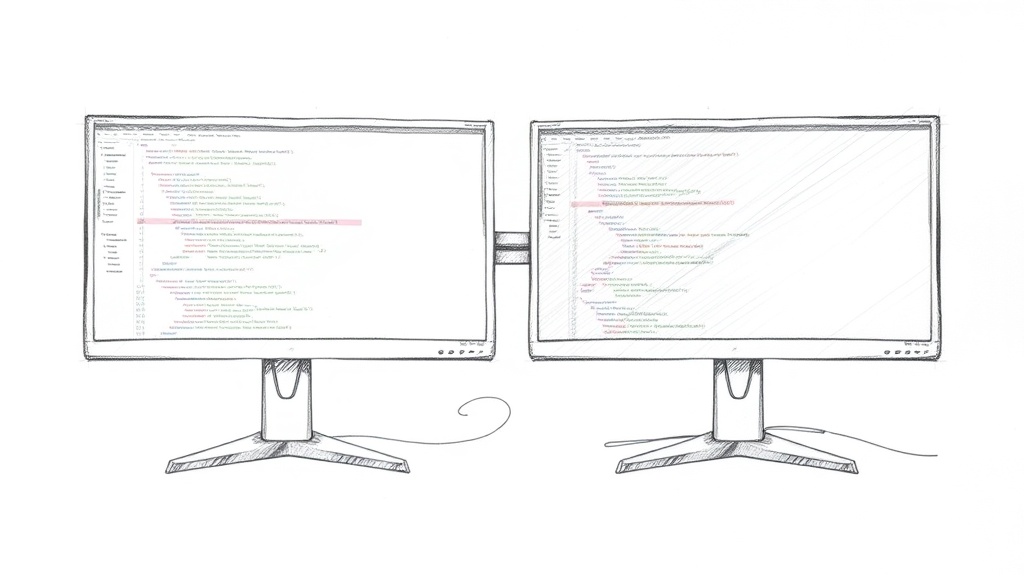
Механизм автодополнения в Cursor основан на мульти-токеновом предсказании: модель анализирует не только предыдущие строки, но и весь контекст проекта — импорты, типы, функции из других файлов. Например, если вы начали писать функцию обработки данных, Cursor может предложить готовый блок с учётом используемой библиотеки (скажем, Pandas для Python).
- Дополнение на основе контекста проекта — модель видит структуру папок, имена переменных в соседних файлах, типы данных.
- Работа с несколькими файлами одновременно — при переименовании функции Cursor автоматически обновит все её вызовы в проекте.
- Настройка горячих клавиш — можно переназначить комбинации для принятия или отклонения предложений.
В сравнении с Copilot: Cursor точнее предсказывает многострочные блоки (целые функции), особенно если кодовая база большая. Copilot чаще предлагает отдельные строки, что удобно для простых задач, но для сложных сценариев Cursor выигрывает за счёт контекста.
«Мы перешли на Cursor в команде из 5 человек, и время на написание boilerplate сократилось примерно на 30% — AI просто додумывает стандартные паттерны за нас». — из отзыва на форуме разработчиков.
AI-чат: общение с кодом
Чат в Cursor — это не просто окно для вопросов. Вы можете выделить фрагмент кода и задать команду: /explain (объяснить код), /fix (найти и исправить ошибку), /refactor (предложить оптимизацию). Модель (по умолчанию GPT-4, можно переключить на Claude) видит весь проект, поэтому ответы учитывают архитектуру. Например, на запрос «найди потенциальную утечку памяти в этом модуле» AI проанализирует не только выделенный блок, но и связанные функции в других файлах.
- Команды /explain, /fix, /refactor — базовый набор для быстрой работы.
- Интеграция с моделью GPT-4 и Claude — можно переключаться между моделями в настройках.
- История диалогов и сохранение контекста — чат помнит предыдущие обсуждения в рамках сессии.
Продвинутые возможности: рефакторинг, навигация и работа с проектом
Помимо базовых фич, Cursor предлагает инструменты, которые выходят за рамки автодополнения и чата. Они особенно ценны для опытных разработчиков, работающих с большими кодовыми базами.
Важно: Рефакторинг через естественный язык — одна из самых востребованных функций среди опытных разработчиков.
AI-рефакторинг и оптимизация кода
Рефакторинг в Cursor выполняется через команды в чате или через контекстное меню. Например, выделив блок кода, можно написать: «преобразуй этот цикл в list comprehension» или «вынеси логику валидации в отдельный класс». AI предложит изменения, которые можно применить одним кликом. Вот таблица с основными командами рефакторинга:
| Команда | Действие | Пример использования |
|---|---|---|
/refactor | Предложить изменения для выделенного блока | Выделить функцию и написать «упрости условия» |
rename | Переименовать переменную/функцию во всём проекте | Правый клик → Rename Symbol |
extract method | Выделить часть кода в отдельную функцию | Выделить блок → Extract Method |
- Команда /refactor для изменения кода — работает с любым языком, поддерживаемым моделью.
- Автоматическое исправление стиля — AI может подогнать код под стандарты (PEP8, ESLint).
- Групповые изменения по всему проекту — например, замена устаревшего API на новый во всех файлах.
Навигация и поиск по коду
Стандартный текстовый поиск (Ctrl+Shift+F) в Cursor дополнен семантическим поиском: можно искать не по точному совпадению, а по смыслу. Например, запрос «функция, которая обрабатывает платежи» найдёт соответствующие методы, даже если в названии нет слова «платёж». Это сильно ускоряет работу с legacy-кодом или проектами, где документация оставляет желать лучшего.
- Семантический поиск вместо текстового — AI понимает контекст, а не просто строки.
- Быстрый переход между файлами — через Ctrl+P с AI-подсказками.
- Интеграция с Git — Cursor показывает автора строки, историю изменений, diff.
Интеграции и настройка Cursor
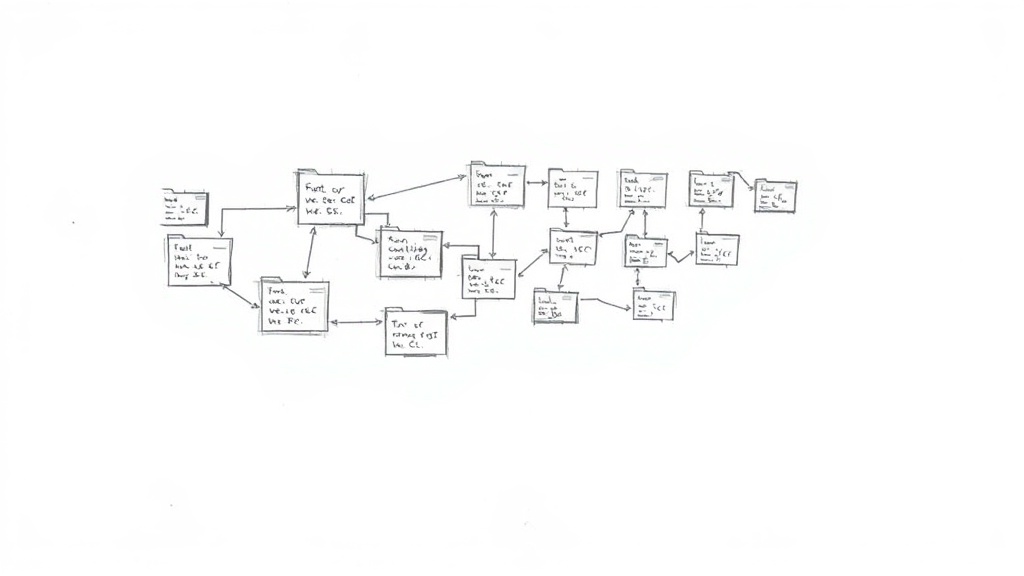
Cursor наследует экосистему VS Code, что упрощает миграцию. Большинство расширений, тем и настроек работают без изменений. Однако есть нюансы, которые стоит учесть.
Совет: Большинство расширений VS Code работают в Cursor без изменений.
Поддержка расширений VS Code
Вы можете установить любые расширения из маркетплейса VS Code: ESLint, Prettier, GitLens, Docker и другие. Cursor корректно загружает их и поддерживает конфигурации. Единственное ограничение — некоторые расширения, которые полагаются на внутренние API VS Code (например, специфичные дебаггеры), могут работать нестабильно. Но в моей практике это редкость.
- Установка через маркетплейс VS Code — вкладка Extensions работает идентично.
- Совместимость с темами и иконками — можно перенести настройки из VS Code через файл settings.json.
- Настройка клавиатурных сокращений — все стандартные комбинации сохраняются, плюс добавляются новые для AI-функций.
Работа с Git и терминалом
Встроенный терминал в Cursor — это стандартный терминал ОС, но с AI-подсказками. При написании коммита Cursor предлагает автоматически сгенерировать сообщение на основе изменений (команда /commit). Также AI может анализировать diff и объяснять, что было изменено в каждой строке. Это удобно для code review.
- AI-генерация сообщений коммитов — экономит время на формулировках.
- Отображение изменений в реальном времени — в боковой панели Git показываются не только файлы, но и краткое описание изменений от AI.
- Работа с ветками через интерфейс — переключение, слияние, разрешение конфликтов.
Подробнее о том, как Cursor ускоряет написание кода, я разбирал в отдельном материале — там больше примеров с реальными кейсами.
Цены и планы: бесплатная версия vs Pro
Cursor предлагает три тарифа: бесплатный, Pro и Business. Выбор зависит от интенсивности использования AI и размера команды.
Важно: Бесплатная версия включает ограниченное количество AI-запросов, но базовые функции автодополнения доступны без ограничений.
Бесплатный план
Бесплатный план включает 200 AI-запросов в месяц (в чат и на рефакторинг). Базовое автодополнение работает без лимитов, но с меньшей скоростью, чем в платной версии. Подходит для ознакомления или для разработчиков, которые редко используют AI-чат. Если вы пишете код активно, 200 запросов закончатся за пару дней.
Pro и Business планы
Pro (20 $/мес) снимает лимиты на AI-запросы, добавляет приоритетную поддержку и доступ к более быстрым моделям. Business (40 $/мес) включает админ-панель для управления командой, централизованные настройки и приоритетную поддержку. Для индивидуальных разработчиков Pro — оптимальный выбор, для команд — Business. Сравнение в таблице:
| Параметр | Free | Pro | Business |
|---|---|---|---|
| AI-запросы в месяц | 200 | Безлимит | Безлимит |
| Скорость автодополнения | Стандартная | Высокая | Высокая |
| Поддержка | Community | Приоритетная | Приоритетная + админ |
| Цена | Бесплатно | 20 $/мес | 40 $/мес |
Для команд, которые активно внедряют AI-инструменты, Cursor может заменить несколько решений сразу — об этом я писал в статье как ИИ-ассистенты Copilot меняют подход к работе.
Заключение: стоит ли переходить на Cursor
Cursor — это не просто «VS Code с AI», а принципиально другой подход: AI здесь — часть редактора, а не внешний инструмент. Для разработчиков, которые активно используют AI в повседневной работе, Cursor может стать основным редактором. Но есть и ограничения.
Совет: Если вы активно используете AI в разработке, Cursor может заменить несколько инструментов сразу.
Плюсы и минусы Cursor
- Плюс: контекстное понимание всего проекта — AI видит архитектуру, а не только текущий файл.
- Плюс: единый интерфейс — не нужно переключаться между VS Code и отдельным AI-чатом.
- Минус: стоимость для команд — Business-план по 40 $/мес на пользователя может быть дорогим для стартапов.
- Минус: иногда неверные предложения AI — модель может предложить неоптимальное решение, особенно для редких фреймворков.
Из типичных ошибок: новички доверяют AI-предложениям без проверки, что приводит к багам. Советую всегда ревьюить сгенерированный код, особенно если он касается безопасности или работы с деньгами.
Кому стоит попробовать Cursor
Cursor будет наиболее полезен:
- Разработчикам, работающим с большими проектами — семантический поиск и AI-рефакторинг экономят часы.
- Тем, кто часто пишет boilerplate код — автодополнение на уровне блоков ускоряет рутину.
- Командам, внедряющим AI-инструменты — Cursor даёт единое окружение для всей команды.
Если вы сомневаетесь, начните с бесплатной версии на пару недель. Проверьте, как Cursor справляется с вашими типовыми задачами. В большинстве случаев разница становится очевидной уже после первых дней работы.
Часто задаваемые вопросы
Cursor бесплатен?
Да, есть бесплатный план с ограничением 200 AI-запросов в месяц. Базовое автодополнение работает без лимитов. Для полного функционала нужна подписка Pro за 20 $/мес.
Можно ли использовать Cursor с GitHub Copilot?
Технически — да, Cursor поддерживает расширения VS Code, включая Copilot. Но на практике это избыточно: встроенный AI Cursor покрывает те же задачи, а иногда и лучше за счёт контекста проекта.
Какие языки поддерживает Cursor?
Все популярные: Python, JavaScript, TypeScript, Java, C#, Go, Rust, PHP, Ruby и многие другие. Специфические языки (например, COBOL) могут работать хуже из-за ограниченных данных для обучения модели.
Как перенести настройки из VS Code в Cursor?
Cursor автоматически импортирует настройки из VS Code при первом запуске: темы, расширения, клавиатурные сокращения, файл settings.json. Если что-то не перенеслось, можно скопировать конфиги вручную.






