
ИИ-ассистенты в Cursor — это не просто автодополнение, а полноценные инструменты, которые понимают контекст всего проекта.
В этой статье мы разберём, как с их помощью ускорить разработку, снизить рутину и улучшить качество кода. Вы узнаете, как формулировать промпты, управлять контекстом, использовать мультифайловые изменения и избегать типичных ошибок. Материал основан на практическом опыте и подходит как новичкам, так и опытным разработчикам.
Введение: Зачем использовать ИИ-ассистентов в Cursor?
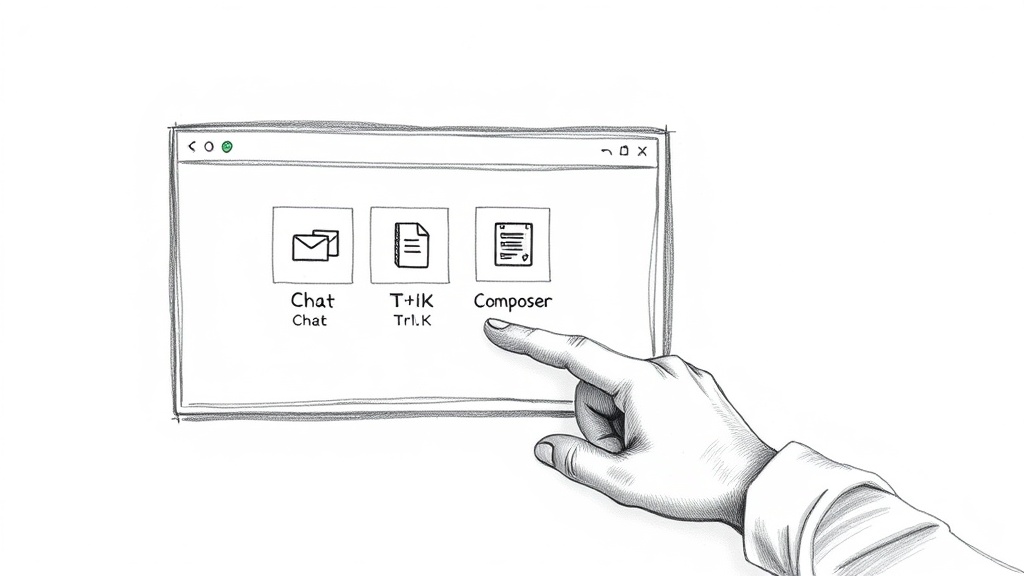
Cursor — это IDE, которая встраивает ИИ-функции прямо в процесс написания кода. В отличие от обычных редакторов, здесь есть три ключевых ассистента: Chat для диалогов, Composer для мультифайловых изменений и Ctrl+K для быстрого редактирования.
Они помогают не только генерировать код, но и рефакторить, отлаживать, документировать и изучать новые технологии. Главное преимущество — скорость: вместо того чтобы искать решение в документации или писать шаблонный код вручную, вы получаете готовый результат за секунды. Это снижает усталость от рутины и позволяет сосредоточиться на архитектуре и логике.
Не путайте Cursor с простым автодополнением — это полноценный ИИ-помощник, который понимает контекст всего проекта.
Кому будет полезно это руководство
Статья рассчитана на разработчиков любого уровня. Если вы только начинаете, ассистенты помогут быстрее освоить синтаксис и паттерны. Опытные программисты найдут способы автоматизировать рутинные задачи и ускорить рефакторинг. Вот ключевые категории:
- Фронтенд-разработчики (React, Vue, Angular) — для генерации компонентов и стилей.
- Бэкенд-разработчики (Python, Node.js, Go) — для создания API и работы с базами данных.
- Фуллстек-разработчики — для быстрого прототипирования и интеграции.
Что вы узнаете и сможете делать после прочтения
После прочтения вы сможете эффективно формулировать промпты, управлять контекстом, использовать мультифайловые изменения и отлаживать код с помощью ИИ. Конкретные навыки:
- Писать промпты для генерации целых функций и модулей.
- Рефакторить код в один клик с помощью Ctrl+K.
- Автоматически документировать проект и создавать тесты.
1. Первое знакомство с интерфейсом ИИ-ассистентов
Интерфейс Cursor интуитивно понятен, но для максимальной эффективности стоит изучить расположение и горячие клавиши каждого ассистента. Chat находится в боковой панели, Composer открывается через Ctrl+Shift+I, а Ctrl+K вызывается прямо в редакторе.
В настройках можно выбрать модель: по умолчанию используется собственная, но для сложных задач лучше переключиться на GPT-4 или Claude.
Важно: По умолчанию Cursor использует собственную модель, но вы можете переключиться на GPT-4 или Claude в настройках для более сложных задач.
Вот краткая таблица горячих клавиш:
| Ассистент | Горячая клавиша | Назначение |
|---|---|---|
| Chat | Ctrl+Shift+C | Диалоговые вопросы по коду |
| Composer | Ctrl+Shift+I | Мультифайловые изменения |
| Ctrl+K | Ctrl+K | Быстрое редактирование выделенного кода |
Chat: диалоговый помощник

Chat работает как обычный мессенджер: вы задаёте вопросы, а ИИ отвечает с учётом контекста проекта. Чтобы задать вопрос по конкретному фрагменту, выделите его — он автоматически добавится в контекст. Также можно использовать @-ссылки: например, @utils/helpers.js объясни функцию parseData.
История диалогов сохраняется, что позволяет возвращаться к предыдущим обсуждениям.
- Как задать вопрос по выделенному фрагменту: выделите код и напишите запрос в чат.
- Использование @-ссылок на файлы: введите @ и имя файла.
- Просмотр истории диалога: откройте панель чата и прокрутите вверх.
Composer: мультифайловые изменения
Composer — это инструмент для создания и редактирования нескольких файлов одновременно. Например, вы можете попросить его создать компонент React с файлами .jsx, .css, .test.js. Он сгенерирует структуру и покажет diff перед применением.
Это особенно полезно при добавлении новых фич или рефакторинге модулей.
- Создание нового файла через Composer: укажите имя и содержимое в промпте.
- Редактирование существующих файлов: используйте @-ссылки для указания файлов.
- Просмотр diff перед применением: проверьте изменения и отмените ненужные.
Ctrl+K: быстрое редактирование в строке
Ctrl+K — это самый быстрый способ отредактировать код. Выделите фрагмент, нажмите Ctrl+K и напишите команду, например: ‘добавить обработку ошибок’ или ‘оптимизировать цикл’. ИИ изменит выделенный участок, а вы сможете отменить изменения через Ctrl+Z.
Это идеально для мелких правок без переключения контекста.
- Выделение кода и вызов Ctrl+K: выделите строку или блок.
- Примеры команд: ‘переписать с async/await’, ‘добавить комментарии’.
- Отмена изменений (Ctrl+Z): если результат не устраивает.
2. Основы эффективного промпт-инжиниринга для Cursor
Качество ответа ИИ напрямую зависит от того, как вы формулируете запрос. Общие фразы вроде ‘напиши код’ приводят к неопределённым результатам.
Чтобы получить точный ответ, нужно быть конкретным: указывать язык, фреймворк, цель и ограничения. Например, вместо ‘напиши функцию’ лучше сказать ‘напиши функцию на Python, которая принимает список чисел и возвращает их сумму, используя библиотеку math’.
Частая ошибка: Избегайте слишком общих запросов вроде ‘напиши код’ — ИИ не знает, что именно вам нужно. Всегда указывайте цель и ограничения.
Структура хорошего промпта
Хороший промпт состоит из нескольких компонентов: роль, задача, контекст, ограничения и пример. Например: ‘Ты — эксперт по Python. Напиши функцию для парсинга JSON из файла, используя библиотеку json. Файл может быть большим, поэтому используй итеративное чтение.
Пример: на входе — файл data.json, на выходе — словарь.’
- Указание роли и экспертизы: ‘ты — фронтенд-разработчик’.
- Чёткая формулировка задачи: ‘напиши React-компонент для формы входа’.
- Предоставление контекста: ‘используй TypeScript и CSS modules’.
- Пример желаемого результата: ‘вот пример такого компонента’.
Типичные ошибки и как их избежать
Новички часто допускают ошибки, которые снижают качество ответов. Вот самые распространённые:
- Слишком общий запрос: ‘напиши код’ — уточните, что именно нужно.
- Запрос без указания языка: ИИ может сгенерировать код на другом языке.
- Игнорирование существующего кода в проекте: используйте @-ссылки, чтобы ИИ видел контекст.
Использование примеров (few-shot prompting)
Если вы дадите ИИ 1-2 примера желаемого вывода, точность ответа повысится. Например: ‘Вот пример функции сложения. Напиши функцию умножения по аналогии.’
Это особенно полезно для генерации кода с определённым стилем или паттерном.
- Когда полезны примеры: при генерации однотипных функций.
- Как структурировать пример: покажите вход и выход.
- Ограничения — не перегружать контекст: достаточно 1-2 примеров.
3. Управление контекстом: как ИИ понимает ваш проект
Cursor индексирует код проекта и использует его как контекст для ответов. Это значит, что ИИ может видеть структуру файлов, имена функций и зависимости.
Однако иногда контекст бывает неполным — тогда нужно явно указывать файлы через @file или выделять код. Если ИИ не видит нужный файл, используйте @filename в чате.
Совет: Если ИИ не видит нужный файл, используйте @filename в чате — это гарантирует, что ассистент учтёт его содержимое.
Индексация проекта и её настройка
Cursor автоматически сканирует файлы проекта, но вы можете исключить ненужные папки через .cursorignore. Например, node_modules, .git и build-папки лучше исключить, чтобы не засорять контекст.
Если индексация устарела, переиндексируйте проект вручную через команду ‘Cursor: Reindex Project’.
- Настройка .cursorignore: создайте файл и перечислите папки.
- Команда переиндексации: Ctrl+Shift+P → ‘Reindex’.
- Проверка, какие файлы проиндексированы: откройте панель индексации.
Использование @-ссылок для точного контекста
В чате или Composer можно использовать @file, @folder, @function для указания конкретных элементов. Например, ‘@utils/helpers.js объясни функцию parseData’ — ИИ прочитает этот файл и ответит с учётом его содержимого. Это особенно полезно, когда нужно обсудить код из другого модуля.
- @file — ссылка на файл: @components/Button.tsx.
- @folder — ссылка на папку: @utils.
- @function — ссылка на функцию: @calculateSum.
Выделение кода как контекст
Простое выделение фрагмента кода перед запросом автоматически добавляет его в контекст. Это удобно для рефакторинга или объяснения: выделите проблемный участок и спросите ‘как это исправить?’. ИИ увидит только выделенный код, что снижает шум.
- Выделение одной строки: для мелких правок.
- Выделение блока кода: для рефакторинга функций.
- Комбинация выделения и чата: задайте вопрос после выделения.
4. Рефакторинг и оптимизация кода с помощью ИИ
ИИ-ассистенты отлично справляются с улучшением существующего кода. Вы можете попросить переписать функцию на современный синтаксис, оптимизировать производительность или улучшить читаемость. Главное — всегда проверять изменения через diff view, так как ИИ может внести неожиданные правки.
Всегда проверяйте изменения через diff view перед принятием — ИИ может внести неожиданные правки.
Рефакторинг функций и классов
Примеры промптов: ‘Перепиши эту функцию с использованием async/await’, ‘Разбей этот класс на несколько маленьких’, ‘Замени цикл for на map/filter’. ИИ может упростить сложные условия, выделить повторяющийся код в функции или перейти на современные API.
- Упрощение сложных условий: ‘замени if-else на switch’.
- Выделение повторяющегося кода в функции: ‘создай функцию для валидации’.
- Переход на современные API: ‘используй fetch вместо XMLHttpRequest’.
Оптимизация производительности
Промпты: ‘Найди узкие места в этом коде’, ‘Оптимизируй запрос к базе данных’, ‘Предложи кэширование для этого вычисления’. ИИ может проанализировать сложность алгоритмов и предложить улучшения.
- Анализ сложности алгоритмов: ‘оцени сложность этого цикла’.
- Рекомендации по кэшированию: ‘добавь кэш для результатов API’.
- Оптимизация циклов и рекурсий: ‘замени рекурсию на итерацию’.
Улучшение читаемости и стиля кода
Промпты: ‘Приведи код к стилю Airbnb’, ‘Добавь комментарии к сложным участкам’, ‘Переименуй переменные в осмысленные имена’. ИИ может следовать стандартам кодирования, добавлять JSDoc и удалять мёртвый код.
- Следование стандартам кодирования: ‘используй camelCase’.
- Добавление JSDoc/докстрингов: ‘добавь описание параметров’.
- Удаление мёртвого кода: ‘удали неиспользуемые переменные’.
5. Генерация нового кода: от простых функций до целых модулей

Создание кода с нуля — одна из сильных сторон Cursor. От небольших функций до целых компонентов или API-эндпоинтов — всё можно сгенерировать с помощью промптов. Для больших модулей лучше использовать Composer и разбивать задачу на подзадачи.
Совет: При генерации больших модулей разбивайте задачу на подзадачи: сначала сгенерируйте структуру, затем наполняйте детали.
Генерация функций и методов
Промпты: ‘Напиши функцию валидации email’, ‘Создай метод для парсинга CSV’, ‘Сгенерируй хелпер для форматирования даты’. Указывайте входные и выходные данные, обработку краевых случаев и добавление обработки ошибок.
- Указание входных и выходных данных: ‘на входе — строка, на выходе — boolean’.
- Обработка краевых случаев: ‘если строка пустая, верни false’.
- Добавление обработки ошибок: ‘используй try-catch’.
Создание компонентов React/Vue
Используйте Composer: ‘Создай компонент списка задач с возможностью добавления и удаления. Используй useState и useEffect. Стилизуй с помощью CSS modules.’ ИИ сгенерирует структуру компонента, управление состоянием и обработку событий.
- Структура компонента (JSX, стили, тесты): ‘создай файлы .jsx, .css, .test.js’.
- Управление состоянием: ‘используй useState для списка задач’.
- Обработка событий: ‘добавь onClick для кнопки удаления’.
Генерация API-эндпоинтов (Express/FastAPI)
Промпты: ‘Создай REST-эндпоинт для получения пользователя по ID с использованием Express и MongoDB’, ‘Сгенерируй POST-эндпоинт для создания заказа с валидацией’. ИИ создаст маршрутизацию, валидацию запросов и обработку ответов.
- Маршрутизация: ‘используй router.get’.
- Валидация запросов: ‘добавь проверку полей’.
- Обработка ответов и ошибок: ‘верни статус 400 при ошибке’.
6. Отладка и поиск ошибок с помощью ИИ
ИИ-ассистенты могут анализировать ошибки, находить баги и предлагать исправления. Для этого прикладывайте полный stack trace и контекст — без этого решение может быть неверным.
Важно: Прикладывайте полный stack trace и контекст — без этого ИИ может дать неверное решение.
Анализ сообщений об ошибках
Скопируйте ошибку и попросите ИИ объяснить причину и предложить исправление. Пример: ‘Я получаю ReferenceError: x is not defined. Вот код… Как исправить?’ Укажите строку кода и контекст переменных.
- Копирование stack trace: вставьте в чат.
- Указание строки кода: ‘ошибка на строке 15’.
- Контекст переменных: ‘переменная x объявлена выше’.
Поиск логических ошибок
Промпты: ‘Проверь, правильно ли работает этот алгоритм сортировки’, ‘Найди ошибку в условии if’, ‘Почему результат функции не соответствует ожидаемому?’ Сравните ожидаемый и фактический вывод, используйте пошаговое выполнение.
- Сравнение ожидаемого и фактического вывода: ‘должно быть 5, а получается 3’.
- Пошаговое выполнение: ‘пройдись по коду шаг за шагом’.
- Тестирование граничных случаев: ‘что будет при пустом массиве?’.
Исправление багов с помощью Ctrl+K
Выделите подозрительный код и попросите ИИ исправить его. Например, выделите цикл и скажите ‘исправь потенциальную ошибку выхода за границы массива’. ИИ изменит код, а вы проверите diff.
- Выделение проблемного участка: выделите несколько строк.
- Формулировка запроса на исправление: ‘исправь ошибку с индексацией’.
- Проверка diff: убедитесь, что изменения корректны.
7. Документирование кода и написание тестов
Автоматизация документации и тестов экономит много времени. ИИ может генерировать JSDoc, docstrings, README и модульные тесты. Однако сгенерированные тесты — это отправная точка, их нужно дополнять ручными проверками.
Частая ошибка: Сгенерированные тесты — хорошая отправная точка, но их нужно дополнять ручными проверками специфичных сценариев.
Генерация документации
Промпты: ‘Добавь JSDoc к этой функции с описанием параметров и возвращаемого значения’, ‘Создай README для этого модуля’. ИИ может документировать функции, создавать README и описывать API.
- Документирование функций: ‘добавь @param и @returns’.
- Создание README: ‘опиши установку и использование’.
- Описание API: ‘создай документацию для эндпоинтов’.
Написание модульных тестов
Промпты: ‘Напиши тесты для этой функции, покрывающие основные сценарии и краевые случаи’, ‘Сгенерируй тест для компонента React с помощью React Testing Library’. ИИ создаст тесты с mock-объектами и заглушками.
- Тестирование функций: ‘проверь, что функция возвращает правильное значение’.
- Тестирование компонентов: ‘проверь рендер и события’.
- Mock-объекты и заглушки: ‘используй jest.fn() для имитации’.
8. Продвинутые техники: работа с большими проектами и командами
В крупных проектах важно управлять контекстом и задавать глобальные правила. Используйте файл .cursorrules для задания стиля кода и архитектурных решений. Также интегрируйте ИИ с Git для генерации commit-сообщений и описания PR.
Совет: В больших проектах используйте файл .cursorrules для задания глобальных правил — это улучшит согласованность ответов.
Настройка правил проекта (.cursorrules)
Создайте файл .cursorrules в корне проекта и задайте в нём стиль кода, используемые библиотеки, архитектурные решения. Пример: ‘Использовать async/await, избегать any, использовать CSS modules’. ИИ будет автоматически применять эти правила при генерации кода.
- Формат файла: YAML или JSON.
- Примеры правил: ‘использовать функциональные компоненты React’.
- Автоматическое применение: ИИ учитывает правила при каждом запросе.
Интеграция с Git и code review
Используйте Composer для создания commit-сообщений, генерации описания PR и проверки изменений перед коммитом. Например, ‘Создай commit message для этих изменений’ или ‘Опиши, что было сделано в этом PR’.
- Генерация commit message: ‘напиши commit message для добавления функции’.
- Создание описания pull request: ‘опиши изменения и их причину’.
- Проверка изменений через diff: ‘покажи diff и объясни изменения’.
Совместная работа и контекстные ссылки
Делитесь контекстом с коллегами через @-ссылки. Например, в чате Cursor можно обсудить код, используя @file. Это упрощает code review и совместное решение проблем.
- Использование @username (если поддерживается): для упоминания коллег.
- Обсуждение кода в реальном времени: используйте чат для вопросов.
- Сохранение истории диалогов: возвращайтесь к обсуждениям позже.
9. Типичные проблемы и их решения
Даже опытные пользователи сталкиваются с проблемами: неверные ответы, потеря контекста, медленная работа. Вот частые ситуации и способы их решения.
Частая ошибка: Если ИИ постоянно выдаёт неверный код, попробуйте переформулировать запрос или добавить больше контекста — часто проблема в неоднозначности.
ИИ не понимает контекст проекта
Решение: явно указать файлы через @file, переиндексировать проект, проверить .cursorignore. Если индексация не обновлена, ИИ может не видеть новые файлы.
- Использование @file: добавьте ссылку на файл в запрос.
- Переиндексация: выполните команду Reindex.
- Проверка исключений: убедитесь, что папки не исключены.
Сгенерированный код содержит ошибки
Решение: проверять код через линтеры, запускать тесты, использовать итеративный подход — просить ИИ исправить конкретные ошибки. Например, ‘исправь ошибку в строке 10’.
- Запуск линтера: используйте ESLint или Prettier.
- Написание тестов до генерации: сначала определите ожидаемое поведение.
- Итеративное уточнение: задавайте уточняющие вопросы.
Медленная работа ассистента
Решение: уменьшить размер контекста, отключить ненужные плагины, переключиться на более быструю модель (например, GPT-3.5 вместо GPT-4). Также можно ограничить количество запросов.
- Оптимизация контекста: исключите большие файлы из @-ссылок.
- Выбор модели: в настройках выберите более быструю модель.
- Ограничение запросов: не отправляйте слишком много запросов подряд.
Заключение: Итоги и дальнейшие шаги
Мы разобрали основные приёмы работы с ИИ-ассистентами в Cursor: от формулировки промптов до продвинутых техник для больших проектов.
Теперь вы можете ускорить разработку, улучшить качество кода и автоматизировать рутину. Практикуйтесь, экспериментируйте с разными промптами и делитесь опытом в сообществе. Начните использовать ассистентов в повседневной работе — это изменит ваш подход к программированию.
Попробуйте прямо сейчас: откройте Cursor, выделите фрагмент кода и нажмите Ctrl+K. Напишите ‘оптимизируй’ — и увидите результат за секунды.
Краткий чек-лист для быстрого старта
- Открой Cursor и попробуй Chat: задай вопрос по проекту.
- Выдели код и нажми Ctrl+K: сделай быструю правку.
- Создай .cursorrules: задай стиль кода.
- Напиши первый промпт с @file: используй контекст проекта.
Ресурсы для дальнейшего изучения
- Cursor: что это такое и как работает — подробное описание возможностей.
- Особенности вайб-кодинга: от рабочего настроя до стиля программирования — о том, как ИИ меняет стиль кода.
- Как ИИ-ассистенты Copilot меняют подход к работе с кодом и документацией — сравнение с другими инструментами.
Часто задаваемые вопросы
Как переключить модель в Cursor?
Зайдите в настройки (Ctrl+Shift+P → ‘Preferences: Open Settings’), найдите раздел ‘Cursor AI’ и выберите модель из выпадающего списка. Доступны GPT-4, Claude и собственная модель.
Почему ИИ не видит мой код?
Убедитесь, что проект проиндексирован. Выполните команду ‘Cursor: Reindex Project’. Также проверьте файл .cursorignore — возможно, папка с кодом исключена.
Можно ли использовать Cursor бесплатно?

Cursor предлагает бесплатную версию с ограничениями по количеству запросов. Для активного использования рекомендуется подписка Pro.
Как отменить изменения, сделанные через Ctrl+K?
Используйте стандартное сочетание Ctrl+Z. Если изменения уже приняты, можно откатить через Git или вручную.
Что делать, если сгенерированный код не работает?
Проверьте код через линтер, запустите тесты и уточните запрос. Например, добавьте ‘исправь ошибку в строке 10’ или ‘используй другой подход’.






