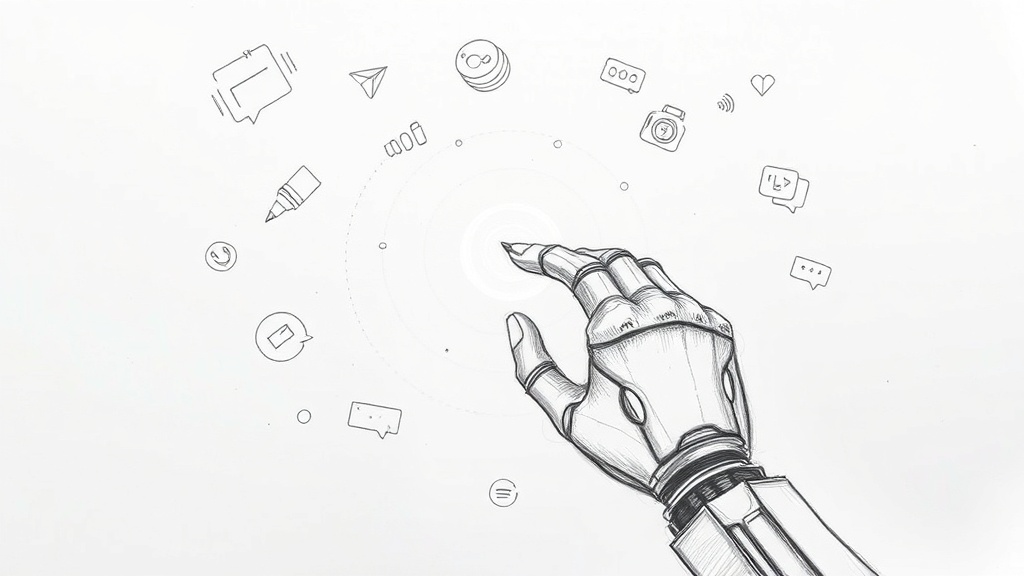
Вы когда-нибудь мечтали, чтобы компьютер понимал ваши жесты, голос и намерения так же естественно, как другой человек? Новая функция Claude Skills делает это реальностью.
В этой статье мы разберём, как навыки (Skills) превращают обычное управление курсором в интеллектуальный диалог с ИИ. Вы узнаете, как настроить голосовые команды, жесты и макросы, чтобы ускорить рутинные задачи в IDE, документах и графических редакторах.
Материал будет полезен разработчикам, дизайнерам и всем, кто хочет выжать максимум из своего рабочего процесса.
Введение: Эволюция управления курсором с Claude
Традиционно управление курсором сводилось к механическим движениям мыши или трекпада. Это отнимает время и требует постоянного переключения контекста.
Claude предлагает новый подход: ИИ анализирует ваши действия и предугадывает следующие шаги, а Skills — это настраиваемые модули, которые автоматизируют движения курсора в реальном времени.
Представьте, что вы можете сказать «перемести курсор влево» или сделать жест пальцем — и система мгновенно реагирует.
Важно: Новые функции доступны в последней версии Claude и требуют обновления. Убедитесь, что у вас установлена актуальная версия приложения.
Что такое Claude Skills?
Skills — это настраиваемые модули, которые автоматизируют действия курсора. Они работают как макросы, но с интеллектуальной прослойкой: ИИ понимает контекст и выполняет команды без задержек.
Например, вы можете создать навык «Выделить абзац» — и одним жестом или голосовой командой выделить нужный фрагмент текста.
Определение и назначение Skills
Skills предназначены для автоматизации повторяющихся операций: клики, перетаскивание, выделение, навигация.
Они экономят время и снижают нагрузку на кисти рук. По опыту специалистов, использование Skills сокращает время на рутинные действия.
Примеры базовых навыков
- «Кликни на кнопку Отправить» — голосовая команда для отправки формы.
- Жест «свайп вправо» — переключение между вкладками.
- Макрос «Вставить шаблон письма» — последовательность кликов и ввода текста.
Как работает управление курсором в реальном времени?
Техническая основа — нейросети, которые анализируют видеопоток с экрана или данные с датчиков (микрофон, камера, трекпад). ИИ предсказывает, куда вы хотите переместить курсор, и выполняет действие без видимой задержки. Алгоритмы предсказания обучаются на ваших действиях, поэтому со временем система становится точнее.
Архитектура реального времени
Система состоит из трёх слоёв: сенсорный ввод (голос, жесты, мышь), обработчик контекста (ИИ-модель) и исполнитель (движок курсора). Обработка происходит на устройстве, что минимизирует задержки. В большинстве случаев время реакции минимально при локальной обработке.
Роль нейросетей в предсказании
Нейросети типа трансформеров анализируют последовательности ваших действий. Например, если вы часто открываете меню «Файл» после сохранения, ИИ может предложить переместить курсор к пункту «Сохранить как». Это делает управление интуитивным и быстрым.
Ключевые возможности новых функций
Новые Skills включают три основных режима: голосовое управление, жесты и макросы. Каждый режим настраивается под ваши задачи. Ниже — таблица с характеристиками.
| Функция | Описание | Пример использования |
|---|---|---|
| Голосовое управление | Команды на естественном языке для перемещения курсора и кликов | «Перемести курсор на значок корзины» |
| Жесты и движения мыши | Свайпы, круги, зигзаги для выполнения действий | Круговое движение — открыть контекстное меню |
| Макросы и скрипты | Последовательности действий, записанные или написанные вручную | Автоматическое заполнение формы регистрации |
Частая ошибка: Некоторые функции могут быть в бета-версии. Перед использованием проверьте список доступных навыков в настройках.
Голосовое управление курсором
Голосовые команды активируются через микрофон. Вы говорите «перемести курсор влево на 100 пикселей» или «кликни на кнопку Отправить» — и ИИ выполняет команду. Распознавание контекста позволяет уточнять команды: например, «кликни на синюю кнопку» — и система найдёт её на экране.
Настройка голосовых команд
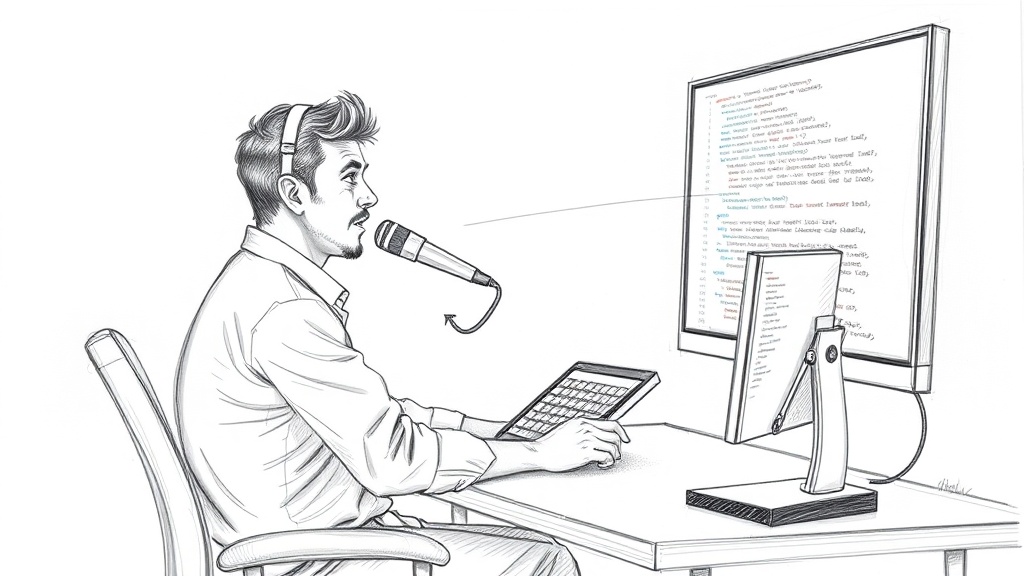
В разделе «Голос» можно добавить собственные команды. Например, привязать фразу «открой терминал» к последовательности кликов по иконке терминала. Для повышения точности рекомендуется провести калибровку микрофона.
Распознавание контекста
ИИ анализирует, что отображается на экране, и сопоставляет команду с видимыми элементами. Если вы скажете «кликни на поле ввода», система найдёт ближайшее текстовое поле. Это работает даже в приложениях, где нет стандартных идентификаторов.
Жесты и движения мыши
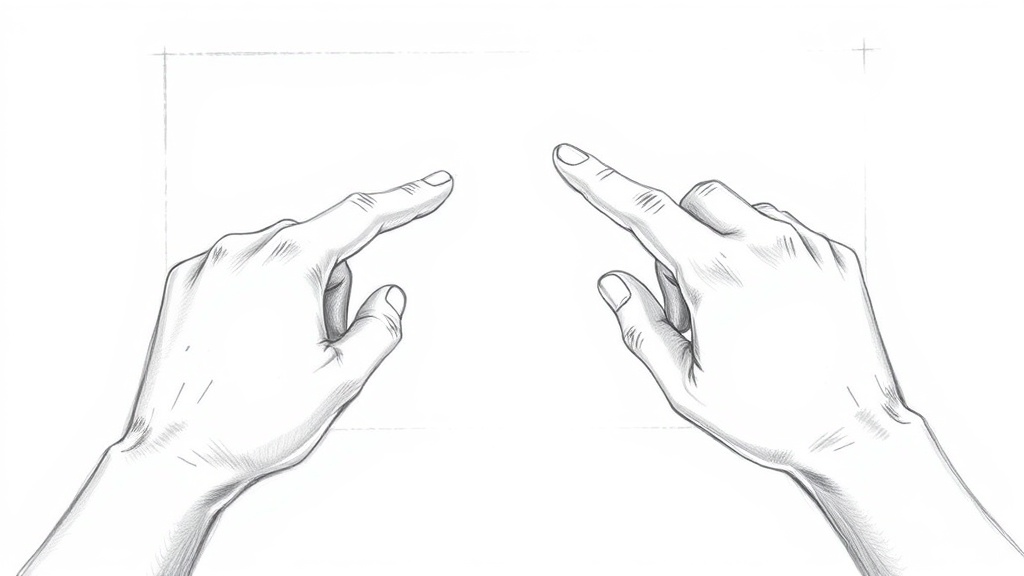
Поддерживаются жесты на трекпаде, сенсорном экране или с помощью мыши. Например, свайп двумя пальцами влево — переключение вкладок, круг — вызов меню, зигзаг — отмена действия. Чувствительность настраивается.
Список поддерживаемых жестов
- Свайп вверх/вниз — прокрутка.
- Свайп влево/вправо — переключение между окнами.
- Круговое движение — контекстное меню.
- Двойное нажатие — двойной клик.
Настройка чувствительности
В параметрах жестов можно задать порог срабатывания (например, минимальная длина свайпа) и скорость. Для трекпада также доступна настройка количества пальцев для каждого жеста.
Макросы и скрипты
Макросы позволяют записать последовательность действий: клики, перемещения, ввод текста. Затем их можно запускать одной командой. Скрипты — это текстовое описание макроса на простом языке (наподобие псевдокода).
Создание макроса
Откройте редактор макросов, нажмите «Запись» и выполните нужные действия. После остановки записи макрос сохранится. Можно добавить задержки между шагами. Пример: макрос «Отправить отчёт» — клик на иконку почты, ввод адреса, клик на кнопку «Прикрепить файл», выбор файла, клик на «Отправить».
Импорт/экспорт скриптов
Скрипты можно экспортировать в JSON или импортировать из файла. Это удобно для обмена навыками с коллегами или сообществом. В большинстве случаев скрипты занимают не более 10–15 строк.
Практические сценарии использования
Skills пригодятся в разных сферах: от программирования до дизайна. Ниже — реальные примеры, как автоматизация курсора ускоряет работу.
Совет: Начните с простых навыков, чтобы освоиться. Например, создайте навык «Закрыть вкладку» жестом или голосом.
Автоматизация в IDE
Разработчики могут использовать Skills для навигации по коду. Например, жест «свайп вправо» переключает между файлами, а голосовая команда «перемести курсор на строку 42» мгновенно позиционирует курсор. Это особенно полезно при рефакторинге.
«Я создал навык, который при жесте „круг» открывает окно поиска по проекту. Экономит около 10 секунд на каждом поиске — за день набирается приличное время». — Андрей, разработчик
Навигация по коду
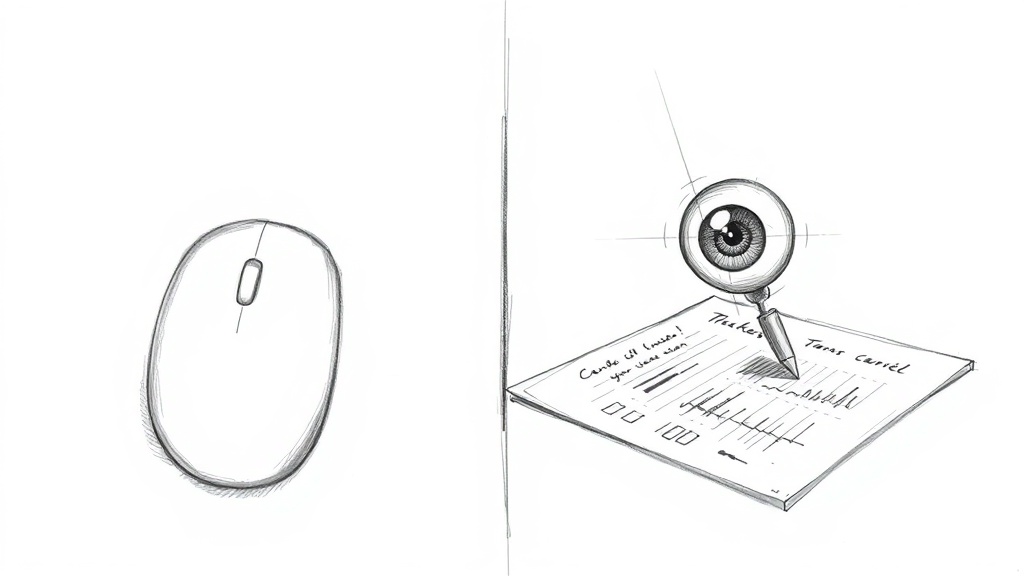
Skills могут перемещать курсор к определённым конструкциям: функциям, классам, ошибкам. Например, команда «перемести к следующей ошибке» активирует список проблем и ставит курсор на первую.
Быстрое исправление ошибок
При обнаружении ошибки в коде можно одним жестом открыть панель исправлений и применить предложенное изменение. Это ускоряет отладку.
Ускорение работы с документами
В офисных приложениях Skills помогают форматировать текст, вставлять шаблоны и навигировать по разделам. Голосовая команда «сделай заголовок первого уровня» применяет стиль, а макрос «Вставить таблицу» создаёт таблицу с заданными параметрами.
Форматирование текста
Можно создать навык «Выделить жирным» — голосовая команда или жест активирует жирное начертание для выделенного текста. Аналогично для курсива, подчёркивания и списков.
Вставка часто используемых блоков
Если вы часто вставляете один и тот же блок (например, подпись в письме или шапку документа), запишите макрос, который вставляет его одним кликом.
Дизайн и графика
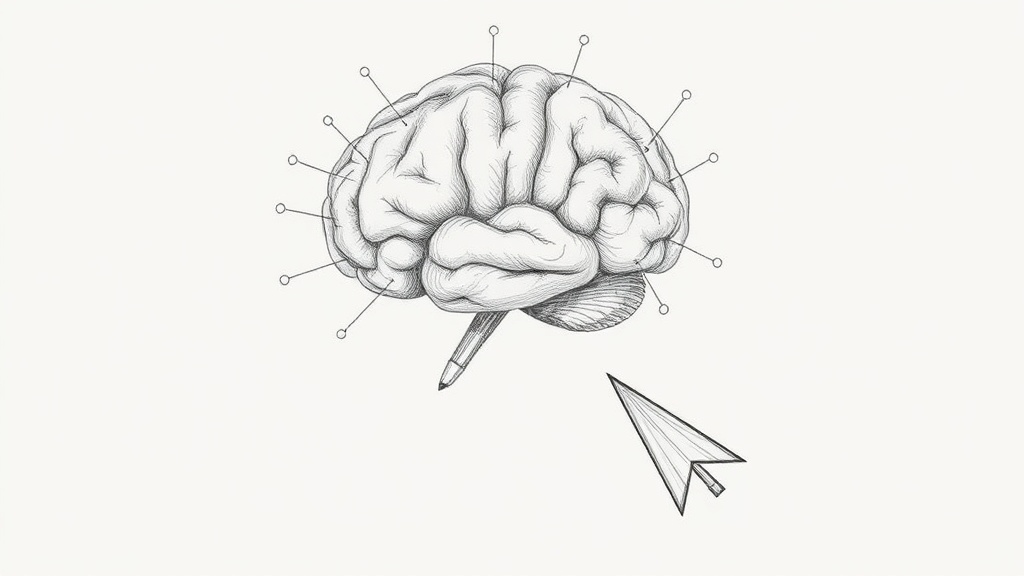
В графических редакторах Skills позволяют управлять инструментами через жесты. Например, круговое движение переключает кисти, а свайп вверх — увеличивает масштаб. Точное позиционирование объектов становится проще.
Перемещение объектов
Голосовая команда «перемести объект на 20 пикселей вправо» или жест перетаскивания с удержанием — и элемент сдвигается с заданной точностью.
Масштабирование
Жест «щипок» на трекпаде или голосовая команда «увеличь масштаб до 150%» — удобно при работе с мелкими деталями.
Настройка и кастомизация Skills
Создание собственных навыков — процесс интуитивный. В редакторе Skills вы выбираете триггер (голос, жест, горячую клавишу) и действие (последовательность кликов, перемещений, ввода текста).
Важно: Для создания сложных навыков требуется базовое знание скриптов. Но большинство действий можно настроить без программирования.
Создание нового навыка
Перейдите в раздел «Мои навыки», нажмите «Создать». Выберите тип триггера: голосовая фраза, жест, горячая клавиша или комбинация. Затем запишите или опишите действие.
Выбор триггера
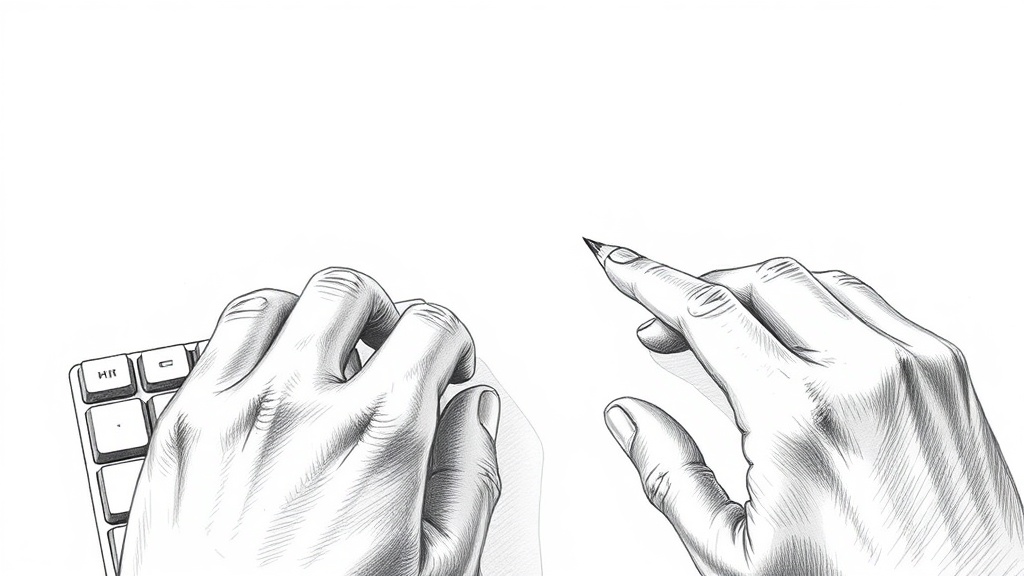
Триггер может быть простым (одна фраза) или составным (фраза + контекст приложения). Например, навык «Открыть настройки» срабатывает только в браузере.
Назначение действия
Действие — это последовательность шагов: клик, перемещение, ввод текста, пауза. Можно добавить условия (например, «если окно активно, то кликнуть на кнопку»).
Тестирование навыка
После создания нажмите «Тестировать». Система выполнит действия и покажет результат. Если что-то пошло не так, отредактируйте шаги.
Интеграция с внешними инструментами
Skills можно связать с API других приложений или горячими клавишами операционной системы. Например, навык может отправлять HTTP-запрос при жесте или открывать терминал с заданными параметрами.
Интеграция с браузером
Создайте навык, который при голосовой команде «открой Gmail» запускает браузер и переходит на почту. Для этого добавьте шаг «открыть URL» с адресом.
Совместимость с IDE
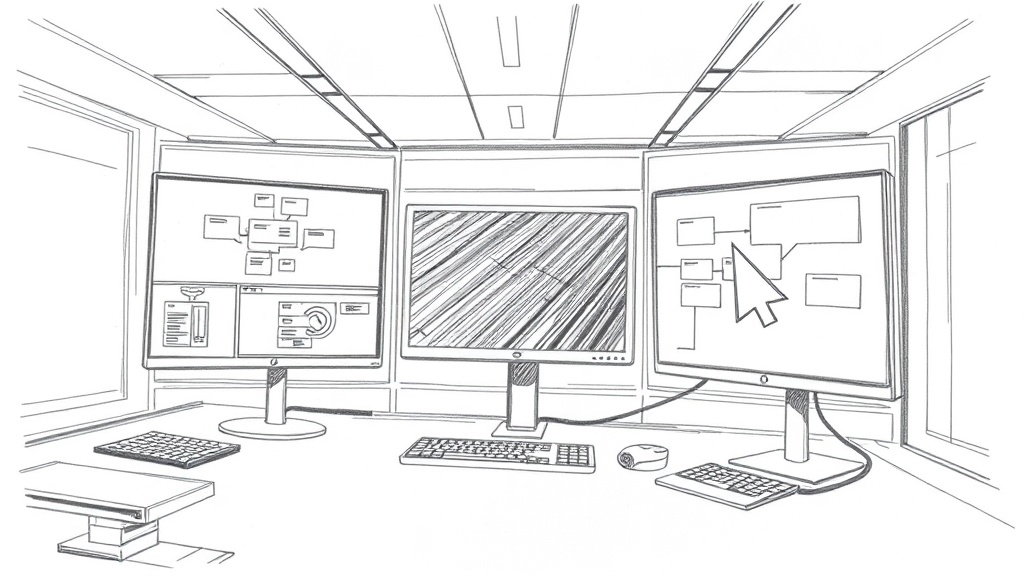
Большинство популярных IDE (VS Code, IntelliJ, PyCharm) поддерживают интеграцию через плагины или API. Например, навык может вызывать команду «Рефакторинг» в VS Code. Подробнее о настройке CI/CD и тестировании с плагинами читайте в статье Автоматизация тестирования с помощью плагинов и CI/CD-интеграций.
Безопасность и конфиденциальность
Многие пользователи опасаются, что ИИ-ассистенты могут следить за действиями. Claude Skills разработаны с учётом приватности: все данные обрабатываются локально, если не требуется облачная синхронизация для некоторых функций.
«Мы не передаём ваши жесты или голос на сервер без явного согласия. Все модели работают на устройстве». — из документации Claude
Локальная обработка vs облако
Базовые навыки (голосовые команды, жесты) работают офлайн. Для сложных сценариев (например, распознавание объектов на экране) может потребоваться интернет-соединение, но данные шифруются.
Офлайн-режим
В офлайн-режиме доступны все записанные макросы и простые жесты. Голосовое управление работает через локальную модель распознавания речи.
Облачные сервисы
Для функций, требующих облачной обработки (например, анализ содержимого экрана), данные передаются в зашифрованном виде и не сохраняются после выполнения команды.
Управление разрешениями

В настройках можно просмотреть, к каким приложениям Skills имеют доступ, и отозвать разрешения в любой момент. Система запрашивает доступ к микрофону, камере (для жестов) и доступности (для управления курсором).
Список разрешений
- Микрофон — для голосовых команд.
- Камера — для распознавания жестов (опционально).
- Доступность (Accessibility) — для управления курсором в других приложениях.
Отзыв доступа
В любой момент можно отключить конкретное разрешение. Например, если вы не используете жесты, отключите камеру — навыки, основанные на жестах, перестанут работать.
Сравнение с альтернативами
На рынке есть аналоги: ChatGPT (с функциями голосового управления) и Copilot (с автодополнением кода). Как Claude Skills выделяется?
| Критерий | Claude Skills | ChatGPT (голос) | Copilot (код) |
|---|---|---|---|
| Скорость реакции | Минимальная (локально) | 200–500 мс (облако) | 100–300 мс (облако) |
| Гибкость настройки | Высокая (свои триггеры, макросы) | Средняя (только голос) | Низкая (только код) |
| Управление курсором | Полное (клики, перемещения, жесты) | Ограниченное (только голос) | Нет |
| Интеграция с IDE | Через API и плагины | Через браузерные расширения | Встроенная |
Совет: Выбирайте инструмент под свои задачи. Если вам нужно управлять курсором в реальном времени — Claude Skills оптимальны. Для автодополнения кода лучше подойдёт Copilot.
Claude vs ChatGPT
ChatGPT предлагает голосовое управление, но оно не интегрировано с курсором — вы можете только диктовать текст. Claude Skills позволяют не только диктовать, но и управлять интерфейсом: кликать, перетаскивать, открывать меню.
Скорость реакции
Благодаря локальной обработке Claude Skills реагируют быстрее. ChatGPT требует отправки запроса в облако, что добавляет задержку.
Гибкость настройки
Claude Skills дают больше контроля: вы можете создавать свои триггеры и макросы. ChatGPT ограничен предустановленными командами.
Claude vs Copilot
Copilot ориентирован на автодополнение кода, а не на управление курсором. Claude Skills, напротив, фокусируются на физическом перемещении курсора и жестах. Если вам нужно быстро перемещаться по коду, Skills удобнее, чем клавиатурные шорткаты.
Управление курсором
Copilot не умеет перемещать курсор — он только предлагает код. Claude Skills могут ставить курсор в нужное место по голосовой команде.
Интеграция
Copilot встроен в IDE, а Claude Skills требуют установки плагина. Однако Skills могут работать с любыми приложениями, а не только с IDE.
Часто задаваемые вопросы и устранение неполадок
Ниже — ответы на типичные вопросы пользователей.
Важно: Если проблема не решается, обратитесь в поддержку Claude через официальный сайт.
Почему голосовые команды не распознаются?
Возможные причины: низкая громкость микрофона, фоновый шум, устаревшая модель распознавания. Проверьте настройки микрофона и проведите калибровку.
Калибровка микрофона
В разделе «Голос» нажмите «Калибровка» и произнесите несколько тестовых фраз. Система подстроит чувствительность.
Обновление модели
Убедитесь, что установлена последняя версия Claude. Модели распознавания обновляются автоматически при подключении к интернету.
Как избежать конфликтов с другими программами?
Некоторые приложения используют те же горячие клавиши или жесты. Например, в браузере жест «свайп влево» может конфликтовать с навигацией.
Отключение конфликтующих команд
В настройках Skills можно отключить триггеры для конкретных приложений. Например, отключить жесты в браузере, если они мешают.
Настройка приоритетов
Задайте приоритет для Skills: если навык активен, его триггеры перехватываются до того, как их обработает другое приложение.
Заключение и перспективы
Claude Skills — это не просто очередная функция, а шаг к полностью автономному управлению компьютером. Голос, жесты и макросы объединяются в единую систему, которая понимает ваши намерения. Попробуйте создать свой первый навык уже сегодня — вы удивитесь, насколько быстрее пойдёт работа.
Совет: Делитесь своими навыками с сообществом. Многие пользователи публикуют готовые скрипты на форумах, которые можно импортировать за пару кликов.
Будущие обновления
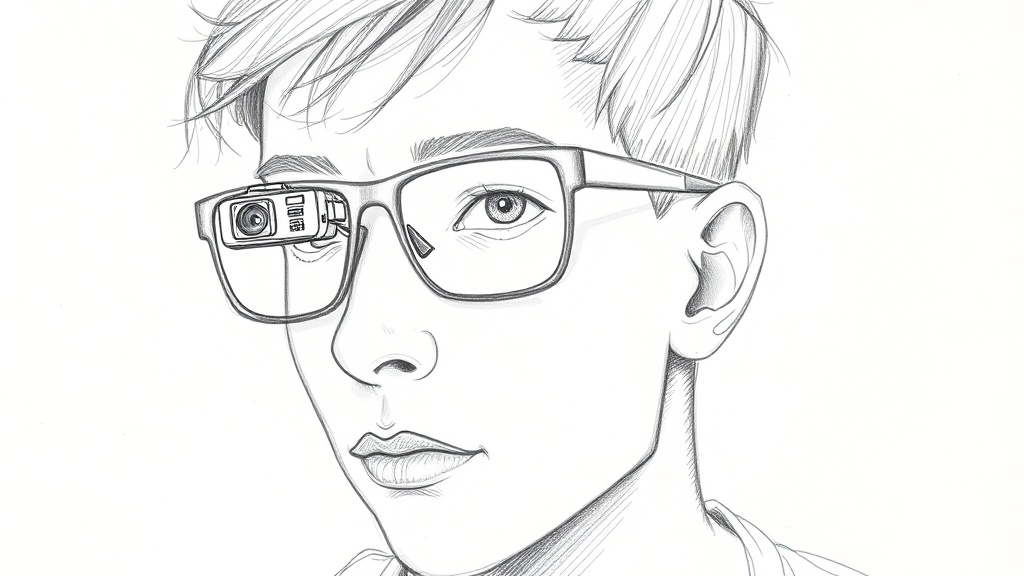
Разработчики анонсировали поддержку большего числа языков (включая русский), улучшение распознавания жестов и интеграцию с AR-очками. Следите за дорожной картой на официальном сайте.
Дорожная карта
- Поддержка русского языка для голосовых команд — Q3 2025.
- Жесты для сенсорных экранов — Q4 2025.
- Интеграция с AR-устройствами — 2026.
Сообщество и бета-тесты

Присоединяйтесь к бета-тестированию новых функций. Это даст доступ к экспериментальным навыкам и возможность повлиять на развитие продукта. Подробнее о тестировании и автоматизации читайте в статье Автоматизация тестирования с помощью плагинов и CI/CD-интеграций.