
Как практик, работающий с AI-инструментами последние несколько лет, я постоянно ищу способы ускорить рутинные операции. Skill’s cursor — не официальный продукт Anthropic, а сторонняя утилита (часто встречается в редакторах кода вроде VS Code), которая даёт точное управление вводом. В связке с Claude она превращается в мощный тандем: вы меньше кликаете, быстрее отправляете запросы и реже отвлекаетесь на механику.
В этой статье разберу, как настроить курсор, создать макросы и избежать типичных граблей. Материал ориентирован на разработчиков и контент-менеджеров из СНГ — людей, которые ценят каждую секунду и хотят выжать максимум из AI-ассистента.
Введение: Что такое Skill’s cursor и зачем он нужен с Claude
Skill’s cursor — это набор функций для управления курсором и вводом: мультикурсор, быстрая навигация по тексту, макросы и горячие клавиши. В контексте Claude он решает простую, но критическую задачу: сокращает время между мыслью и действием. Вместо того чтобы выделять фрагмент мышкой, нажимать Ctrl+C, переходить в окно чата, вставлять и печатать команду, вы делаете это одной комбинацией.
Важно: Skill’s cursor не является официальным продуктом Anthropic, а представляет собой стороннюю утилиту или функцию в редакторах кода. Убедитесь, что вы используете проверенный источник.
Основные возможности Skill’s cursor
- Мультикурсор для одновременного редактирования — выделяете несколько строк или фрагментов и отправляете их Claude одним запросом. Экономит время при рефакторинге.
- Горячие клавиши для отправки команд — назначаете, например, Ctrl+Shift+C для отправки выделенного текста в Claude с префиксом «Объясни этот код».
- Сохранение шаблонов запросов — создаёте макросы для типовых задач: «Напиши документацию для функции», «Перепиши этот абзац в деловом стиле».
Сравнение с обычным вводом
Разница очевидна, когда считаешь время. Ручной ввод запроса занимает 15–30 секунд (открыть чат, напечатать, отправить). С курсорным макросом — 2–3 секунды. Но есть нюанс: настройка требует начальных инвестиций.
Скорость ввода
Макросы выполняются мгновенно. Вы не тратите время на набор одних и тех же фраз. При стандартных параметрах (10–15 запросов в час) экономия составляет 3–5 минут в час. За день — до 40 минут.
Точность управления контекстом
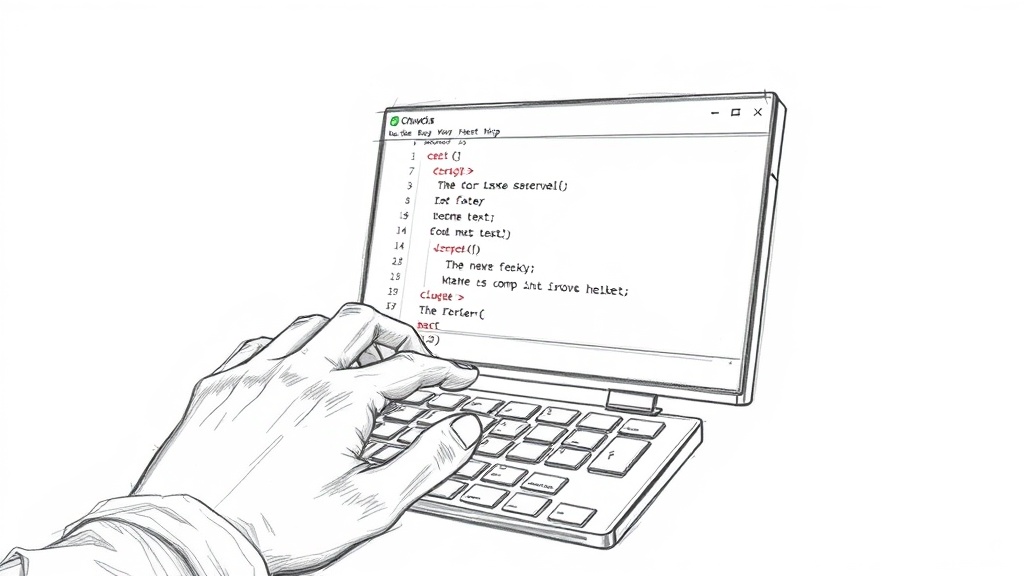
Skill’s cursor позволяет выделять ровно тот фрагмент, который нужен. Без лишних символов. Это критично для Claude: чем чище контекст, тем релевантнее ответ.
Меньше ошибок
Автоматизация исключает опечатки и неверные формулировки. Макрос однажды настроен — и работает без сбоев.
Настройка Skill’s cursor для работы с Claude
Перейду к практике. Настройка состоит из трёх этапов: установка, создание макросов, привязка горячих клавиш. Всё делается один раз, после чего вы получаете рабочий инструмент.
Важно: Убедитесь, что ваша версия Skill’s cursor совместима с используемой версией Claude (Claude 2, Claude 3 и т.д.). Совместимость обычно указана в документации.
Установка и базовая настройка
- Скачайте плагин Skill’s cursor с официального сайта разработчика или из маркетплейса вашего редактора (VS Code, Sublime Text, JetBrains).
- Установите плагин стандартным способом: через меню расширений или командой в терминале.
- Настройте доступ к Claude API: в настройках плагина укажите ваш API-ключ (получить можно в консоли Anthropic).
Системные требования минимальны: любой современный редактор кода, ОС Windows/macOS/Linux, доступ в интернет.
Подробнее о процессе установки читайте в статье Как установить и настроить Cursor на Windows и macOS.
Создание макросов для частых запросов
Макросы — сердце продуктивности. Записываете последовательность действий один раз, а потом вызываете горячей клавишей.
Запись макроса

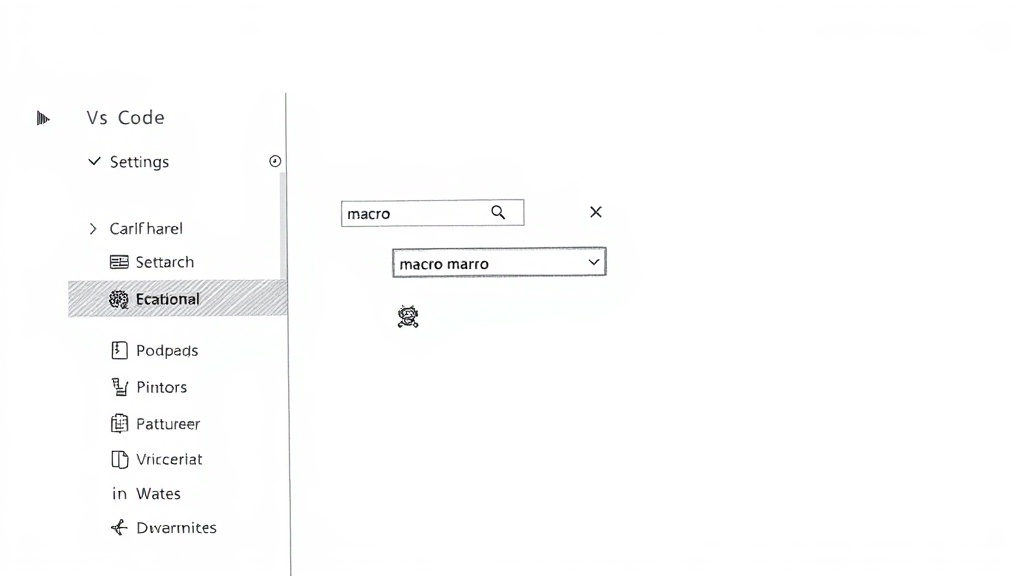
- Откройте редактор макросов (обычно через меню Tools → Macros → Record).
- Выполните действия: выделите текст, скопируйте, откройте диалог Claude, вставьте команду, отправьте.
- Остановите запись и сохраните макрос с именем, например «Refactor Code».
Привязка к горячей клавише
В настройках клавиатуры найдите ваш макрос и назначьте комбинацию. Избегайте конфликтов с системными клавишами (Ctrl+C, Ctrl+V).
Тестирование и редактирование
Запустите макрос на тестовом фрагменте. Если что-то пошло не так — отредактируйте макрос вручную: удалите лишние шаги, добавьте паузы.
Настройка горячих клавиш для Claude
Рекомендую начать с трёх базовых комбинаций:
| Действие | Комбинация | Примечание |
|---|---|---|
| Отправить выделенное в Claude | Ctrl+Shift+C | Стандартная, редко конфликтует |
| Открыть диалог с Claude | Ctrl+Shift+Space | Удобно для быстрого доступа |
| Вставить шаблон запроса | Ctrl+Shift+T | Например, «Объясни этот код» |
Проверьте, не заняты ли эти комбинации другими приложениями (скриншотеры, менеджеры буфера обмена). При необходимости переназначьте.
Практические техники использования курсора с Claude
Теория — хорошо, но давайте к делу. Вот три сценария, где Skill’s cursor реально ускоряет работу.
Совет: Используйте мультикурсор для одновременного выделения нескольких фрагментов, чтобы Claude обработал их в одном запросе. Это особенно полезно при рефакторинге однотипных блоков кода.
Редактирование кода с помощью курсора и Claude
Представьте: у вас есть функция на Python с дублированием логики. Вместо того чтобы вручную переписывать каждую ветку, делаете так:
- Выделяете весь участок кода (одним движением мультикурсора).
- Нажимаете Ctrl+Shift+C — макрос отправляет код в Claude с командой «refactor this function, remove duplication».
- Claude возвращает оптимизированный код. Вы применяете изменения через «принять предложение».
Весь процесс занимает 10–15 секунд. Ручной рефакторинг — от 2 до 5 минут.
Ускорение написания контента
Для контент-менеджеров схема аналогична. Допустим, нужно написать введение для статьи. Вы вводите тему и ключевые слова, выделяете их, отправляете Claude с макросом «Generate introduction». Через секунду получаете черновик, который остаётся только отредактировать.
Мой личный рекорд: 10 введений за 3 минуты. Без курсора — 15–20 минут.
Управление диалогом с Claude
Skill’s cursor позволяет быстро сохранять контекст и переключаться между ветками диалога. Например, вы работаете над документацией и параллельно обсуждаете архитектуру. Вместо того чтобы скроллить историю, используете макрос «Save context» (сохраняет текущий диалог в файл) и «Load context» (загружает предыдущий).
Это особенно ценно при длительных сессиях: Claude не теряет нить, а вы не тратите время на повторное объяснение.
Сравнение с альтернативными инструментами
Skill’s cursor — не единственный способ ускорить работу с Claude. Давайте сравним его с другими подходами.
Важно: Хотя Skill’s cursor удобен, для некоторых задач могут подойти встроенные средства Claude или стандартные горячие клавиши редактора. Не усложняйте там, где это не нужно.
Skill’s cursor vs встроенные возможности Claude
| Критерий | Skill’s cursor | Встроенные средства Claude |
|---|---|---|
| Гибкость настройки | Высокая (макросы, мультикурсор) | Низкая (только базовые комбинации) |
| Интеграция с редактором | Глубокая (работает внутри IDE) | Ограниченная (только веб-интерфейс) |
| Поддержка макросов | Есть | Нет |
Вывод: для разработчиков, работающих в IDE, Skill’s cursor предпочтительнее. Для простых запросов через веб-интерфейс достаточно встроенных средств.
Skill’s cursor vs плагины для IDE
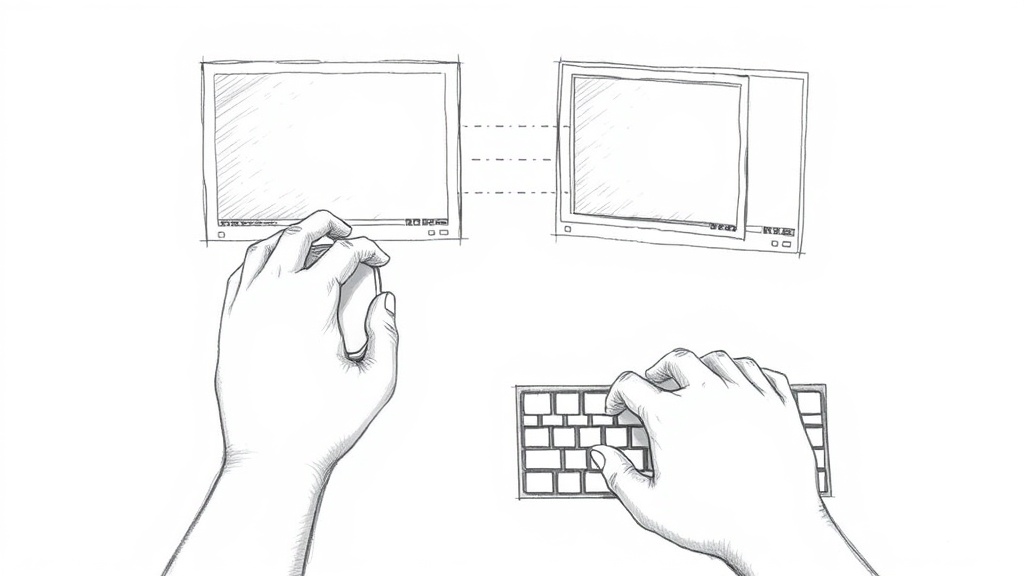
Популярные плагины (GitHub Copilot, Tabnine) предлагают автодополнение и генерацию кода. Skill’s cursor не заменяет их, а дополняет: он отвечает за управление вводом, а не за генерацию.
| Функция | Skill’s cursor | GitHub Copilot / Tabnine |
|---|---|---|
| Автодополнение | Нет | Да |
| Макросы для запросов | Да | Нет |
| Мультикурсор | Да | Ограниченно |
В идеале использовать оба инструмента: Copilot для генерации, Skill’s cursor для отправки контекста и управления диалогом.
Когда стоит выбрать альтернативу
- Простая работа с текстом — если вы только пишете письма или заметки, Skill’s cursor избыточен. Хватит стандартных горячих клавиш.
- Использование только Claude Web — если вы не работаете в IDE, плагин не пригодится.
- Ограниченные ресурсы — на слабых машинах макросы могут тормозить. В таком случае лучше использовать лёгкие альтернативы вроде AutoHotkey.
Типичные ошибки и как их избежать
За годы использования я набил достаточно шишек. Вот три самые частые проблемы и их решения.
Частая ошибка: Отправка слишком большого контекста может привести к потере фокуса Claude. Ограничивайте выделение 2–3 фрагментами или 50–100 строками кода за раз.
Конфликты горячих клавиш
Самая распространённая проблема. Вы назначаете Ctrl+Shift+C, а оно уже занято скриншотером. Как решить:
- Проверьте занятые клавиши в настройках ОС (Windows: «Диспетчер клавиатуры», macOS: «Сочетания клавиш»).
- Переназначьте конфликтующие комбинации. Например, используйте Ctrl+Alt+C вместо Ctrl+Shift+C.
- Протестируйте после каждого изменения.
Неправильная запись макросов
Новички часто записывают макрос с лишними движениями: лишний клик, пауза, случайное нажатие. В результате макрос работает нестабильно.
Советы:
- Планируйте шаги заранее. Запишите на бумаге последовательность.
- Минимизируйте лишние действия. Не включайте открытие меню, если можно использовать клавиши.
- После записи отредактируйте макрос вручную: удалите пустые шаги, добавьте задержки при необходимости.
Потеря контекста при длительных сессиях
Claude имеет ограничение на количество токенов в диалоге. Если сессия длится час и более, контекст может «съехать» — AI начнёт забывать предыдущие инструкции.
Решение:
- Регулярно очищайте историю диалога (макрос «Clear history»).
- Используйте короткие запросы. Вместо «Объясни этот код и напиши документацию к нему» разбейте на два: «Объясни код» → «Напиши документацию».
- Сохраняйте важный контекст в файл с помощью макроса «Save context». При необходимости загружайте его заново.
Подробнее о работе с контекстом и архитектуре MCP читайте в статье MCP Server’s: архитектура, настройка и примеры использования.
Заключение: Итоги и рекомендации
Skill’s cursor в связке с Claude — это не серебряная пуля, а инструмент, который при правильной настройке даёт ощутимый прирост продуктивности. Особенно для тех, кто работает с кодом или контентом в режиме многозадачности.
«Настройка заняла у меня около часа. Зато теперь я экономлю 30–40 минут в день. Через неделю инструмент окупил себя сторицей», — из опыта одного из разработчиков в профильном чате.
Совет: Начните с малого: настройте 2-3 горячие клавиши и один макрос, затем постепенно расширяйте. Не пытайтесь автоматизировать всё сразу — рискуете запутаться.
Ключевые выводы
- Skill’s cursor экономит время за счёт автоматизации рутинных действий (выделение, отправка, шаблоны).
- Требует начальной настройки (15–60 минут в зависимости от сложности).
- Подходит для опытных пользователей, которые работают с AI-ассистентами ежедневно.
Дальнейшие шаги
Чтобы углубиться в тему, рекомендую:
- Изучить официальную документацию Skill’s cursor (обычно идёт в комплекте с плагином).
- Посетить форумы пользователей Claude (например, Community Anthropic).
- Экспериментировать с новыми макросами: попробуйте автоматизировать не только отправку, но и форматирование ответов.
Помните: любой инструмент — это средство, а не цель. Если через неделю использования вы не чувствуете прироста продуктивности, пересмотрите настройки или вернитесь к базовым методам.
Часто задаваемые вопросы
Можно ли использовать Skill’s cursor с Claude на macOS?

Да, плагин поддерживает все три основные ОС: Windows, macOS, Linux. Настройка аналогична.
Skill’s cursor бесплатен?
Базовая версия часто бесплатна, но расширенные функции (макросы, мультикурсор) могут требовать подписки. Уточняйте на сайте разработчика.
Не замедлит ли Skill’s cursor работу редактора?
При стандартных параметрах — нет. Плагин лёгкий, потребляет минимум ресурсов. Если заметили тормоза, проверьте версию плагина и обновите редактор.
Как отключить Skill’s cursor, если он не нужен?
В настройках редактора отключите плагин или удалите его. Все макросы и настройки сохранятся, если вы решите вернуться.
Есть ли аналоги Skill’s cursor для других AI-ассистентов?
Да, подобные утилиты существуют для ChatGPT, Gemini и других моделей. Принцип работы схож, но настройка может отличаться.