Как практик, работающий с AI-инструментами в продуктовой разработке и техническом консалтинге, я замечаю одну системную проблему: разработчики и продакт-менеджеры тратят до 40% рабочего времени на рутинные задачи — написание шаблонного кода, рефакторинг, составление документации, анализ логов.
Cursor и Claude — это не очередные «волшебные таблетки», а рабочие лошадки, которые при правильной настройке реально сокращают эту долю. В статье разберу, как их использовать с умом, на что обратить внимание и где лежат грабли.
Введение: Зачем осваивать Cursor и Claude?
Когда я впервые попробовал Cursor и Claude в связке, моя продуктивность выросла не столько за счёт скорости печати, сколько за счёт сокращения времени на переключение контекста. Вместо того чтобы прыгать между IDE, документацией и чатом с коллегой, я получаю ассистента прямо в редакторе. Но ключевой момент — эти инструменты не заменяют инженера, а усиливают его. Если вы ждёте, что ИИ напишет за вас весь проект, — разочаруетесь. Если же вы готовы делегировать рутину и сосредоточиться на архитектуре, читайте дальше.
Важно: Cursor и Claude не заменяют разработчика, а усиливают его. Ключ к успеху — правильное использование.
Кто такие Cursor и Claude?
Cursor — это AI-first IDE, построенная на базе VS Code. Разработчики из компании Anysphere (США) сделали ставку на глубокую интеграцию языковых моделей прямо в процесс написания кода. Claude — мощная языковая модель от Anthropic (также США), которая известна своим большим контекстным окном (до 200K токенов) и акцентом на безопасность. Оба инструмента активно развиваются, и их экосистема уже сейчас позволяет закрыть 80% задач, связанных с кодом и текстом.
История создания
Cursor вышел в 2022 году как альтернатива VS Code с встроенным AI-ассистентом. Claude — продукт Anthropic, основанной бывшими сотрудниками OpenAI. Первая версия Claude была анонсирована в 2023 году, и с тех пор модель прошла путь от экспериментального чат-бота до серьёзного инструмента для enterprise-задач.
Основные возможности
Cursor: AI-автодополнение (Tab), чат с контекстом проекта, генерация кода по описанию (Composer), рефакторинг, объяснение кода, поиск ошибок. Claude: генерация текста, анализ документов, перевод, brainstorming, написание кода, работа с большими объёмами данных.
Для кого эта статья?

Статья рассчитана на разработчиков (от junior до senior), тимлидов, продакт-менеджеров, технических писателей и студентов, которые хотят автоматизировать рутину. Уровень подготовки — базовое знакомство с программированием и AI-инструментами. Если вы никогда не использовали AI-ассистентов, начните с установки Cursor — это займёт 10 минут.
Уровень подготовки
Не требуется глубокое знание машинного обучения. Достаточно понимать, что такое промпт и контекст. Примеры в статье будут на Python и SQL, но принципы применимы к любому языку.
Ожидаемые результаты
После прочтения вы сможете: настроить Cursor под свои задачи, писать эффективные промпты для Claude, интегрировать оба инструмента в рабочий процесс, избегать типичных ошибок.
Cursor: AI-редактор кода нового поколения
Cursor — это не просто «VS Code с Copilot». Это полноценная AI-first среда, где модель понимает весь ваш код, а не только текущий файл. Я перешёл на Cursor полгода назад и не жалею: скорость написания boilerplate-кода выросла в 2-3 раза, а количество ошибок на этапе компиляции снизилось.
Важно: Cursor построен на базе VS Code, поэтому большинство расширений совместимы. Вы можете импортировать свои настройки, темы, сниппеты.
Установка и настройка Cursor
Скачайте установщик с официального сайта. Установка стандартная: для Windows, macOS, Linux. После запуска вас встретит мастер настройки: предложит импортировать расширения и настройки из VS Code. Советую согласиться — это сэкономит время. Затем настройте тему, шрифты (я использую JetBrains Mono) и привяжите аккаунт GitHub для синхронизации.
Системные требования

Cursor требует 4 ГБ ОЗУ минимум, 8 ГБ рекомендуется. Процессор — любой современный (Intel i5 или AMD Ryzen 5). На macOS — M1 и выше. Важно: для работы AI-функций требуется постоянное интернет-соединение, так как модель запускается в облаке. Если у вас медленный интернет, часть функций (например, чат) будет тормозить.
Импорт конфигурации
Если вы переходите с VS Code, просто выберите опцию «Import from VS Code» при первом запуске. Перенесутся: расширения, настройки, клавиатурные сокращения, темы. Я рекомендую после импорта проверить, не конфликтуют ли AI-функции с установленными плагинами (например, Copilot). Лучше отключить Copilot, так как Cursor использует свою модель.
Основные функции Cursor
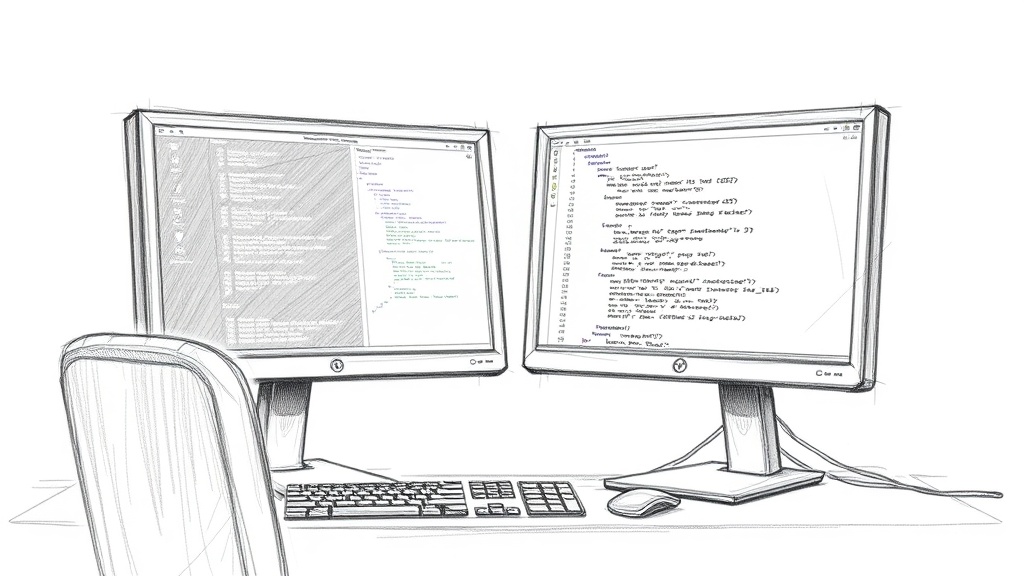
Cursor предлагает три ключевых режима работы: Tab-дополнение (автодополнение в реальном времени), Chat-панель (диалог с контекстом проекта) и Composer (многофайловое редактирование). Разберём каждый.
Tab-дополнение
Работает как Copilot, но умнее: модель анализирует не только текущий файл, но и импорты, структуру проекта. Пример: вы пишете функцию для обработки JSON, и Cursor предлагает не только сигнатуру, но и обработку ошибок. Принимайте предложения клавишей Tab, отклоняйте — Esc. На практике Tab-дополнение покрывает около 30% кода, который я пишу.
Chat-панель
Открывается по Ctrl+K (или Cmd+K на macOS). Вы можете задать вопрос в контексте всего проекта: «Найди все утечки памяти в этом модуле» или «Объясни, как работает этот алгоритм». Модель видит дерево файлов и может ссылаться на конкретные строки кода. Это мощный инструмент для code review и отладки.
Composer (многофайловое редактирование)

Позволяет описать задачу на естественном языке, и Cursor создаст или изменит несколько файлов сразу. Например: «Создай REST API эндпоинт для аутентификации пользователя». Cursor сгенерирует файлы: routes, controllers, models, middleware. После генерации вы можете принять или отклонить изменения. Важно: всегда проверяйте сгенерированный код — модель может ошибаться в бизнес-логике.
Примеры использования Cursor
Покажу на конкретных сценариях, как Cursor решает реальные задачи.
Генерация REST API эндпоинта
Допустим, нужно создать эндпоинт для получения списка пользователей с пагинацией. В Composer пишу: «Создай GET /users с пагинацией (page, limit), используя FastAPI и SQLAlchemy». Cursor генерирует код с моделями, сериализаторами, обработкой ошибок. Результат — 50 строк готового кода за 10 секунд. Правлю только названия полей.
Оптимизация SQL-запроса
Есть медленный запрос с JOIN на 5 таблиц. В чате Cursor пишу: «Оптимизируй этот запрос, добавь индексы, объясни план выполнения». Модель предлагает варианты: добавить индекс по внешнему ключу, переписать подзапросы, использовать CTE. Часто предложения рабочие, но я всегда проверяю на EXPLAIN ANALYZE.
Создание unit-тестов
Для функции валидации email в чате прошу: «Напиши unit-тесты для этой функции, покрой кейсы: валидный email, невалидный, пустая строка, спецсимволы». Cursor генерирует тесты на pytest с параметризацией. Экономит 15-20 минут на каждом модуле.
Claude: Умный AI-ассистент от Anthropic

Claude — это языковая модель, которая специализируется на анализе больших объёмов текста и генерации структурированного контента. В отличие от ChatGPT, Claude имеет контекстное окно до 200K токенов (это примерно 150 000 слов). На практике это означает, что вы можете загрузить целую книгу или техническую документацию целиком и получить по ней ответы.
Важно: Claude известен своим большим контекстным окном (до 200K токенов), что позволяет обрабатывать целые книги.
Модели Claude: Sonnet vs Opus
Anthropic предлагает две основные модели: Claude Sonnet (быстрая, для повседневных задач) и Claude Opus (более глубокая, для сложных аналитических задач). Разница в цене и качестве.
Claude Sonnet: скорость и эффективность
Sonnet — это модель для оперативных ответов. Она дешевле (примерно $3 за миллион токенов на вход) и быстрее (время ответа — 2-3 секунды). Подходит для: генерации коротких текстов, перевода, простого анализа, написания кода. Я использую Sonnet для 80% задач — он справляется с рутиной без задержек.
Claude Opus: глубина и точность
Opus — флагманская модель, которая стоит дороже ($15 за миллион токенов на вход) и работает медленнее (10-15 секунд). Но качество ответов выше: лучше понимает контекст, реже ошибается в логике, даёт более развёрнутые объяснения. Использую Opus для: анализа сложных документов (контракты, спецификации), рефакторинга legacy-кода, написания технической документации.
Интерфейс и API Claude
Claude доступен через веб-интерфейс (claude.ai) и через API (REST, SDK для Python/Node.js). Веб-версия удобна для разовых задач, API — для интеграции в свои инструменты.
Веб-чат
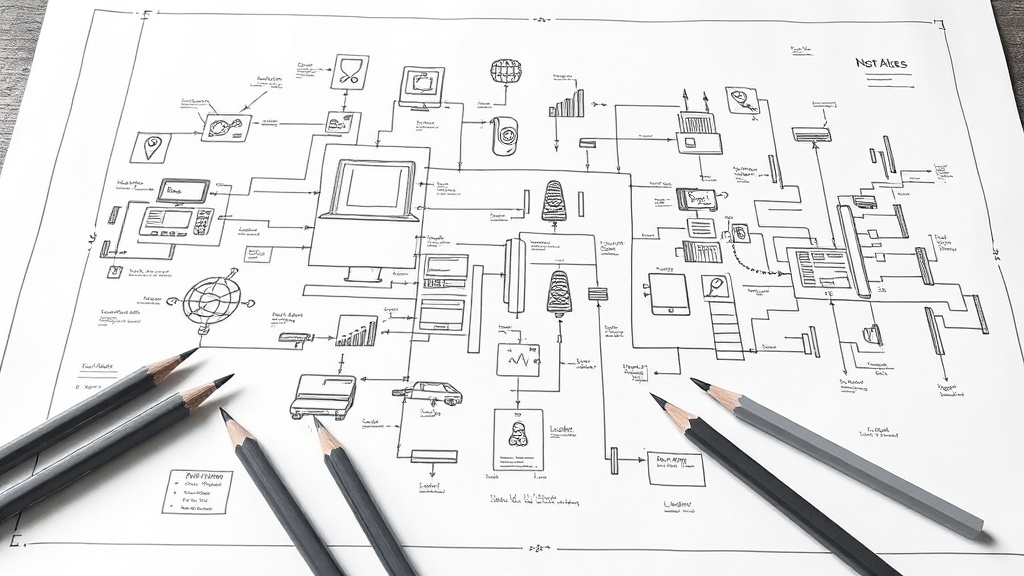
Интерфейс минималистичный: поле ввода, история диалогов, возможность загружать файлы (PDF, Word, Excel, изображения). Ключевая фишка — «Projects», где можно задать контекст (например, описание проекта) и все диалоги будут использовать его. Это полезно для долгосрочных задач.
API интеграция
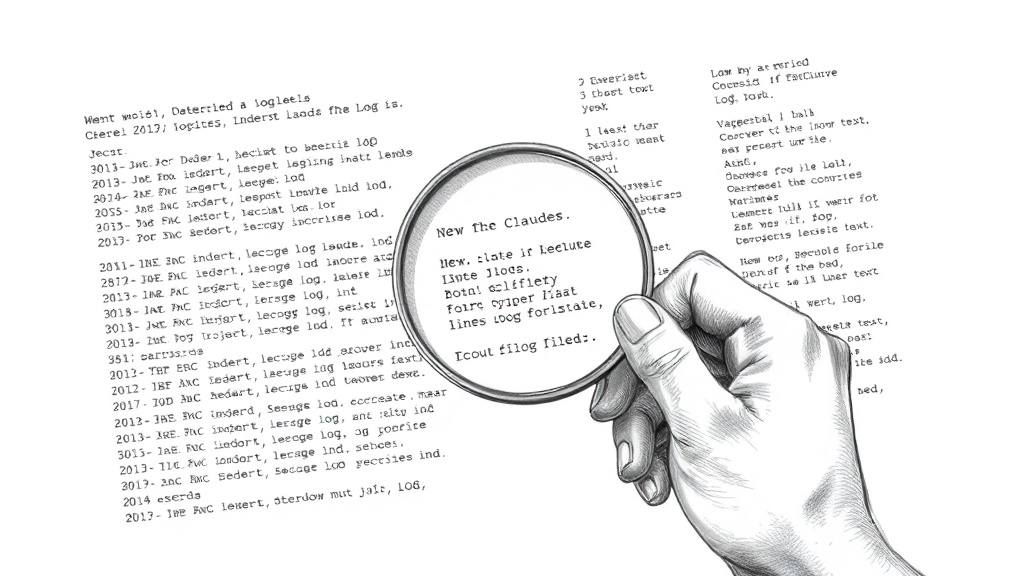
API позволяет вызывать Claude из своих приложений. Документация — на сайте Anthropic. Пример: я интегрировал Claude в свой телеграм-бот для автоматического анализа логов. Стоимость вызова — копейки, но важно контролировать количество токенов, чтобы не уйти в минус.
Artefacts
Artefacts — это функция Claude, которая позволяет генерировать и редактировать код, диаграммы, таблицы прямо в диалоге. Например, вы просите нарисовать блок-схему алгоритма, и Claude создаёт её в формате Mermaid. Затем вы можете скачать или отредактировать.
Примеры использования Claude
Claude хорош не только для кода, но и для текстовой работы.
Анализ большого документа
Загружаю PDF с технической спецификацией на 100 страниц. В чате пишу: «Выдели ключевые требования к безопасности, перечисли их в таблице». Claude анализирует весь документ и выдаёт структурированный ответ. Экономит часы ручного чтения.
Генерация технической документации
Есть код на Python, нужно написать README. Отправляю код Claude и прошу: «Создай README с описанием установки, использования, примерами». Результат — готовый документ, который правлю только под корпоративный стиль.
Создание маркетингового контента
Для поста в блоге про Cursor даю Claude тему и ключевые слова. Он генерирует черновик с заголовками, списками, призывами к действию. Важно: всегда проверяю факты и тональность, но структура часто хорошая.
Интеграция Cursor и Claude: создание мощного воркфлоу
Настоящая магия начинается, когда вы объединяете оба инструмента. Cursor — для кода, Claude — для анализа и планирования. Вместе они закрывают 90% задач, связанных с разработкой.
Совет: Используйте сильные стороны каждого инструмента. Claude — для анализа и планирования, Cursor — для написания кода.
Сценарий 1: Планирование и реализация
Claude создаёт архитектуру и план, Cursor пишет код. Пример: разработка микросервиса для обработки заказов.
Генерация спецификации в Claude
В Claude пишу: «Спроектируй микросервис для обработки заказов: REST API, база данных PostgreSQL, асинхронная обработка через RabbitMQ. Опиши структуру эндпоинтов, модели данных, схему взаимодействия». Claude выдаёт документ с таблицами и диаграммами. Я утверждаю план.
Реализация в Cursor

Открываю Cursor, создаю новый проект и начинаю писать код по спецификации. Использую Composer для генерации boilerplate, чат для уточнения деталей. В итоге — рабочий микросервис за 2 дня вместо 5.
Сценарий 2: Рефакторинг с консультацией
Cursor предлагает изменения, Claude анализирует их на предмет побочных эффектов.
Выявление проблемного кода
В Cursor нахожу участок с дублированием. Чат Cursor предлагает выделить общий метод. Я принимаю изменения, но хочу проверить, не нарушится ли логика.
Анализ изменений Claude
Копирую старый и новый код в Claude и прошу: «Сравни эти два варианта. Есть ли побочные эффекты? Не сломается ли обработка исключений?». Claude анализирует и выдаёт предупреждения: например, что новый метод не обрабатывает случай пустого списка. Исправляю.
Сценарий 3: Автоматизация документации
Cursor собирает код, Claude генерирует документацию.
Извлечение комментариев

В Cursor выделяю модуль и прошу чат: «Извлеки все docstring и комментарии в формате Markdown». Cursor выдаёт файл с описаниями функций.
Форматирование документации
Отправляю этот файл Claude с запросом: «Создай документацию в стиле Read the Docs: добавь оглавление, примеры использования, примечания». Claude структурирует текст, добавляет ссылки. Результат — готовая документация за 10 минут.
Лучшие практики и советы по использованию
На основе своего опыта и общения с коллегами собрал несколько рекомендаций, которые помогут избежать типичных ошибок.
Частая ошибка: Доверять сгенерированному коду без проверки. ИИ может генерировать несуществующие библиотеки или устаревшие методы.
Промпт-инжиниринг для Cursor и Claude
Качество ответа напрямую зависит от того, как вы сформулировали запрос. Плохой промпт: «Напиши код для парсинга». Хороший промпт: «Напиши функцию на Python для парсинга HTML-страницы с использованием BeautifulSoup. Извлеки все заголовки h2 и верни их в виде списка. Обработай ошибки подключения». Чем больше контекста и деталей, тем лучше результат.
Контекст и детали
Всегда указывайте язык программирования, библиотеки, версии, ожидаемый формат вывода. Если задача сложная, разбейте её на шаги и задавайте последовательно.
Избегание двусмысленности
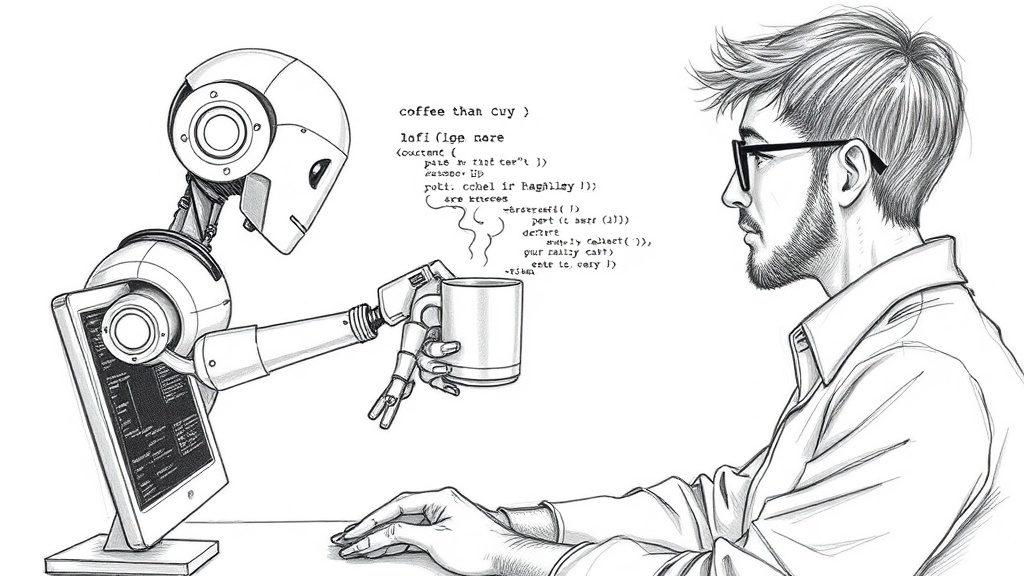
Избегайте общих фраз вроде «сделай красиво». Лучше: «Используй Material-UI, цвета из палитры #2196F3, отступы 16px». Модели понимают конкретику лучше.
Управление контекстным окном
Контекстное окно — это объём информации, который модель «видит» при ответе. Для Claude это 200K токенов, для Cursor — около 8K (зависит от модели). Если вы превышаете лимит, модель забывает начало диалога.
Резюмирование диалога
Если диалог длинный, просите модель резюмировать ключевые моменты. Например: «Подытожь, какие изменения мы обсудили, в виде списка». Затем начинайте новый диалог с этого резюме.
Использование проектов
В Claude используйте функцию Projects для задания глобального контекста. Например, загрузите описание проекта и требования. Тогда все диалоги будут учитывать эту информацию, и вам не придётся повторять её каждый раз.
Безопасность и конфиденциальность
При работе с AI-инструментами важно понимать, какие данные вы передаёте. Cursor и Claude обрабатывают данные на своих серверах (в США). Если ваш проект содержит персональные данные или коммерческую тайну, будьте осторожны.
Шифрование данных

Оба сервиса используют шифрование при передаче (TLS) и хранении (AES-256). Anthropic заявляет, что не использует данные клиентов для обучения моделей (для enterprise-аккаунтов). Для Cursor аналогичные условия — в политике конфиденциальности.
Локальное развертывание
Если требуется полный контроль, рассмотрите локальные модели (например, Llama 3 или CodeLlama). Они менее мощные, но данные не покидают вашу сеть. Для Cursor есть экспериментальная функция локального запуска модели, но она требует мощного GPU.
Сравнение Cursor и Claude с альтернативами
Чтобы выбрать инструмент под свои задачи, полезно сравнить их с аналогами. Ниже — таблицы по ключевым параметрам.
| Параметр | Cursor | VS Code + GitHub Copilot |
|---|---|---|
| Цена | Бесплатно (базовый), $20/мес (Pro) | VS Code бесплатно, Copilot $10/мес (личный) |
| Функции AI | Tab-дополнение, чат, Composer | Tab-дополнение, чат (бета) |
| Производительность | AI-функции быстрее из-за оптимизации | Стандартная, иногда задержки |
| Интеграции | VS Code расширения, Git, терминал | Все расширения VS Code |
Cursor выигрывает по скорости AI-дополнения и наличию Composer. Copilot дешевле, но функционально беднее.
| Параметр | Claude (Opus) | ChatGPT (GPT-4) | Gemini (Ultra) |
|---|---|---|---|
| Качество генерации кода | Высокое, редко ошибается | Высокое, но иногда галлюцинирует | Среднее, лучше для текста |
| Анализ текста | Отличный, до 200K токенов | Хороший, до 128K токенов | Хороший, до 32K токенов |
| Цена (вход/выход) | $15/$75 за млн токенов | $30/$60 за млн токенов | $10/$30 за млн токенов |
Claude Opus — лучший выбор для анализа больших документов и сложных задач. ChatGPT — универсальный, Gemini — бюджетный вариант для простых запросов.
Заключение: Будущее AI-инструментов для разработки
Cursor и Claude — это не просто хайп, а реальные инструменты, которые меняют подход к разработке. Уже сейчас можно автоматизировать до 50% рутинных задач, если правильно настроить воркфлоу. В будущем мы увидим появление AI-агентов, которые будут самостоятельно выполнять задачи (например, «найди баг и исправь его»), улучшение интеграции между инструментами и снижение стоимости API.
Важно: Начните с малого — выберите одну задачу и автоматизируйте её с помощью AI. Постепенно расширяйте использование.
Ключевые выводы
Cursor — это AI-IDE для написания кода, Claude — AI-ассистент для анализа текста и планирования. Их синергия даёт максимальный эффект. Не пытайтесь заменить ИИ всё — делегируйте рутину, но контролируйте результат.
Cursor — AI-IDE

Используйте для автодополнения, рефакторинга, генерации кода. Начните с Tab-дополнения и чата, затем освойте Composer.
Claude — AI-ассистент
Применяйте для анализа документов, генерации планов, написания документации. Экспериментируйте с Projects и Artefacts.
Синергия инструментов
Объединяйте их: Claude для стратегии, Cursor для тактики. Проверяйте результаты друг друга.
Следующие шаги
Установите Cursor, зарегистрируйтесь в Claude, попробуйте описанные сценарии. Начните с одного проекта — автоматизируйте написание тестов или документации. Через неделю оцените, сколько времени сэкономили. И не забывайте: ИИ — это инструмент, а не замена опыту.
Установить Cursor
Скачайте с cursor.com, импортируйте настройки из VS Code, настройте тему.
Попробовать Claude
Зарегистрируйтесь на claude.ai, создайте проект, загрузите документ для анализа.
Экспериментировать с интеграцией
Попробуйте сценарий «планирование в Claude → реализация в Cursor». Оцените разницу в скорости.
Если вы хотите углубиться в тему AI-ассистентов, рекомендую прочитать статью ИИ-ассистенты Copilot: возможности, ограничения, внедрение — там разобраны альтернативы и критерии выбора. Также полезен материал Реальные примеры Windsurf в командной разработке: кейсы, метрики, ошибки для понимания, как AI-инструменты работают в команде. И не пропустите Плагины, расширения и CI/CD-интеграции: как автоматизировать разработку — там про автоматизацию пайплайнов.
Часто задаваемые вопросы
Cursor бесплатный?
Да, есть бесплатная версия с ограничением по количеству AI-запросов (около 2000 в месяц). Pro-версия стоит $20/мес и снимает лимиты, добавляет приоритетную поддержку.
Можно ли использовать Cursor без интернета?
Базовые функции (редактирование, подсветка синтаксиса) работают офлайн. AI-функции (Tab-дополнение, чат, Composer) требуют интернет-соединения, так как модель запускается в облаке.
Claude лучше ChatGPT?

Зависит от задачи. Claude выигрывает по объёму контекстного окна (200K vs 128K токенов) и качеству анализа длинных документов. ChatGPT лучше подходит для креативных задач и генерации кода на нестандартных языках.
Какой моделью Claude пользоваться для кода?
Для быстрых задач — Sonnet (дешевле и быстрее). Для сложного рефакторинга или анализа — Opus (точнее, но дороже). Начните с Sonnet, переключайтесь на Opus при необходимости.
Безопасно ли передавать код в Cursor и Claude?
Для большинства проектов — да. Оба сервиса используют шифрование и не передают данные третьим лицам. Если код содержит коммерческую тайну или персональные данные, рассмотрите локальные модели или enterprise-аккаунты с дополнительными гарантиями.