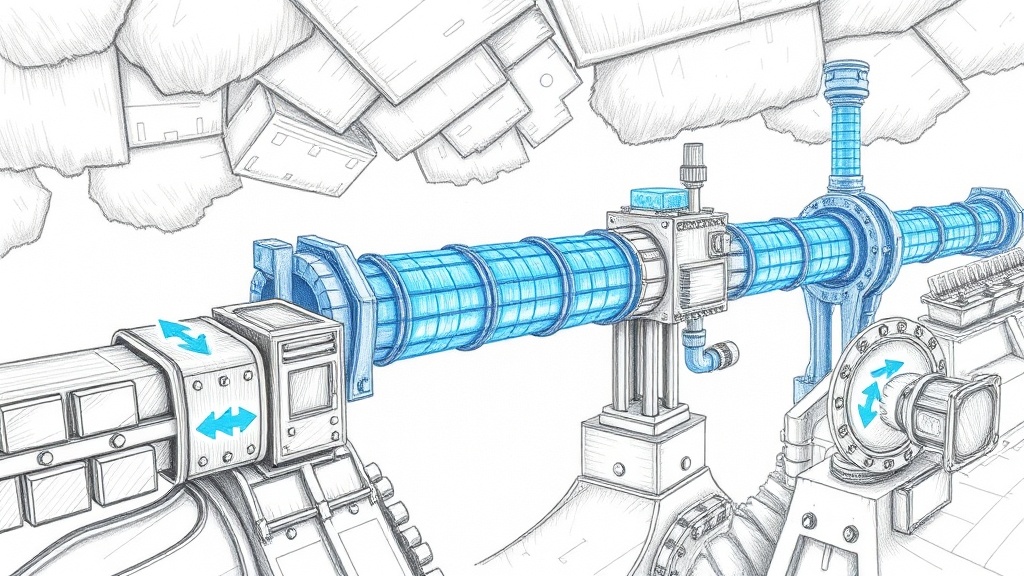
Представьте, что вы каждый день вручную собираете проект, запускаете тесты и деплоите на сервер. Звучит утомительно, правда? CI/CD-пайплайны автоматизируют эту рутину, но базовых возможностей инструментов часто не хватает.
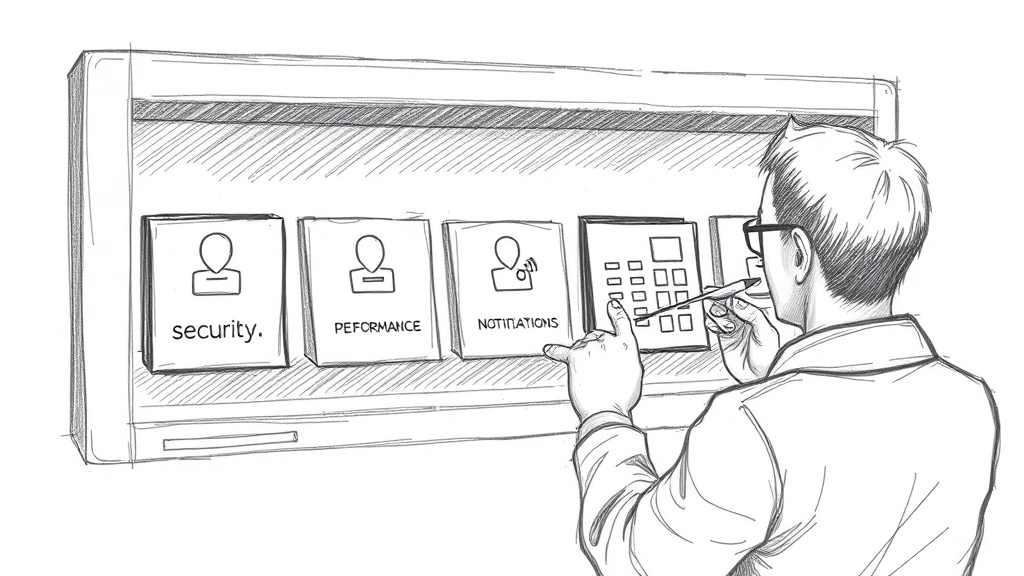
Плагины — это те самые «кирпичики», которые достраивают функционал под ваши задачи: от анализа кода до уведомлений в Telegram.
В этом руководстве я расскажу, как не утонуть в море плагинов, выбрать нужные и настроить их без головной боли. Вы узнаете, что важно учитывать при выборе, какие плагины реально полезны для Jenkins, GitLab CI и GitHub Actions, и как избежать типичных ошибок. Поехали.
Введение: зачем нужны плагины в CI/CD
CI/CD — это практика непрерывной интеграции и непрерывной доставки. Без плагинов вы получаете лишь базовый пайплайн: скачать код, собрать, запустить тесты.
Но современная разработка требует большего. Например, вам нужно проверить качество кода через SonarQube, отправить уведомление в Slack или развернуть приложение в Kubernetes.
Плагины как раз и решают эти задачи, расширяя возможности инструмента.
Представьте, что вы используете Jenkins. Без плагинов вы не сможете легко интегрировать Docker, Kubernetes или систему контроля качества.
Плагины добавляют новые шаги в пайплайн, позволяют настраивать триггеры и управлять артефактами. По опыту специалистов, правильно подобранные плагины сокращают время настройки пайплайна в разы.
Важно: плагины могут замедлять пайплайн, если их неправильно настроить или использовать устаревшие версии. Всегда проверяйте совместимость с вашей версией CI/CD-инструмента.
Что такое CI/CD и как плагины помогают
Непрерывная интеграция (CI) — это процесс автоматической сборки и тестирования кода при каждом коммите.
Непрерывная доставка (CD) — автоматическое развертывание готового артефакта на нужное окружение. Плагины помогают автоматизировать конкретные шаги внутри этих процессов.
Основные этапы CI/CD пайплайна
Типичный пайплайн состоит из нескольких стадий: получение кода, сборка, тестирование, анализ, упаковка, деплой. На каждом этапе могут использоваться плагины.
Например, на этапе тестирования плагин запускает юнит-тесты, на этапе анализа — проверяет стиль кода.
Типичные задачи, автоматизируемые плагинами
- Запуск тестов (unit, integration, e2e).
- Сборка артефактов (JAR, WAR, Docker-образы).
- Деплой на сервер (через SSH, Kubernetes, облачные платформы).
- Уведомления о статусе сборки (Slack, Telegram, email).
- Анализ кода (SonarQube, Checkstyle).
- Сканирование безопасности (SAST, DAST).
Критерии выбора плагинов для CI/CD

Выбор плагина — это не просто поиск по названию. Нужно учитывать несколько факторов, чтобы не получить «чемодан без ручки». Я выделил ключевые критерии, которые помогут вам принять взвешенное решение.
| Критерий | Что проверять |
|---|---|
| Совместимость | Подходит ли плагин к вашей версии Jenkins/GitLab CI/GitHub Actions. |
| Популярность | Количество установок, рейтинг, активность сообщества. |
| Частота обновлений | Дата последнего релиза, поддержка новых версий инструмента. |
| Документация | Наличие README, примеров, troubleshooting. |
| Безопасность | Открытый исходный код, отсутствие известных уязвимостей. |
| Производительность | Влияние на время сборки, потребление ресурсов. |
Вот чек-лист для оценки плагина перед установкой:
- Проверьте совместимость с версией вашего CI/CD-инструмента.
- Посмотрите количество установок и отзывы.
- Убедитесь, что плагин обновлялся в последние 6 месяцев.
- Прочитайте документацию — она должна быть понятной.
- Проверьте, нет ли известных уязвимостей (через Snyk или CVE).
Частая ошибка: установка плагина с низким рейтингом или без поддержки. Такие плагины могут содержать уязвимости или работать нестабильно. Всегда проверяйте рейтинг и дату последнего обновления.
Совместимость и версионность
Совместимость — это первый фильтр. Если плагин не поддерживает вашу версию Jenkins, вы получите ошибку при установке или в рантайме. В GitLab CI и GitHub Actions совместимость обычно выше, но тоже бывают нюансы.
Проверка в маркетплейсе
В Jenkins есть встроенный маркетплейс, где указана совместимость с версиями. Для GitLab CI смотрите раздел Integrations в настройках проекта. Для GitHub Actions — Actions Marketplace.
Игнорировать это нельзя: однажды я потратил полдня на отладку из-за того, что плагин для Jenkins не поддерживал версию 2.400.
Учет зависимостей
Некоторые плагины требуют установки других плагинов. Например, Docker Pipeline зависит от Pipeline и Docker.
Внимательно читайте список зависимостей — они будут установлены автоматически, но могут конфликтовать с уже установленными версиями.
Производительность и ресурсы
Плагины могут существенно влиять на время сборки. Особенно это заметно, когда вы используете несколько плагинов на одной стадии.
Например, параллельный запуск тестов и анализа кода может привести к нехватке памяти.
Оценка времени выполнения
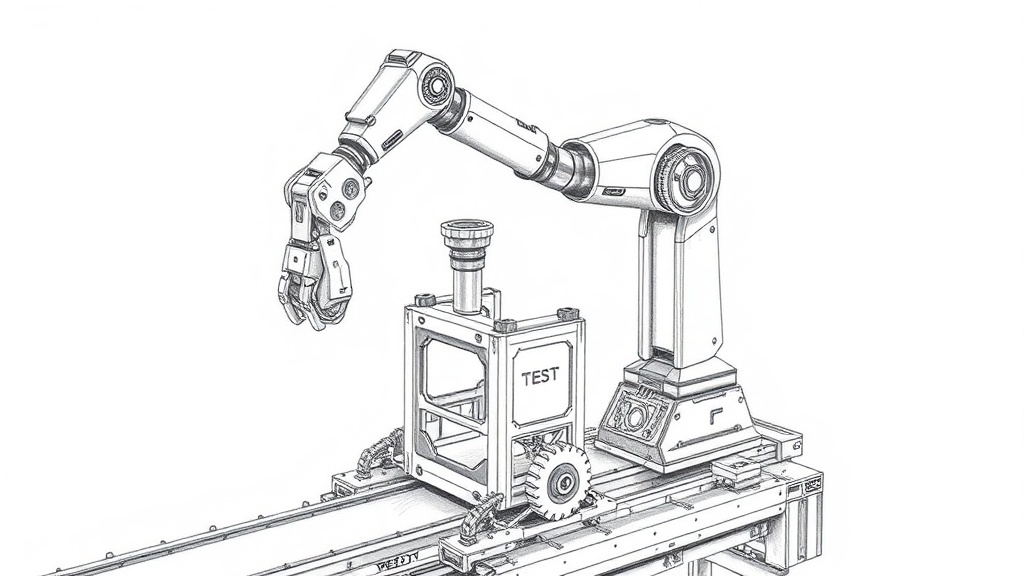
Перед внедрением плагина в production, протестируйте его на тестовом пайплайне. Замерьте время выполнения с плагином и без. Если разница больше 20%, подумайте, нужен ли он вам.
Кэширование и параллелизм
Многие плагины поддерживают кэширование (например, Docker слои) и параллельное выполнение. Используйте эти возможности, чтобы снизить нагрузку. В Jenkins для этого есть плагин Parallel Test Executor.
Безопасность и поддержка
Безопасность — это не только про уязвимости, но и про лицензии.
Используйте плагины с открытым исходным кодом, чтобы иметь возможность аудита. Проверяйте, не содержит ли плагин известных уязвимостей.
Проверка через Snyk
Инструменты вроде Snyk или OWASP Dependency-Check могут сканировать зависимости плагинов.
Если вы используете Jenkins, есть плагин Snyk Security. Он автоматически проверяет уязвимости в вашем коде и зависимостях.
Анализ лицензий
Убедитесь, что лицензия плагина совместима с вашими корпоративными политиками.
Например, GPL может накладывать ограничения. В большинстве случаев плагины имеют MIT или Apache 2.0, но лучше перепроверить.
Топ-10 плагинов для Jenkins, GitLab CI и GitHub Actions
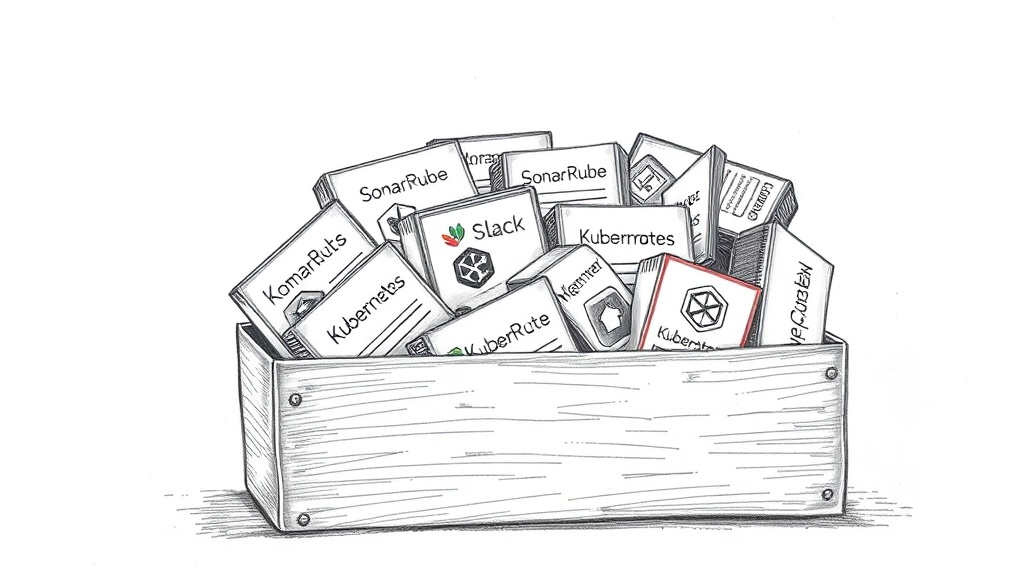
Я собрал список самых полезных плагинов для каждого инструмента. Они проверены временем и сообществом. Не устанавливайте всё подряд — выбирайте только то, что реально нужно.
| Инструмент | Плагин | Назначение |
|---|---|---|
| Jenkins | Pipeline | Создание пайплайнов как код (Jenkinsfile). |
| Jenkins | Blue Ocean | Визуализация пайплайнов. |
| Jenkins | SonarQube Scanner | Анализ качества кода. |
| Jenkins | Docker Pipeline | Сборка и публикация Docker-образов. |
| Jenkins | Kubernetes | Деплой в Kubernetes. |
| GitLab CI | GitLab Runner | Агент для выполнения задач. |
| GitLab CI | Docker executor | Запуск задач в Docker-контейнерах. |
| GitLab CI | SAST | Статический анализ безопасности. |
| GitLab CI | DAST | Динамический анализ безопасности. |
| GitHub Actions | Checkout | Клонирование репозитория. |
| GitHub Actions | Setup Node | Настройка окружения Node.js. |
| GitHub Actions | Docker Build and Push | Сборка и отправка Docker-образов. |
| GitHub Actions | Deploy to Kubernetes | Деплой в Kubernetes. |
| GitHub Actions | Slack Notify | Уведомления в Slack. |
Совет: не устанавливайте плагины без необходимости. Каждый лишний плагин увеличивает время старта Jenkins и объем обновлений. Начните с минимального набора.
Плагины для Jenkins
Jenkins — самый гибкий инструмент, но его мощь раскрывается именно через плагины. Вот топ-5, которые я рекомендую.
Pipeline: пример Jenkinsfile
Плагин Pipeline позволяет описывать пайплайн в виде кода (Jenkinsfile). Это дает версионирование и повторяемость. Пример простого Jenkinsfile:
pipeline {
    agent any
    stages {
        stage('Build') {
            steps {
                echo 'Building...'
            }
        }
        stage('Test') {
            steps {
                echo 'Testing...'
            }
        }
        stage('Deploy') {
            steps {
                echo 'Deploying...'
            }
        }
    }
}
Blue Ocean: визуализация
Blue Ocean — это современный UI для Jenkins. Он делает пайплайны наглядными: вы видите стадии, ошибки, логи. Плагин особенно полезен для новичков и для демонстрации статуса сборок команде.
SonarQube: анализ кода
Плагин SonarQube Scanner интегрирует анализ качества кода прямо в пайплайн. Вы можете настроить пороги качества: если coverage ниже 80%, сборка падает. Это дисциплинирует команду.
Плагины для GitLab CI
GitLab CI из коробки имеет много возможностей, но плагины (шаблоны) расширяют их.
Настройка Runner
GitLab Runner — это агент, который выполняет задачи. Вы можете установить его на свой сервер или использовать облачные раннеры.
Плагин Docker executor позволяет запускать каждую задачу в изолированном контейнере.
Использование SAST
GitLab CI включает шаблоны SAST для статического анализа безопасности. Добавьте в .gitlab-ci.yml:
include:
  - template: SAST.gitlab-ci.yml
Это автоматически запустит сканирование кода на уязвимости.
Плагины для GitHub Actions
GitHub Actions — облачный CI/CD, который использует actions (аналоги плагинов).
Пример workflow
Пример workflow для сборки Node.js приложения:
name: Node.js CI
on: [push]
jobs:
  build:
    runs-on: ubuntu-latest
    steps:
      - uses: actions/checkout@v4
      - uses: actions/setup-node@v4
        with:
          node-version: '20'
      - run: npm ci
      - run: npm test
Интеграция с Docker Hub

Action Docker Build and Push позволяет собирать и публиковать образы в Docker Hub. Передавайте секреты через secrets.
Пошаговая настройка плагинов: примеры
Теперь перейдем к практике. Я покажу, как установить и настроить плагины на примере Jenkins, GitLab CI и GitHub Actions.
Важно: перед установкой плагина в production среде протестируйте его на отдельном экземпляре CI/CD. Это спасет от простоев.
Установка плагина в Jenkins
Процесс установки интуитивно понятен, но есть нюансы.
Поиск и установка
- Зайдите в Jenkins → Manage Jenkins → Manage Plugins.
- Перейдите на вкладку Available.
- Введите название плагина (например, Docker Pipeline).
- Отметьте его и нажмите Install without restart.
- После установки Jenkins предложит перезагрузить — согласитесь.
Настройка глобальных конфигураций
Некоторые плагины требуют глобальной настройки.
Например, для Docker Pipeline нужно указать URL Docker daemon. Зайдите в Manage Jenkins → Configure System → Docker и укажите параметры.
Настройка плагина в GitLab CI через .gitlab-ci.yml

В GitLab CI плагины — это шаблоны, которые подключаются через include.
Добавление шаблона
Добавьте в .gitlab-ci.yml строку:
include:
  - template: SAST.gitlab-ci.yml
Это подключит статический анализ безопасности. Вы также можете использовать кастомные шаблоны из репозитория.
Настройка переменных
Для работы SAST могут потребоваться переменные окружения. Например, для SonarQube нужно указать токен. Задайте их в Settings → CI/CD → Variables.
Интеграция плагина в GitHub Actions
GitHub Actions использует YAML-файлы в папке .github/workflows.
Пример YAML
Создайте файл .github/workflows/deploy.yml:
name: Deploy to Kubernetes
on: [push]
jobs:
  deploy:
    runs-on: ubuntu-latest
    steps:
      - uses: actions/checkout@v4
      - uses: docker/build-push-action@v5
        with:
          push: true
          tags: user/app:latest
      - uses: actions/deploy-to-kubernetes@v2
        with:
          namespace: production
          image: user/app:latest
Использование actions/checkout
Action Checkout — это стандартный шаг для клонирования репозитория. Без него не начнется ни одна сборка.
Типичные проблемы и их решение
Даже опытные DevOps-инженеры сталкиваются с проблемами при использовании плагинов. Я собрал самые частые и способы их решения.
Частая ошибка: если пайплайн завис, проверьте логи плагина и убедитесь, что у него достаточно ресурсов. Часто проблема в нехватке памяти или дискового пространства.
Конфликт версий плагинов
Конфликты возникают, когда два плагина требуют разные версии одной зависимости. Это проявляется в виде ошибок при запуске.
Анализ логов
В Jenkins смотрите логи в Manage Jenkins → System Log. Ищите строки с ошибками вида «Plugin X requires version Y but Z is installed». В GitLab CI — логи пайплайна.
Обновление через CLI
В Jenkins можно обновить плагины через CLI: java -jar jenkins-cli.jar install-plugin . В GitLab CI — через UI.
Проблемы с безопасностью
Утечка секретов — одна из самых опасных проблем. Плагины могут выводить секреты в логи, если их неправильно настроить.
Маскирование секретов
В Jenkins используйте плагин Credentials Binding, чтобы маскировать секреты. В GitHub Actions используйте secrets. Никогда не передавайте секреты через переменные окружения, которые видны в логах.
Ограничение доступа
Настройте права доступа к плагинам. В Jenkins есть плагин Role-based Authorization Strategy. В GitLab CI — настройки permissions.
Низкая производительность
Плагины могут замедлять сборку из-за блокировок или неэффективных скриптов.
Кэширование зависимостей
Используйте кэширование для зависимостей (npm, Maven, Docker слои). В GitHub Actions есть action cache. В Jenkins — плагин Pipeline Cache.
Параллельные стадии
Разбивайте пайплайн на параллельные стадии. В Jenkins это делается через parallel. В GitLab CI — через parallel:matrix.
Лучшие практики управления плагинами
Чтобы плагины не превратились в «зоопарк», следуйте простым правилам.
Совет: регулярно проверяйте список установленных плагинов и удаляйте те, что не используются. Это улучшит стабильность и безопасность.
Автоматическое обновление плагинов
Обновления — это не только новые функции, но и исправления уязвимостей. Настройте автоматическое обновление.
Скрипты обновления
В Jenkins можно использовать скрипт для обновления всех плагинов через CLI. В GitLab CI — настроить регулярный пайплайн для обновления шаблонов.
Проверка совместимости
Перед обновлением проверьте changelog. Иногда обновление ломает обратную совместимость. Тестируйте на staging.
Создание собственных плагинов
Если готового плагина нет, вы можете написать свой. Это оправдано, когда задача специфична для вашей компании.
Основы разработки
Для Jenkins используйте SDK (Maven архетип). Для GitHub Actions — TypeScript или JavaScript.
Пример простого плагина для Jenkins: он выполняет команду и возвращает результат.
Пример простого плагина
Создайте класс, реализующий интерфейс SimpleBuildStep. Опубликуйте его в маркетплейсе или используйте локально.
Мониторинг и аудит плагинов
Отслеживайте версии, уязвимости и использование.
Настройка оповещений
Используйте плагин Monitoring для Jenkins. Он показывает метрики: время сборки, использование памяти. Настройте оповещения в Slack или Telegram.
Логирование изменений

Плагин Audit Trail логирует все изменения конфигурации Jenkins. Это полезно для безопасности и отладки.
Заключение и рекомендации
Правильный выбор и настройка плагинов — это основа эффективного CI/CD. Начните с малого: определите, какие задачи нужно автоматизировать, выберите инструмент, установите базовые плагины.
Тестируйте каждый плагин перед внедрением, обновляйте их регулярно и не бойтесь экспериментировать. Помните: плагины — это инструмент, а не цель. Они должны упрощать вашу работу, а не усложнять её.
«Плагины — это суперсила CI/CD, но с большой силой приходит большая ответственность. Используйте их с умом».
Попробуйте описанные плагины на практике. Начните с Jenkins Pipeline или GitHub Actions Checkout — и вы увидите, как автоматизация меняет процесс разработки. А если что-то пойдёт не так, вы уже знаете, где искать решение.
Важно: не бойтесь экспериментировать, но всегда делайте бэкап конфигурации CI/CD перед массовыми изменениями.
Краткий чек-лист для начала
- Определите, какие задачи автоматизировать (сборка, тесты, деплой).
- Выберите инструмент: Jenkins, GitLab CI или GitHub Actions.
- Установите базовые плагины (Pipeline, Checkout, Docker).
- Настройте пайплайн с одним простым шагом.
- Добавляйте плагины постепенно, тестируя каждый.
- Мониторьте производительность и обновляйте плагины.
Определение целей
Ответьте на вопрос: «Что я хочу получить от CI/CD?» Это может быть скорость сборки, качество кода или автоматизация деплоя.
Выбор инструмента
Если у вас уже есть инфраструктура, выбирайте знакомый инструмент. Если начинаете с нуля, попробуйте GitHub Actions — он прост в настройке.
Пошаговая настройка

Следуйте инструкциям из этой статьи. Не пытайтесь внедрить всё сразу — итеративный подход снижает риски.
Часто задаваемые вопросы
Сколько плагинов можно установить в Jenkins?
Ограничений по количеству нет, но каждый плагин увеличивает время старта и потребление памяти. Рекомендую не превышать 50–100 плагинов, иначе производительность упадёт.
Как проверить, безопасен ли плагин?
Используйте Snyk или OWASP Dependency-Check. Также смотрите рейтинг и количество установок в маркетплейсе. Избегайте плагинов с малым числом установок.
Что делать, если плагин не работает после обновления?
Откатите обновление через Manage Plugins → Installed → Downgrade. Если такой опции нет, удалите плагин и установите предыдущую версию вручную.
Можно ли использовать один и тот же плагин в разных пайплайнах?
Да, плагины устанавливаются глобально и доступны всем пайплайнам. Но настройки могут быть разными — используйте переменные окружения.
Как удалить неиспользуемый плагин?
В Jenkins: Manage Plugins → Installed → снимите галочку и нажмите Uninstall. В GitLab CI: удалите include из .gitlab-ci.yml. В GitHub Actions: удалите соответствующий шаг из workflow.
Надеюсь, это руководство поможет вам уверенно интегрировать CI/CD с помощью плагинов. Если остались вопросы — пишите в комментариях, я отвечу.