Как практик, который последние несколько лет работает с AI-ассистентами в продакшене, я вижу, что Cursor — это не просто очередной редактор с автодополнением. Это среда, которая переопределяет привычный workflow разработчика. Но чтобы выжать из неё максимум, нужно правильно подружить её с Git, CI/CD, линтерами и системами управления задачами. В этой статье я разберу не только базовые настройки, но и реальные кейсы, с которыми сталкивался сам и мои коллеги.
Статья будет полезна и тем, кто только начинает с Cursor, и опытным разработчикам, которые хотят автоматизировать рутину. Мы пройдёмся по настройке Git, интеграции с CI/CD, подключению линтеров и форматтеров, а также затронем расширенные сценарии — AI-ревью кода и авто-коммиты.
Введение: Зачем интегрировать Cursor с Git и другими инструментами?
Интеграция Cursor с инструментами разработки — это не просто удобство, а необходимость для современных команд, работающих в быстром темпе. Представьте: вы пишете код, AI сразу предлагает commit message, линтер автоматически форматирует код при сохранении, а CI/CD пайплайн запускается без вашего участия. Это не фантастика, а реальность, которую можно настроить за пару часов.
Основные сценарии, где интеграция даёт наибольший прирост скорости:
- AI-ревью кода — автоматический анализ пул-реквестов на предмет багов, стиля и потенциальных проблем.
- Авто-коммиты — AI генерирует осмысленные сообщения коммитов на основе изменений.
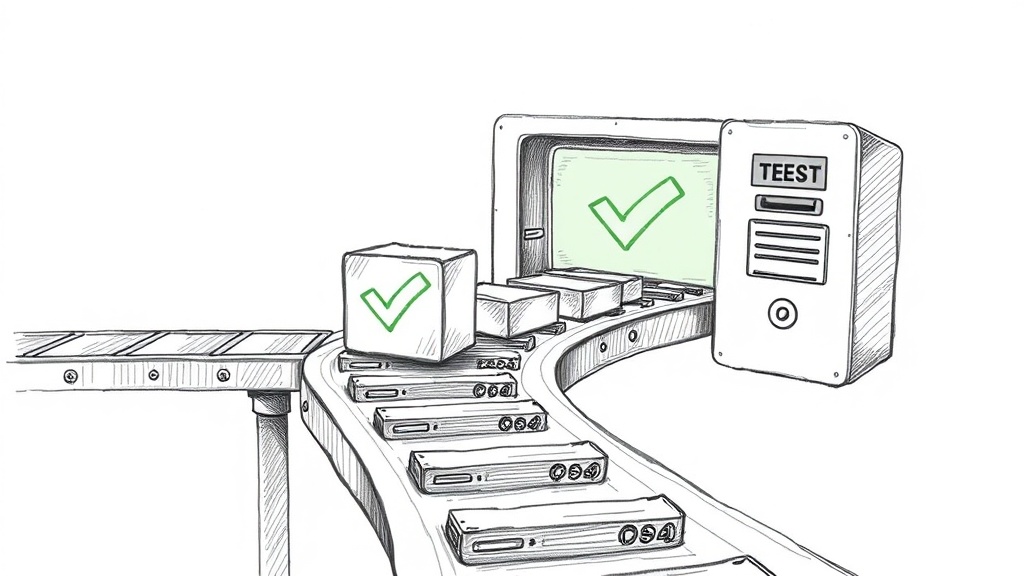
- Синхронизация с CI/CD — Cursor помогает анализировать логи сборки и предлагать исправления.
- Единая среда — всё управление версиями, линтинг и деплой происходит внутри редактора.
Важно: Интеграция Cursor с инструментами разработки — это не просто удобство, а необходимость для современных команд, работающих в быстром темпе.
Кому будет полезна эта статья?
- Backend-разработчики — настройка Git, CI/CD, линтеров для Python, Go, Rust.
- Frontend-разработчики — работа с ESLint, Prettier, GitHub Actions.
- DevOps-инженеры — интеграция с Jenkins, GitLab CI, написание пайплайнов.
- Тимлиды — организация workflow команды, AI-ревью кода.
Junior-разработчики
Для начинающих интеграции снижают порог входа: AI подсказывает правильные commit message, а линтеры исправляют стиль.
Senior-разработчики
Опытные разработчики оценят автоматизацию рутины и возможность сосредоточиться на архитектуре.
Технические лидеры

Тимлиды смогут настроить единые стандарты кода и автоматизировать код-ревью.
Что вы узнаете?
- Как настроить Git в Cursor: от инициализации до разрешения merge конфликтов с помощью AI.
- Как подключить CI/CD пайплайны (GitHub Actions, GitLab CI, Jenkins).
- Как настроить линтеры и форматтеры (ESLint, Prettier, Black, ruff) для автоматического форматирования.
- Как интегрировать Cursor с Jira, Slack, Notion и Obsidian.
- Расширенные сценарии: AI-ревью пул-реквестов и авто-коммиты.
Настройка Git в Cursor: пошаговое руководство
Cursor построен на базе VS Code, поэтому работа с Git в нём интуитивно понятна. Но есть нюансы, которые стоит знать, чтобы использовать AI на полную.
Совет: Убедитесь, что Git установлен и настроен глобально на вашем компьютере. Cursor автоматически обнаружит Git, если он есть в PATH.
Инициализация репозитория
Если вы начинаете проект с нуля, откройте папку в Cursor и выполните git init через встроенный терминал (Ctrl+`). Для существующего репозитория используйте git clone <URL>. Cursor сам подхватит изменения и покажет их в панели Source Control (иконка с тремя кружками слева).
git init в пустой папке
После инициализации Cursor предложит создать файл .gitignore. Можно сгенерировать его через AI, описав стек проекта. Например: «Сгенерируй .gitignore для Python и Django».
git clone существующего репозитория
При клонировании Cursor автоматически настроит remote origin. Если нужно добавить несколько remote (например, форк), используйте команду git remote add upstream <URL>.
Работа с ветками и коммитами
Создание веток в Cursor можно делать через интерфейс (внизу слева, где отображается текущая ветка) или через терминал. AI-ассистент может помочь с генерацией commit message — достаточно выделить изменения в панели Source Control и нажать на иконку «Generate Commit Message» (лампочка).
Создание ветки через интерфейс Cursor
Кликните на название ветки в левом нижнем углу, выберите «Create new branch» и введите имя. Cursor автоматически переключится на новую ветку.
AI-помощь в написании commit message
Это одна из самых полезных фич. AI анализирует изменения (diff) и предлагает осмысленное сообщение. Например, вместо «fix bug» вы получите «Fix null pointer exception in user authentication module». Экономит время и улучшает историю коммитов.
Разрешение merge конфликтов с помощью AI
При возникновении конфликта Cursor подсвечивает проблемные места. Можно попросить AI разрешить конфликт: выделите блок с конфликтом и введите промпт вроде «Объедини эти изменения, сохранив логику обоих». AI предложит вариант, который нужно проверить вручную.
Настройка .gitignore и git config
Файл .gitignore можно создать через AI: откройте командную палитру (Ctrl+Shift+P), введите «Add .gitignore» и выберите шаблон. Глобальные настройки Git задаются через терминал: git config --global user.name "Имя" и git config --global user.email "email@example.com".
Создание .gitignore
AI может сгенерировать .gitignore под ваш стек. Например, для проекта на Node.js: «Создай .gitignore для Node.js, исключая node_modules, .env и логи».
Глобальные настройки Git
Убедитесь, что user.name и user.email заданы. Cursor использует их для подписи коммитов. Если работаете с несколькими аккаунтами, настройте локальные конфиги для каждого репозитория.
Интеграция Cursor с CI/CD пайплайнами
CI/CD — это сердце современной разработки. Cursor может не только писать код, но и помогать с конфигурацией пайплайнов.
Важно: Для интеграции с CI/CD потребуется настроить токены доступа (Personal Access Token) и добавить их в секреты репозитория.
GitHub Actions
GitHub Actions — самый популярный инструмент для CI/CD в open-source и коммерческих проектах. Cursor может генерировать workflow файлы на основе описания задачи.
Создание .github/workflows/main.yml
Пример простого workflow для запуска тестов при пуше в main:
name: CI
 on:
 push:
 branches: [ main ]
 jobs:
 build:
 runs-on: ubuntu-latest
 steps:
 - uses: actions/checkout@v3
 - name: Set up Python
 uses: actions/setup-python@v4
 with:
 python-version: '3.11'
 - name: Install dependencies
 run: pip install -r requirements.txt
 - name: Run tests
 run: pytest
AI может сгенерировать такой файл по запросу: «Создай GitHub Action для запуска тестов Python с версией 3.11».
AI-генерация шагов пайплайна
Если нужно добавить шаг (например, деплой на сервер), просто опишите его в чате: «Добавь шаг для деплоя на VPS через SSH». AI предложит готовый код.
GitLab CI
GitLab CI использует файл .gitlab-ci.yml. Cursor помогает с его написанием и отладкой.
Создание конфигурации CI
Пример для Python-проекта:
stages:
 - test
 - deploy
run_tests:
stage: test
script:
- pip install -r requirements.txt
- pytest
only:
- main
AI может проанализировать ошибки в пайплайне: скопируйте лог ошибки в чат, и Cursor предложит исправление.
Интеграция с GitLab Runner
Если используете self-hosted runner, настройка аналогична. Cursor может сгенерировать конфигурацию для runner в файле config.toml.
Jenkins
Jenkins — классика для enterprise. Cursor помогает с написанием Jenkinsfile (Declarative Pipeline).
Настройка Jenkins Pipeline
Пример простого пайплайна:
pipeline {
 agent any
 stages {
 stage('Build') {
 steps {
 sh 'make build'
 }
 }
 stage('Test') {
 steps {
 sh 'make test'
 }
 }
 }
 }
AI может переписать его под ваш проект: «Создай Jenkins Pipeline для Java-приложения с Maven».
Использование Cursor для отладки
Если пайплайн упал, скопируйте лог ошибки в Cursor. AI проанализирует его и предложит причину (например, «не установлена зависимость»).
Подключение линтеров и форматтеров к Cursor
Линтеры и форматтеры — база для поддержания качества кода. Cursor поддерживает стандартные расширения VS Code, поэтому настройка проста.
Совет: Линтеры и форматтеры должны быть установлены глобально или в проекте. Cursor поддерживает стандартные конфигурации VS Code.
ESLint и Prettier для JavaScript/TypeScript
Это стандарт для фронтенда. Установите пакеты: npm install --save-dev eslint prettier. Создайте конфиги .eslintrc.js и .prettierrc. В Cursor установите расширения ESLint и Prettier (они совместимы с VS Code). Настройте автоматическое форматирование при сохранении: в settings.json добавьте "editor.formatOnSave": true.
Настройка .eslintrc.js

Пример для React:
module.exports = {
 env: { browser: true, es2021: true },
 extends: ['eslint:recommended', 'plugin:react/recommended'],
 parserOptions: { ecmaVersion: 'latest', sourceType: 'module' },
 rules: { 'react/react-in-jsx-scope': 'off' },
 };
AI может сгенерировать конфиг под ваш стек: «Создай ESLint конфиг для TypeScript-проекта с React».
Настройка .prettierrc
{
 "semi": true,
 "singleQuote": true,
 "trailingComma": "all"
 }
Prettier автоматически форматирует код при сохранении, если включена опция.
Автоматическое форматирование при сохранении
В Cursor это работает так же, как в VS Code: откройте настройки (Ctrl+,), найдите «Format On Save» и включите. Убедитесь, что Prettier установлен как форматтер по умолчанию.
Black и ruff для Python
Black — безальтернативный форматтер для Python. Ruff — быстрый линтер, который заменяет Flake8 и isort. Установите: pip install black ruff.
Установка Black и ruff
Добавьте их в pyproject.toml:
[tool.black]
 line-length = 88
 [tool.ruff]
 line-length = 88
 select = ["E", "F", "I"]
Настройка pyproject.toml

Cursor автоматически использует Black, если он установлен. Для Ruff нужно установить расширение Ruff из маркетплейса VS Code.
Автоматическое форматирование
В настройках Cursor укажите Black как форматтер по умолчанию для Python: "[python]": { "editor.defaultFormatter": "ms-python.black-formatter" }. Включите formatOnSave.
Другие популярные инструменты
Для Go — gofmt (встроен в Go), для Rust — rustfmt (через компонент rustup), для Ruby — RuboCop. Все они настраиваются аналогично: установка пакета, настройка конфига, выбор форматтера в Cursor.
gofmt для Go
Cursor использует gofmt автоматически, если он установлен. Включите formatOnSave.
rustfmt для Rust
Установите через rustup component add rustfmt. Cursor подхватит его.
RuboCop для Ruby

Установите гем rubocop, настройте .rubocop.yml. Расширение RuboCop для VS Code работает и в Cursor.
Интеграция Cursor с системами управления задачами и коммуникации
Современная разработка — это не только код, но и задачи, общение, документация. Cursor может стать центром управления.
Важно: Для интеграции с внешними сервисами часто требуются API-ключи и настройка вебхуков.
Jira
Подключение через API. Создайте API-токен в Jira (Profile > API Tokens). Используйте расширение для VS Code, например, „Jira and Bitbucket“ (Atlassian). AI может автоматически создавать задачи на основе TODO в коде: выделите комментарий // TODO: добавить валидацию и попросите AI создать задачу в Jira.
Настройка Jira API
В настройках расширения укажите домен Jira, email и API-токен. AI может сгенерировать описание задачи: «Создай задачу в Jira с заголовком „Добавить валидацию email“ и описанием на основе кода».
AI-генерация описания задачи
Выделите блок кода и скажите: «Создай задачу в Jira для рефакторинга этого модуля». AI сгенерирует описание с техническими деталями.
Slack
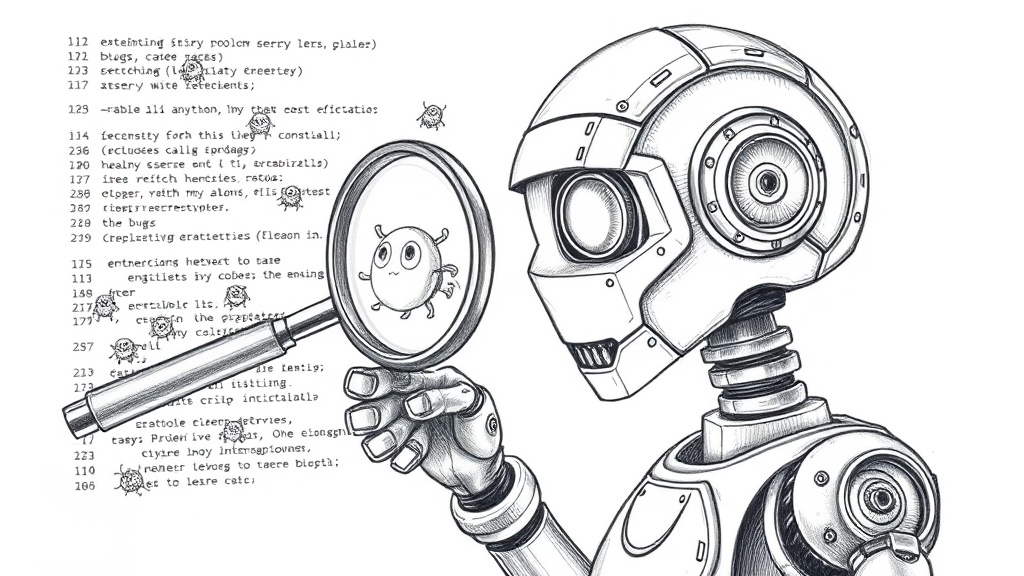
Уведомления о коммитах, пул-реквестах, статусе CI/CD. Создайте Slack App (api.slack.com/apps), получите Webhook URL. В Cursor используйте расширение „Slack“ или напишите скрипт, который отправляет уведомления через curl.
Создание Slack App
В Slack API создайте приложение, включите Incoming Webhooks, выберите канал. Скопируйте URL. В Cursor можно настроить отправку уведомлений при пуше через git hook.
Настройка вебхуков
Пример скрипта для отправки уведомления:
#!/bin/bash
 curl -X POST -H 'Content-type: application/json' --data '{"text":"Новый коммит: $1"}' YOUR_WEBHOOK_URL
Добавьте его в post-commit hook.
Notion и Obsidian
Для документации и заметок. Notion API позволяет создавать страницы из Cursor. Obsidian можно синхронизировать через плагин или файловую систему.
Интеграция с Notion API
Получите API-ключ в Notion Integrations. Используйте расширение „Notion“ для VS Code. AI может генерировать документацию: «Создай страницу в Notion с описанием архитектуры этого модуля».
Использование Obsidian с Cursor

Храните заметки в репозитории Git. Cursor может редактировать их, а AI — улучшать. Например, «Перепиши этот раздел документации более структурированно».
Расширенные сценарии использования: AI-ревью кода и авто-коммиты
Это вершина автоматизации. AI может проверять пул-реквесты и создавать коммиты без вашего участия.
Важно: AI-ревью не заменяет человеческий код-ревью, но может существенно ускорить процесс.
AI-ревью пул-реквестов
Настройте GitHub Action, который при создании PR отправляет diff в Cursor AI для анализа. Результат — комментарии к коду с предложениями.
Настройка GitHub Actions для AI-ревью
Пример workflow:
name: AI Review
 on:
 pull_request:
 types: [opened, synchronize]
 jobs:
 review:
 runs-on: ubuntu-latest
 steps:
 - uses: actions/checkout@v3
 - name: AI Review
 run: |
 curl -X POST https://api.cursor.sh/review
 -H "Authorization: Bearer ${{ secrets.CURSOR_API_KEY }}"
 -d @- <<EOF
 {
 "diff": "$(git diff origin/main...HEAD)",
 "prompt": "Проверь код на баги, уязвимости и стиль."
 }
 EOF
AI вернёт список замечаний, которые можно добавить как комментарии к PR.
Пример промпта для ревью
«Проверь этот код на уязвимости SQL-инъекций и предложи исправления».
Автоматические коммиты
Используйте git hooks (husky) для автоматического создания коммитов с AI-сгенерированными сообщениями.
Настройка husky и lint-staged
Установите husky и lint-staged:
npm install --save-dev husky lint-staged
 npx husky init
В .husky/pre-commit добавьте:
npx lint-staged
В package.json:
"lint-staged": {
 "*.{js,ts}": ["eslint --fix", "prettier --write"]
 }
После линтинга AI может сгенерировать commit message на основе изменений.
AI-генерация commit message
В Cursor есть встроенная функция. Можно также настроить скрипт, который вызывает API Cursor для генерации сообщения.
Рефакторинг с помощью AI
Cursor отлично справляется с рефакторингом: выделите участок кода и попросите «Оптимизируй этот цикл» или «Разбей эту функцию на несколько». AI предложит вариант, который нужно проверить.
AI-предложения по рефакторингу
Например, для Python: «Перепиши этот код с использованием list comprehension вместо цикла». AI сделает это за секунду.
Автоматическое исправление code smells
Попросите AI найти code smells: «Найди в этом файле проблемы с производительностью». AI подсветит проблемные места.
Заключение: лучшие практики и советы
Интеграция Cursor с Git и другими инструментами — это не разовая настройка, а процесс. Начинайте с малого: подключите Git и один линтер, затем добавляйте CI/CD и AI-ревью. Главное — не перегружать workflow: каждая интеграция должна приносить реальную пользу, а не создавать шум.
«Начинайте с малого — настройте Git и один линтер, затем постепенно добавляйте другие интеграции.»
Типичные ошибки при интеграции
- Конфликт версий инструментов: например, ESLint и Prettier могут конфликтовать в правилах. Используйте
eslint-config-prettier. - Неправильная настройка .gitignore: забудете добавить .env — и секреты утекут в репозиторий.
- Отсутствие необходимых переменных окружения: CI/CD упадёт, если не передать токены.
Конфликт версий инструментов
Всегда проверяйте совместимость версий. Например, Black 24.0 может форматировать код иначе, чем 23.0.
Неправильная настройка .gitignore
Используйте шаблоны с gitignore.io.
Отсутствие необходимых переменных окружения
Добавляйте все секреты в CI/CD через интерфейс, а не в код.
Рекомендации по дальнейшему изучению
- Обзор Cursor: основные функции и возможности
- Как установить и настроить Cursor на Windows и macOS
- MCP Server’s: архитектура, настройка и примеры использования
- Официальная документация Git: git-scm.com/doc
- Документация GitHub Actions: docs.github.com/en/actions
- Документация GitLab CI: docs.gitlab.com/ee/ci
Документация Cursor
Официальная документация: docs.cursor.sh
Официальные гайды Git
Pro Git book: git-scm.com/book/ru/v2
Туториалы по CI/CD
Практические руководства на jenkins.io/doc/tutorials
Часто задаваемые вопросы

Как Cursor отличается от VS Code в работе с Git?
Cursor использует те же расширения и настройки, что и VS Code, но добавляет AI-функции: генерацию commit message, помощь в разрешении конфликтов, анализ diff.
Нужно ли устанавливать Git отдельно?
Да, Git должен быть установлен на вашем компьютере. Cursor использует системный Git.
Можно ли использовать Cursor с GitLab Self-Managed?
Да, Cursor работает с любым Git-репозиторием, включая GitLab Self-Managed. Настройка remote аналогична.
Какие линтеры поддерживаются из коробки?
Cursor поддерживает все линтеры и форматтеры, которые работают в VS Code, через расширения. Из коробки — только базовые (ESLint, Prettier, Black при установке).
Как отключить AI-генерацию commit message?

В настройках Cursor отключите опцию „Generate Commit Message“ или используйте ручной ввод.






