
Как практик, который последние несколько лет работает с AI-инструментами в коммерческой разработке, могу сказать: Cursor — это не очередной плагин для автодополнения, а полноценная среда, где AI встроен в каждый этап работы. Я внедрял Cursor в несколько проектов — от небольших стартапов до продуктов с legacy-кодом на миллион строк, и сложилось чёткое понимание, где он действительно экономит часы, а где может создать лишние проблемы.
В этом обзоре разберу ключевые возможности, сравню с альтернативами и покажу на реальных сценариях, как выжать из Cursor максимум. Если вы пишете код каждый день и хотите ускорить рутину, не жертвуя качеством — материал для вас.
Что такое Cursor и как он работает?
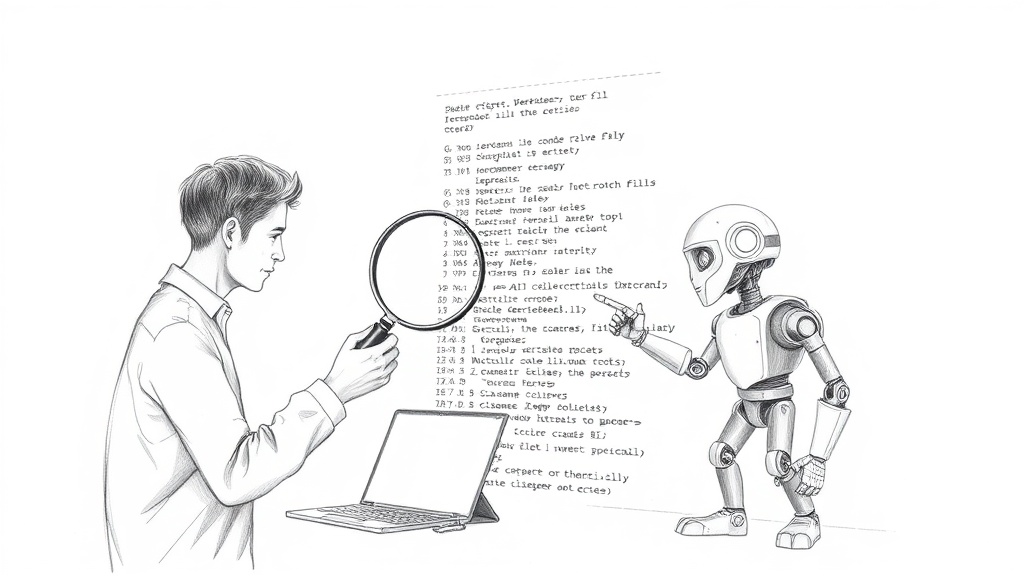
Cursor — это AI-first редактор кода, построенный на базе VS Code. Он не просто добавляет подсветку синтаксиса или базовое автодополнение, а использует большие языковые модели (GPT-4o, Claude 3.5 Sonnet) для контекстного анализа всего проекта. В отличие от плагинов, которые видят только открытый файл, Cursor понимает структуру кода, зависимости, типы и даже историю изменений.
Важно: В отличие от обычных плагинов автодополнения, Cursor — полноценная среда разработки со встроенным AI.
Отличие Cursor от классических IDE
Классические IDE (VS Code, IntelliJ IDEA) предлагают автодополнение на основе статического анализа или шаблонов. Cursor идёт дальше: он предсказывает не только следующую строку, а целые блоки кода, генерирует функции по текстовому описанию и рефакторит код в несколько файлов. Вот ключевые функции, которые выделяют его на фоне обычных редакторов:
Встроенный AI-чат
Чат (Ctrl+L) позволяет задавать вопросы о коде, просить объяснить сложную логику или найти баг. Он привязан к текущему файлу или выделенному фрагменту, поэтому ответы релевантны.
Генерация кода по описанию
Команда Ctrl+K открывает окно, куда можно ввести запрос на естественном языке: «напиши функцию, которая парсит CSV и возвращает список словарей». Cursor вставляет код прямо в место курсора.
Рефакторинг всего проекта

Выделите участок кода и попросите AI переписать его на другом языке, оптимизировать или изменить стиль. Cursor может работать с несколькими файлами одновременно, что критично при рефакторинге архитектуры.
AI-терминал
Встроенный терминал также поддерживает AI: можно написать «найди все процессы, занявшие порт 3000», и Cursor выполнит команду, объяснив результат.
Какие модели использует Cursor?
Cursor предлагает выбор из нескольких моделей, каждая со своими сильными сторонами. По умолчанию используется GPT-4o, но можно переключиться в настройках.
| Модель | Сильные стороны | Когда выбирать |
|---|---|---|
| GPT-4o | Универсальность, хорошее понимание контекста, генерация сложного кода | Повседневная работа, рефакторинг, написание тестов |
| Claude 3.5 Sonnet | Длинный контекст (до 200K токенов), лучше работает с большими проектами | Анализ legacy-кода, работа с монолитами |
| Cursor Small | Быстродействие, минимальная задержка | Автодополнение, простые запросы |
По опыту, для генерации сложных функций или рефакторинга лучше использовать Claude 3.5 — он реже «забывает» контекст. Для быстрых автодополнений подойдёт Cursor Small.
Ключевые возможности Cursor для разработчика
Разберём основные функции с примерами, как они решают реальные задачи. Каждая из них заточена под конкретный этап разработки: от написания нового кода до отладки и ревью.
Совет: Cursor позволяет не только писать код, но и объяснять его, что особенно полезно при работе с чужим кодом или legacy.
Генерация кода по естественному описанию
Самая востребованная функция. Вы пишете на русском или английском, что нужно сделать, и Cursor вставляет готовый код. Пример: нужно написать API-эндпоинт на FastAPI для получения списка пользователей. Выделяете место в файле, жмёте Ctrl+K, вводите: «GET-эндпоинт /users, возвращает список пользователей из БД, использует SQLAlchemy, пагинация по page и limit». Cursor генерирует код с учётом импортов и типов.
- Описание на русском/английском: работает с обоими языками, но английский даёт более точные результаты для специфических терминов.
- Выбор языка и стиля: Cursor учитывает, какой язык программирования используется в файле, и подстраивает стиль.
- Автоматическая вставка в нужное место: код вставляется туда, где стоит курсор, с правильными отступами.
Умное автодополнение (Tab)
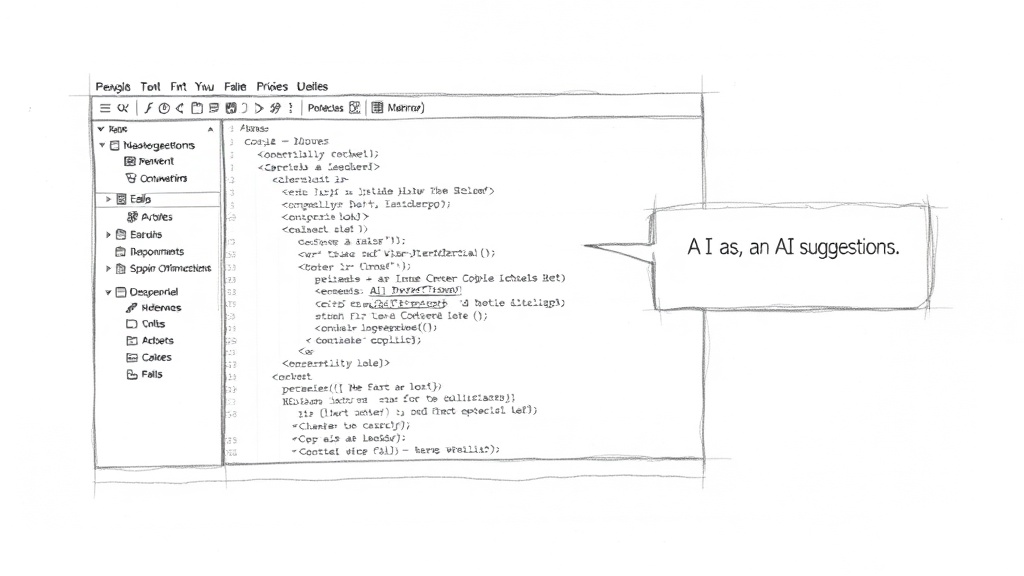
Автодополнение в Cursor — это не просто предсказание следующего слова. Оно анализирует контекст всего проекта: типы, импорты, используемые паттерны. Например, если вы начали писать функцию для работы с API, Cursor может предложить целую структуру обработки ошибок, основываясь на других файлах проекта.
- Мульти-токеновое предсказание: предсказывает несколько строк или блоков кода, а не одно слово.
- Контекстная зависимость: учитывает, какие библиотеки используются, какие переменные объявлены выше.
- Настройка чувствительности: можно регулировать, насколько агрессивно Cursor предлагает автодополнение.
Рефакторинг и оптимизация кода
Выделите участок кода и попросите AI улучшить его. Например, есть функция, которая делает несколько вложенных циклов — можно попросить Cursor оптимизировать её производительность или переписать на более читаемый вариант. Функция работает не только с одним файлом: Cursor может предложить изменения, затрагивающие несколько файлов, если это необходимо для рефакторинга.
- Изменение стиля кода: с CamelCase на snake_case или наоборот.
- Улучшение читаемости: разбить длинную функцию на несколько маленьких.
- Оптимизация алгоритмов: заменить O(n^2) на O(n log n) с объяснением.
AI-чат и объяснение кода
Чат (Ctrl+L) — это не просто вопрос-ответ. Вы можете выделить строку кода и спросить: «Что делает эта функция?» или «Есть ли здесь уязвимости?». Cursor анализирует код в контексте всего файла и проекта, поэтому ответы глубокие.
- Запрос с привязкой к коду: чат видит выделенный фрагмент и понимает, о чём речь.
- Объяснение строки/функции: полезно при вхождении в новый проект.
- Поиск уязвимостей: AI может указать на потенциальные SQL-инъекции или XSS.
Практические сценарии использования Cursor
Теория — хорошо, но давайте посмотрим, как Cursor работает в реальных задачах. Я опишу несколько сценариев, с которыми сталкивался сам или наблюдал в командах.
Частая ошибка: Думать, что Cursor сделает всю работу за вас. AI генерирует код, который нужно проверять — особенно в части безопасности и edge-кейсов.
Автоматическая генерация unit-тестов
Одна из самых рутинных задач — написание тестов. Cursor может автоматически сгенерировать unit-тесты для выделенной функции. Выбираете функцию, жмёте Ctrl+K, пишете: «напиши тесты на Jest, покрой все ветвления, используй моки для внешних вызовов». Cursor генерирует файл с тестами, включая mock-объекты и проверки на граничные случаи.
- Выбор фреймворка: поддерживает Jest, PyTest, Mocha и другие.
- Покрытие всех ветвлений: AI старается учесть if-else, try-catch.
- Генерация mock-объектов: для внешних сервисов.
Рефакторинг legacy-кода

Пример: есть старый PHP-код, который нужно переписать на современный Python. Cursor может проанализировать весь проект, понять логику и предложить эквивалентный код на Python. Важно: AI не всегда корректно переносит бизнес-логику, поэтому после генерации нужно провести ручное ревью.
- Анализ зависимостей: Cursor видит, какие библиотеки используются, и предлагает аналоги.
- Пошаговый рефакторинг: можно разбить задачу на этапы.
- Проверка сохранения функциональности: рекомендуется запустить тесты после рефакторинга.
Изучение нового фреймворка
Когда вы начинаете работать с React или Django, Cursor может служить наставником. Пишете: «сгенерируй компонент React с состоянием и обработчиком клика» — и получаете готовый код с пояснениями. Это ускоряет вхождение в проект.
- Генерация boilerplate: создание стандартных структур.
- Объяснение структуры: чат может объяснить, как работает маршрутизация в Django.
- Поиск примеров в документации: Cursor может ссылаться на официальные источники.
Сравнение Cursor с другими AI-инструментами
На рынке есть несколько популярных AI-ассистентов для разработчиков: GitHub Copilot, Tabnine, Codeium. Чтобы понять, какой инструмент выбрать, сравним их по ключевым критериям.
Важно: Cursor — единственный инструмент, который предлагает полноценный AI-редактор, а не просто плагин.
| Критерий | Cursor | GitHub Copilot | Tabnine | Codeium |
|---|---|---|---|---|
| Тип | Полноценная IDE (на базе VS Code) | Плагин для VS Code, JetBrains и др. | Плагин для VS Code, JetBrains и др. | Плагин для VS Code, JetBrains и др. |
| Контекст всего проекта | Да | Ограничен (в основном текущий файл) | Ограничен | Ограничен |
| AI-чат | Встроенный, с привязкой к коду | Есть (Copilot Chat) | Нет | Есть (Codeium Chat) |
| Генерация целых файлов | Да (Ctrl+K) | Да (через чат) | Нет | Ограниченно |
| AI-терминал | Да | Нет | Нет | Нет |
| Приватность (локальные модели) | В beta | Нет (облачные сервера) | Да (локальные модели) | Нет |
| Цена (Pro) | $20/мес | $10/мес (Individual) | $12/мес | $15/мес |
Cursor vs GitHub Copilot
GitHub Copilot — самый популярный AI-ассистент, но он работает как плагин, а не как среда. Copilot хорошо справляется с автодополнением, но не понимает весь проект так глубоко, как Cursor. Например, если нужно отрефакторить функцию, которая используется в 10 файлах, Cursor сделает это за один запрос, а Copilot — только в текущем файле. Кроме того, Cursor предлагает AI-терминал и генерацию кода по описанию прямо в редакторе.
- Контекст всего проекта: у Cursor он полный, у Copilot — ограничен.
- Генерация целых файлов: Cursor делает это быстрее и точнее.
- Интеграция с терминалом: уникальная функция Cursor.
Cursor vs Tabnine
Tabnine фокусируется на автодополнении и предлагает локальные модели, что важно для компаний с жёсткими требованиями к приватности. Однако Cursor даёт гораздо больше функций: рефакторинг, чат, генерация тестов. Если вам нужна только скорость автодополнения и безопасность данных — Tabnine может быть выбором. Если нужна комплексная помощь — Cursor выигрывает.
- Приватность данных: Tabnine лучше для офлайн-режима.
- Скорость работы: Tabnine быстрее в автодополнении, но Cursor глубже.
- Глубина анализа: Cursor понимает архитектуру проекта, Tabnine — нет.
Настройка и интеграция Cursor в рабочий процесс
Чтобы Cursor работал эффективно, нужно правильно его настроить. Хорошая новость: он поддерживает все расширения VS Code, поэтому миграция проходит безболезненно.
Совет: Cursor поддерживает все расширения VS Code, поэтому миграция проходит безболезненно.
Перенос конфигурации из VS Code
При первом запуске Cursor предложит импортировать настройки из VS Code: расширения, тему, сниппеты, горячие клавиши. Если этого не произошло, можно сделать это вручную через Settings Sync или скопировать папку настроек.
- Синхронизация через Settings Sync: используйте встроенную функцию VS Code.
- Ручная установка расширений: откройте Cursor, перейдите в раздел расширений и установите нужные.
- Настройка горячих клавиш: можно перенести свои комбинации.
Создание кастомных правил (Rules)
Cursor позволяет задавать правила, которые определяют, как AI должен вести себя в проекте. Например, можно указать: «используй только async/await, избегай callback-функций», «всегда добавляй докстринги к функциям». Правила бывают глобальные (для всех проектов) и локальные (для конкретного проекта).
- Глобальные правила: задаются в настройках Cursor.
- Проектные правила: создаются в файле .cursorrules в корне проекта.
- Примеры правил для Python/JS: «используй f-строки вместо % форматирования».
Настройка приватности
Если вы работаете с конфиденциальным кодом, можно включить приватный режим, при котором запросы не отправляются на сервера Cursor. Также есть локальная модель (пока в beta), которая работает без интернета.
- Локальная модель (beta): доступна в настройках.
- Приватный режим: отключает отправку данных.
- Удаление истории запросов: можно очистить вручную.
Ограничения и подводные камни Cursor
Ни один инструмент не идеален. Cursor имеет свои ограничения, о которых важно знать, чтобы не попасть в неприятную ситуацию.
Частая ошибка: AI может генерировать неоптимальный или небезопасный код — всегда проверяйте результат.
«Я однажды попросил Cursor написать функцию для работы с файловой системой, и он сгенерировал код, который не закрывал файловые дескрипторы. Хорошо, что я заметил это на код-ревью». — из опыта разработчика.
Стоимость и лицензирование
Cursor имеет бесплатный тариф (ограниченное количество запросов AI в месяц), Pro за $20/мес и Business для команд. Для активного использования Pro оправдан, но для редких задач может быть дороговато по сравнению с Copilot за $10/мес.
- Бесплатный лимит: около 200 запросов AI в месяц.
- Pro для профессионалов: неограниченные запросы, доступ ко всем моделям.
- Business для команд: централизованное управление, приоритетная поддержка.
Качество генерации в специфических областях
AI-модели, на которых работает Cursor, обучались на массовых данных, поэтому с редкими языками (COBOL, Fortran) или узкоспециализированными фреймворками могут быть проблемы. Также AI может генерировать код, который синтаксически верен, но логически неверен.
- Редкие языки: качество генерации низкое.
- Сложные алгоритмы: AI может предложить неоптимальное решение.
- Низкоуровневое программирование: работа с памятью, указателями — зона риска.
Проблемы с безопасностью
AI может генерировать код с уязвимостями: SQL-инъекции, XSS, неправильная обработка пользовательского ввода. Кроме того, отправка кода на сервера Cursor может быть проблемой для компаний с жёсткими политиками безопасности.
- SQL-инъекции: AI может забыть экранировать ввод.
- XSS-уязвимости: в веб-приложениях.
- Утечка API-ключей: если код содержит ключи, они могут быть отправлены на сервер.
Часто задаваемые вопросы о Cursor
Как установить Cursor на Windows/Mac/Linux?
Скачайте установщик с официального сайта cursor.com. Для Windows и Mac есть графический установщик, для Linux — AppImage или deb-пакет. После установки импортируйте настройки из VS Code, если они есть.
Как импортировать проект из Git?
Откройте Cursor, нажмите «Clone Repository» и вставьте URL Git-репозитория. Cursor поддерживает Git-интеграцию на уровне VS Code.
Как отключить AI-автодополнение?
В настройках Cursor (Ctrl+Shift+P -> Preferences) отключите опцию «AI Autocomplete» или установите режим «Manual».
Можно ли использовать Cursor офлайн?
Да, с локальной моделью (в beta). Для этого в настройках выберите «Local Model». Качество будет ниже, чем у облачных моделей, но приватность выше.
Как работать с несколькими файлами одновременно?
Cursor поддерживает мультифайловый рефакторинг через команду Ctrl+K с указанием файлов, которые нужно изменить. Также можно использовать чат, чтобы задать вопрос о коде в нескольких файлах.
Если вы хотите глубже изучить интеграцию Cursor с CI/CD и расширениями, рекомендую прочитать статью Плагины, расширения и CI/CD-интеграции: автоматизация рабочих процессов. Также важно понимать этические и безопасные аспекты использования AI-кода — об этом подробно в материале Этика, безопасность и ограничения ИИ-кода: вызовы. Для выбора подходящей IDE с AI-интеграцией может быть полезен обзор Обзор IDE с AI-интеграцией: сравнение инструментов 2026.
В итоге: Cursor — мощный инструмент, который реально ускоряет разработку, если использовать его осознанно. Не ждите, что он напишет весь проект за вас, но для рутины, рефакторинга и изучения новых технологий он незаменим. Пробуйте, тестируйте, но всегда проверяйте сгенерированный код.






