
Как практик, который последние несколько лет занимается разработкой и администрированием баз данных, я перепробовал множество инструментов — от мастодонта pgAdmin до DataGrip от JetBrains. И когда в моем арсенале появился Cursor IDE с его AI-ассистентом, я быстро понял: это не просто очередной редактор кода. Это среда, которая меняет подход к написанию SQL, особенно если вы работаете с PostgreSQL.
В этой статье я разберу, как настроить Cursor для работы с PostgreSQL, выполнять запросы, управлять схемой и оптимизировать код, опираясь на реальный опыт внедрения в проектах разного масштаба. Вы узнаете, в каких сценариях Cursor действительно выигрывает у классических клиентов, а где лучше оставить привычный инструмент.
Введение: Зачем использовать Cursor для PostgreSQL?
Работа с базами данных — это всегда компромисс между функциональностью и скоростью. Традиционные SQL-клиенты вроде pgAdmin или DBeaver дают богатый GUI, но часто тормозят на сложных схемах и не предлагают продвинутой помощи при написании запросов. Cursor, построенный на базе VS Code, решает эту проблему иначе: он не пытается быть полноценной СУБД, а становится умным интерфейсом между вами и PostgreSQL.
Важно: Cursor не является полноценной СУБД, а служит удобным интерфейсом для работы с PostgreSQL через расширения и терминал.
Главное преимущество Cursor — встроенный AI-ассистент, который понимает контекст вашего кода. Вы можете попросить его написать сложный JOIN, объяснить план запроса или предложить индексы для ускорения выборки. В сочетании с интеграцией Git и терминалом это превращает Cursor в универсальный инструмент для разработчика, работающего с БД.
Основные возможности Cursor для SQL
Cursor наследует все плюсы VS Code, но добавляет к ним AI-функции, которые реально экономят время. Вот ключевые возможности, которые я использую ежедневно:
Подсветка синтаксиса
Стандартная, но важная вещь. Cursor корректно подсвечивает ключевые слова SQL, имена таблиц, функции и строковые литералы. Это снижает количество синтаксических ошибок, особенно при работе с длинными запросами.
Автодополнение
Расширения для PostgreSQL добавляют интеллектуальные подсказки: при вводе SELECT * FROM редактор предложит имена таблиц из вашей схемы, а после точки — список столбцов. Работает быстро, даже если в базе сотни таблиц.
Выполнение запросов через расширения
Основной способ работы — установить расширение (например, PostgreSQL от Chris Kolkman или SQL Tools). Вы пишете запрос, нажимаете Ctrl+Enter, и результат отображается в отдельной панели. Можно выполнять как одиночные запросы, так и пакеты.
Сравнение Cursor с другими инструментами
Чтобы понять, где Cursor силен, а где проигрывает, я составил таблицу сравнения с популярными SQL-клиентами. Данные основаны на личном опыте и отзывах коллег из индустрии.
| Критерий | Cursor IDE | pgAdmin | DBeaver | DataGrip |
|---|---|---|---|---|
| Удобство для разработки | Высокое (интеграция с кодом) | Среднее (громоздкий интерфейс) | Высокое | Высокое |
| AI-помощь | Встроенная (Chat, Copilot) | Нет | Нет (только плагины) | Нет (только плагины) |
| Функционал администрирования | Средний (через расширения) | Полный (бэкапы, мониторинг) | Полный | Полный |
| Цена | Бесплатно + платная подписка на AI | Бесплатно | Бесплатно (Community) | Платно (от $199/год) |
| Интеграция с Git | Встроенная | Нет | Через плагины | Встроенная |
Как видно, Cursor выигрывает в сценариях, где важна скорость написания запросов и интеграция с кодом приложения. Если же вам нужно администрировать сервер, делать бэкапы или мониторить производительность в реальном времени, pgAdmin или DBeaver остаются незаменимыми.
Установка и настройка Cursor для PostgreSQL
Процесс настройки занимает не больше 10 минут, если у вас уже установлен PostgreSQL. Я покажу пошаговый алгоритм, который использую сам.
Установка Cursor IDE
Перейдите на официальный сайт Cursor и скачайте дистрибутив под вашу ОС. Установка стандартная: для Windows — запустить exe, для macOS — перетащить в папку Applications, для Linux — распаковать архив.
Первоначальная настройка
После установки запустите Cursor. Вас встретит приветственный экран с предложением импортировать настройки из VS Code. Если вы пользовались VS Code, это ускорит адаптацию. Я рекомендую сразу настроить терминал: откройте Ctrl+` и выберите встроенный терминал (по умолчанию bash или PowerShell).
Установка расширения для работы с SQL
Cursor использует расширения VS Code, поэтому процесс знаком каждому, кто работал в этой среде.
Поиск расширения
Нажмите на иконку расширений слева (или Ctrl+Shift+X) и введите в поиске «PostgreSQL». Я рекомендую расширение PostgreSQL (by Chris Kolkman) — оно стабильное, с открытым исходным кодом и поддерживает автодополнение. Альтернативы: SQL Tools, SQL Server (mssql) для тех, кто работает с разными СУБД.
Установка и настройка подключения
Нажмите «Install», после установки в боковой панели появится иконка базы данных. Нажмите на неё, выберите «Add Connection» и заполните поля: Host (localhost или IP сервера), Port (по умолчанию 5432), Database, User, Password. Для тестовой базы можно оставить стандартные параметры.
Совет: Если вы работаете с несколькими базами, создайте отдельные профили подключения. Это упростит переключение между проектами.
Подключение к базе данных PostgreSQL
Теперь перейдем к самому важному — как правильно настроить подключение, чтобы избежать ошибок и обеспечить безопасность.
Создание нового подключения
В расширении PostgreSQL нажмите на плюсик (+) или выберите «Add Connection». Заполните следующие поля:
- Host: адрес сервера (например, localhost или 192.168.1.100)
- Port: 5432 (стандартный порт PostgreSQL)
- Database: имя базы данных (например, mydb)
- User: имя пользователя (например, postgres)
- Password: пароль
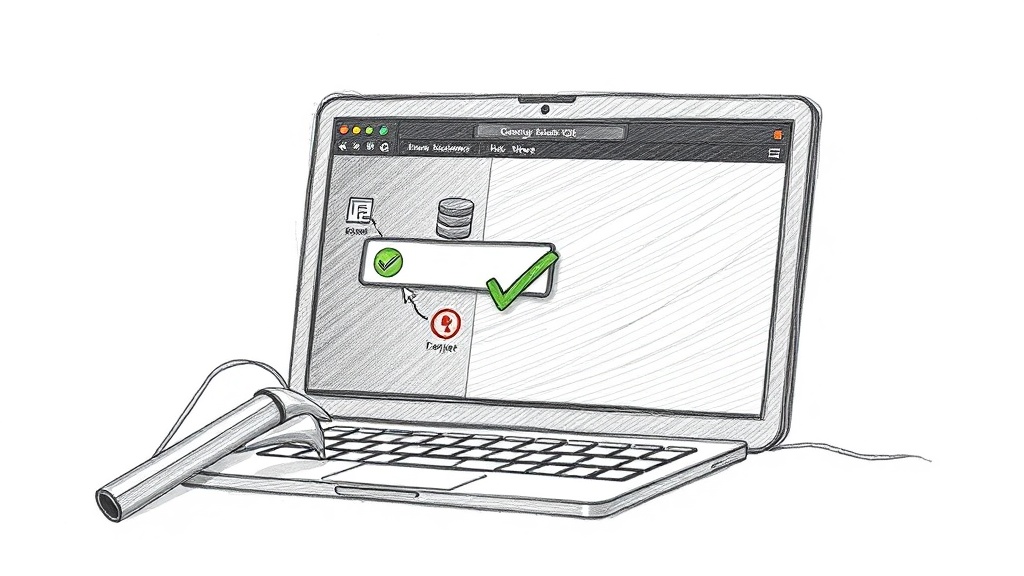
После заполнения нажмите «Test Connection». Если всё верно, появится зелёная галочка. Если нет — проверьте, запущен ли сервер PostgreSQL (команда pg_isready в терминале) и правильность параметров.
Параметры подключения
Для продакшн-среды используйте переменные окружения, а не хардкод. В Cursor это делается через файл .env в корне проекта. Пример:
DB_HOST=prod-server.com
 DB_PORT=5432
 DB_NAME=production_db
 DB_USER=app_user
 DB_PASSWORD=${DB_PASSWORD}
Затем в расширении укажите ${DB_HOST} и т.д. — это безопаснее.
Важно: Никогда не храните пароли в открытом виде в файлах конфигурации. Используйте переменные окружения или менеджеры паролей.
Настройка безопасного подключения
Часто требуется подключиться к удаленной базе через зашифрованный канал. Вот два основных способа.
SSL соединение
Если сервер поддерживает SSL, укажите в настройках расширения путь к сертификатам: sslrootcert, sslcert, sslkey. Обычно они лежат в папке ~/.postgresql/. Расширение PostgreSQL поддерживает SSL из коробки.
SSH туннель
Для доступа к базе за NAT или через bastion host используйте SSH-туннель. В Cursor это можно сделать двумя способами:
- Через расширение: в настройках подключения выберите «SSH Tunnel» и укажите хост, порт, пользователя и ключ.
- Через терминал: выполните команду
ssh -L 5433:localhost:5432 user@remote-server.com, а затем подключайтесь к localhost:5433.
Второй способ удобнее, если вы уже используете SSH-ключи и хотите сохранить контроль над туннелем.
Выполнение SQL-запросов в Cursor
Теперь, когда подключение настроено, можно приступить к самому интересному — написанию и выполнению запросов.
Основные команды SQL

Откройте новый файл с расширением .sql (или просто вкладку редактора). Напишите запрос, например:
SELECT * FROM users WHERE status = 'active';Выделите его (или оставьте курсор внутри) и нажмите Ctrl+Enter. Результат появится в нижней панели. Если запросов несколько, разделите их точкой с запятой и выполняйте по одному.
SELECT запросы
Для выборки данных используйте стандартный синтаксис. Cursor подсветит ключевые слова и предложит автодополнение для имен таблиц. Если вы работаете с большими наборами данных, добавьте LIMIT 100, чтобы не перегружать редактор.
Изменение данных
Команды INSERT, UPDATE, DELETE выполняются аналогично. После выполнения вы увидите количество затронутых строк. Важно: не забывайте про BEGIN и COMMIT для транзакций, если изменяете данные в продакшне.
Автодополнение и подсветка синтаксиса
Одна из сильных сторон Cursor — интеллектуальные подсказки. Они работают на основе схемы базы данных, которую расширение загружает при подключении.
Настройка автодополнения
По умолчанию автодополнение включено. Если оно не работает, проверьте настройки расширения: в разделе «PostgreSQL: Auto Complete» должно быть true. Также можно настроить задержку подсказок (по умолчанию 300 мс).
Сниппеты
Сниппеты (шаблоны кода) ускоряют написание типовых запросов. В Cursor можно создать свои сниппеты через File > Preferences > User Snippets. Пример для SELECT:
"Select all": {
 "prefix": "sel",
 "body": [
 "SELECT * FROM ${1:table_name} WHERE ${2:condition};",
 "$0"
 ],
 "description": "SELECT with condition"
 }
Теперь при вводе sel и нажатии Tab вставится шаблон.
Совет: Используйте сочетания клавиш для быстрого выполнения запроса (например, Ctrl+Enter).
Управление схемой базы данных
Cursor позволяет не только выполнять запросы, но и просматривать структуру базы данных, что удобно при работе с незнакомой схемой.
Просмотр структуры таблиц
В боковой панели расширения PostgreSQL отображается дерево базы данных: схемы, таблицы, представления, индексы, функции. Кликните на таблицу, чтобы увидеть её столбцы, типы данных, ограничения.
Список таблиц
Разверните узел «Tables» — вы увидите все таблицы текущей схемы. Это удобно, когда нужно быстро найти нужную таблицу, не вспоминая её точное имя.
Свойства столбцов
При клике на столбец отображаются его свойства: тип (integer, varchar, timestamp), nullable, значение по умолчанию, комментарии. Это помогает избежать ошибок при написании запросов.
Создание и изменение объектов
Создавать таблицы, индексы и представления можно через редактор запросов. Например:
CREATE TABLE orders (
 id SERIAL PRIMARY KEY,
 user_id INTEGER REFERENCES users(id),
 total NUMERIC(10,2),
 created_at TIMESTAMP DEFAULT NOW()
 );
Выполните запрос — таблица появится в дереве. Для изменения используйте ALTER TABLE:
ALTER TABLE orders ADD COLUMN status VARCHAR(20) DEFAULT 'pending';Важно: Перед внесением изменений в схему создавайте резервную копию базы данных.
Работа с данными: импорт и экспорт
Часто требуется выгрузить результаты запроса или загрузить данные из файла. Cursor предоставляет несколько способов.
Экспорт данных
После выполнения запроса в панели результатов есть кнопка «Export» (или контекстное меню). Вы можете сохранить данные в форматах:
- CSV: универсальный формат для Excel и других инструментов.
- JSON: удобен для передачи в веб-приложения.
- Excel (XLSX): если нужно отправить отчёт.
Также можно использовать команду COPY в терминале:
COPY (SELECT * FROM users) TO '/tmp/users.csv' DELIMITER ',' CSV HEADER;Этот способ быстрее для больших объёмов данных.
Экспорт в CSV
Выберите в меню «Export as CSV», укажите путь и имя файла. Разделитель по умолчанию — запятая, но можно настроить точку с запятой для региональных стандартов.
Экспорт в JSON
Формат JSON удобен для разработчиков. Расширение корректно экранирует специальные символы и сохраняет структуру.
Импорт данных
Импорт можно выполнить через SQL-команды или через интерфейс расширения. Самый надёжный способ — использование COPY:
COPY users (name, email, created_at) FROM '/tmp/users.csv' DELIMITER ',' CSV HEADER;Убедитесь, что файл существует на сервере и у пользователя PostgreSQL есть права на чтение.
Импорт из CSV
Если файл на клиенте, можно использовать psql в терминале Cursor:
psql -h localhost -U postgres -d mydb -c "copy users FROM '/local/path/users.csv' DELIMITER ',' CSV HEADER"Команда copy работает с локальными файлами и не требует прав суперпользователя.
Частая ошибка: При импорте больших файлов (более 100 МБ) может возникнуть ошибка «out of memory». Используйте COPY с настройкой batch size или разбивайте файл на части.
Отладка и оптимизация запросов
Одна из главных причин, почему я перешёл на Cursor, — возможность быстро анализировать и оптимизировать запросы с помощью AI.
Анализ плана запроса
Чтобы понять, почему запрос выполняется медленно, используйте EXPLAIN ANALYZE. Напишите перед запросом:
EXPLAIN ANALYZE SELECT * FROM orders WHERE user_id = 42;Cursor выполнит запрос и покажет план выполнения. Вы увидите, какие узлы самые дорогие: Seq Scan (последовательное сканирование), Nested Loop, Hash Join. Это первый шаг к оптимизации.
EXPLAIN
Без ANALYZE покажет только план, но не фактические затраты. Используйте его для быстрой проверки.
EXPLAIN ANALYZE
Выполняет запрос и выводит реальное время. Будьте осторожны на больших таблицах — запрос может выполняться долго.
Использование AI для оптимизации
В Cursor есть встроенный AI-ассистент (Chat). Выделите медленный запрос и напишите в чате: «Оптимизируй этот запрос для PostgreSQL. Предложи индексы.» AI проанализирует код и выдаст рекомендации. Например, может предложить добавить составной индекс для фильтрации по двум полям.
Я регулярно использую эту функцию: пишу запрос, прошу AI проверить его на узкие места, и часто получаю дельные советы — например, заменить подзапрос на JOIN или добавить индекс.
Совет: Регулярно выполняйте VACUUM и ANALYZE для поддержания производительности.
Интеграция с Git и командная работа
Cursor идеально вписывается в Git-ориентированный рабочий процесс. Все SQL-скрипты можно версионировать, что критично для командной разработки.
Настройка Git в Cursor
Cursor имеет встроенный Git-интерфейс. Инициализируйте репозиторий в папке с проектом: git init. Теперь все файлы .sql будут отслеживаться. Вы можете делать коммиты, пушить, создавать ветки прямо из редактора.
Инициализация репозитория
Откройте вкладку Source Control (Ctrl+Shift+G), нажмите «Initialize Repository». Затем добавьте файлы: git add . и сделайте первый коммит.
Коммиты и пуши
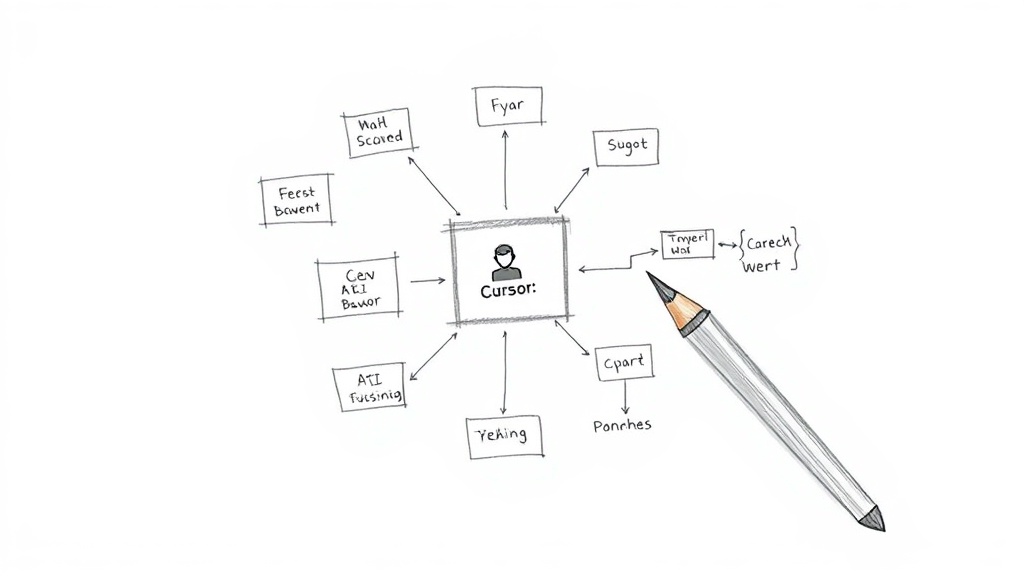
Пишите осмысленные сообщения: «Добавил миграцию для таблицы orders», «Исправил индекс на user_id». Используйте ветки для экспериментов.
Работа с миграциями
Миграции — это SQL-скрипты, которые последовательно изменяют схему базы данных. В Cursor удобно хранить их в папке migrations/ с нумерацией: 001_create_users.sql, 002_add_email_index.sql.
Создание миграций
Напишите скрипт, проверьте его выполнение в Cursor, затем закоммитьте. Для применения миграций на разных средах (dev, staging, prod) используйте утилиты вроде Flyway или Liquibase, но для небольших проектов подойдёт и ручное выполнение через psql.
Важно: Не коммитьте файлы с паролями или конфиденциальными данными. Используйте .gitignore.
Заключение и рекомендации
Cursor — это мощный инструмент для работы с PostgreSQL, особенно если вы разработчик, который пишет много SQL-запросов и хочет ускорить этот процесс за счёт AI и интеграции с Git. Он не заменит полноценные инструменты администрирования, но для повседневных задач — написания запросов, анализа планов, управления миграциями — он более чем хорош.
Если вы только начинаете, советую установить расширение PostgreSQL, настроить подключение к тестовой базе и попробовать выполнить несколько запросов. Затем подключите Git и попробуйте версионировать свои скрипты. И не забывайте про AI-ассистента: он реально экономит время на рутине.
Помните: Безопасность и резервное копирование — ваши лучшие друзья.
Дополнительные ресурсы
- Официальная документация Cursor
- Документация PostgreSQL
- Обзор Cursor: основные функции и возможности
- Как установить и настроить Cursor на Windows и macOS
Частые ошибки и как их избежать

- Ошибки подключения: проверьте, запущен ли сервер PostgreSQL, и правильность порта. Используйте
pg_isready. - Синтаксические ошибки: используйте автодополнение и подсветку синтаксиса. Если ошибка остаётся, проверьте кавычки и точки с запятой.
- Проблемы с правами доступа: убедитесь, что у пользователя есть права на SELECT/INSERT/UPDATE для соответствующих таблиц.
Часто задаваемые вопросы
Можно ли использовать Cursor для администрирования сервера PostgreSQL?
Cursor подходит для базовых задач: просмотр таблиц, выполнение запросов, создание индексов. Для продвинутого администрирования (настройка параметров сервера, мониторинг, бэкапы) лучше использовать pgAdmin или psql.
Как часто обновляется расширение PostgreSQL для Cursor?
Расширение от Chris Kolkman обновляется нерегулярно, но оно стабильно. Альтернативы — SQL Tools или Database Client, которые имеют более частые обновления.
Поддерживает ли Cursor работу с несколькими базами данных одновременно?
Да, вы можете создать несколько подключений в расширении и переключаться между ними. Также можно открыть несколько вкладок с разными файлами .sql, каждый из которых будет использовать своё подключение.






