
Вы когда-нибудь мечтали, чтобы редактор кода сам писал за вас тесты, рефакторил легаси и проверял код на ошибки? Связка Cursor и Claude делает это реальностью.
В этой статье вы узнаете, как настроить кастомные Skills, автоматизировать рутину и ускорить разработку в разы. Никакой воды — только практические примеры и готовые шаблоны.
Что такое Skills в Cursor и зачем их использовать с Claude
Skills в Cursor — это кастомные команды, которые выполняют сложные действия с помощью AI. По сути, это макросы на стероидах: вы пишете один раз промпт, а потом вызываете его горячей клавишей. Когда Skills работают через Claude, они получают доступ к мощной языковой модели, которая понимает контекст вашего проекта.
Представьте: вы выделяете функцию, нажимаете Ctrl+Shift+T, и Skills генерирует для неё юнит-тест. Или выделяете блок кода, и Skills объясняет его на русском. Всё это — без копирования в ChatGPT и потери контекста.
Важно: Skills — это не просто макросы, а полноценные AI-агенты, которые могут выполнять сложные цепочки действий с помощью Claude.
Основные возможности Skills
Skills позволяют автоматизировать почти любую задачу, связанную с кодом. Вот ключевые функции:
- Кастомные промпты — вы пишете инструкцию, и Skills выполняет её, используя выделенный код или файл как контекст.
- Контекстная осведомлённость — Skills видят не только выделенный код, но и структуру проекта, импорты, типы.
- Многошаговые сценарии — можно создать Skills, который сначала анализирует код, потом генерирует документацию, а затем обновляет README.
Кастомные промпты
Вы можете задать любой промпт: от «напиши тест» до «оптимизируй SQL-запрос и добавь индексы». Skills передаёт Claude выделенный код и вашу инструкцию.
Контекстная осведомлённость
Claude видит весь открытый файл и может обращаться к другим файлам проекта. Это значит, что Skills могут генерировать код, который учитывает архитектуру приложения.
Многошаговые сценарии

Например, Skills для рефакторинга: сначала он анализирует код, затем предлагает изменения, а после вашего подтверждения применяет их. Всё в одном диалоге.
Преимущества связки Cursor + Claude
На рынке много AI-инструментов, но связка Cursor и Claude выделяется. Вот почему:
| Характеристика | Cursor + Claude | GitHub Copilot | ChatGPT (ручной ввод) |
|---|---|---|---|
| Скорость работы | Высокая (встроен в редактор) | Средняя | Низкая (копирование кода) |
| Понимание контекста | Глубокое (весь проект) | Поверхностное (текущий файл) | Только то, что вы вставили |
| Гибкость настройки | Максимальная (кастомные Skills) | Ограниченная | Нет |
| Стоимость | Средняя (оплата токенов Claude) | Высокая (подписка) | Низкая (бесплатный доступ) |
Скорость и точность
Skills работают быстро — вы нажимаете команду и получаете результат через пару секунд. Время ответа зависит от модели и сложности запроса, но Claude обрабатывает большинство задач оперативно, особенно если использовать модель Sonnet.
Глубокое понимание кодовой базы
Claude анализирует не только выделенный код, но и соседние файлы, типы, зависимости. Это позволяет генерировать решения, которые вписываются в архитектуру проекта.
Гибкость кастомизации
Вы создаёте Skills под свои задачи: от генерации git commit messages до автоматического code review. Никакой привязки к шаблонам.
Подготовка к работе: установка и настройка
Прежде чем создавать Skills, нужно установить Cursor и получить API-ключ Claude. Процесс простой, но есть нюансы.
Частая ошибка: Убедитесь, что у вас есть действующий API-ключ Claude. Без него Skills не будут работать.
Установка Cursor и получение API-ключа Claude
Начнём с базовых шагов:
- Скачивание Cursor — перейдите на официальный сайт cursor.com и скачайте версию для вашей ОС. Установка стандартная, как у VS Code.
- Регистрация аккаунта — после установки создайте аккаунт в Cursor (можно через GitHub или Google). Это нужно для синхронизации настроек.
- Получение API-ключа — зайдите на console.anthropic.com, зарегистрируйтесь и создайте API-ключ. Сохраните его в надёжном месте.
Скачивание Cursor
Cursor доступен для Windows, macOS и Linux. После установки откройте редактор — интерфейс похож на VS Code, так что привыкать не придётся.
Регистрация аккаунта
Аккаунт нужен для доступа к некоторым функциям, включая Skills. Регистрация бесплатная.
Получение API-ключа
На console.anthropic.com нажмите «Create API Key», скопируйте ключ. Не показывайте его никому — это ваш доступ к Claude.
Первичная настройка Skills
Теперь, когда Cursor установлен, а ключ получен, настройте Skills:
- Открытие панели Skills — в Cursor нажмите Ctrl+Shift+P, введите «Skills: Open Panel» и выберите пункт. Откроется боковая панель.
- Создание нового Skill — на панели нажмите «Create New Skill». Введите имя и описание.
- Выбор модели Claude — в настройках Skills укажите модель: Sonnet (быстрее, дешевле) или Opus (точнее, дороже). Для начала используйте Sonnet.
Открытие панели Skills
Вы также можете открыть панель через значок в левом меню. Там отображаются все ваши Skills.
Создание нового Skill
Нажмите «+», введите название (например, «Generate Test») и краткое описание. Это поможет ориентироваться, когда Skills станет много.
Выбор модели Claude
В поле «Model» укажите «claude-sonnet-4-20250514» или «claude-opus-4-20250514». Sonnet подходит для большинства задач, Opus — для сложных.
Создание первого Skills: пошаговое руководство
Лучший способ понять механику — создать простой Skills. Мы сделаем Skills для генерации юнит-тестов.
Совет: Начните с простого Skills, чтобы понять механику. Позже усложняйте.
Структура JSON-конфигурации Skills

Каждый Skills хранится в виде JSON-файла. Вот основные поля:
| Поле | Описание | Пример |
|---|---|---|
| name | Название Skills | «Generate Test» |
| description | Краткое описание | «Генерирует юнит-тест для выделенной функции» |
| prompt | Инструкция для Claude | «Напиши юнит-тест на Jest для следующего кода: {{code}}» |
| variables | Переменные, которые подставляются в промпт | {«code»: «selectedCode»} |
| model | Модель Claude | «claude-sonnet-4-20250514» |
| temperature | Креативность (0-1) | 0.3 |
Поле name
Имя должно быть коротким и понятным. Используйте английский, чтобы избежать проблем с кодировкой.
Поле description
Описание показывается в панели Skills. Напишите его так, чтобы сразу было ясно, что делает Skills.
Поле prompt
Это главная часть. Используйте переменные в двойных фигурных скобках: {{code}}, {{filePath}}, {{language}}. Claude подставит их автоматически.
Переменные и контекст
Доступные переменные: selectedCode (выделенный код), filePath (путь к файлу), language (язык программирования), projectName (название проекта).
Пример: Skills для генерации юнит-тестов

Вот готовый JSON для Skills, который генерирует тесты на Jest:
{
  "name": "Generate Unit Test",
  "description": "Generates a Jest unit test for the selected function",
  "prompt": "You are an expert in writing unit tests. Write a comprehensive Jest unit test for the following code. Include edge cases and mock dependencies if needed. Code: {{selectedCode}}",
  "variables": {
    "selectedCode": "selectedCode"
  },
  "model": "claude-sonnet-4-20250514",
  "temperature": 0.3
}
JSON-код Skills
Скопируйте этот код в новый файл Skills. Назовите его, например, «generate-test.json».
Вызов Skills
Выделите функцию в редакторе, нажмите Ctrl+Shift+P, введите «Generate Unit Test» и выберите его. Через несколько секунд получите тест.
Полученный тест
Claude вернёт готовый код теста с импортами, моками и проверками. Останется только скопировать его в файл.
Тестирование и отладка Skills
После создания проверьте, как Skills работает. Если что-то пошло не так, то вот что делать:
- Проверка вывода — посмотрите, что вернул Claude. Если результат не соответствует ожиданиям, уточните промпт.
- Анализ ошибок — в панели Skills есть вкладка «Logs». Там отображаются ошибки API и предупреждения.
- Настройка параметров — увеличьте temperature до 0.5, если нужны креативные решения, или уменьшите до 0.1 для точности.
Проверка вывода

Claude может вернуть не только код, но и пояснения. Если вам нужен только код, добавьте в промпт: «Верни только код, без пояснений».
Анализ ошибок
Если Skills не работает, проверьте API-ключ и интернет-соединение. Ошибка «Invalid API key» означает, что ключ неверный или истёк.
Настройка параметров
max_tokens по умолчанию 4096. Для больших задач увеличьте до 8192. Но помните: чем больше токенов, тем выше стоимость.
Продвинутые сценарии использования Skills с Claude
Когда вы освоили базовый Skills, можно переходить к сложным задачам. Вот несколько сценариев, которые реально экономят время.
Важно: Для сложных задач используйте Claude Opus — он лучше справляется с длинным контекстом.
Рефакторинг кода с помощью Skills
Создайте Skills, который принимает выделенный код и возвращает улучшенную версию. Например, для рефакторинга legacy-кода:
- Промпт для рефакторинга — «Рефактори следующий код: улучши читаемость, раздели на функции, добавь комментарии. Сохрани ту же логику.»
- Обработка результата — Claude вернёт отрефакторенный код. Вы можете сразу применить его или просмотреть изменения.
- Пример до/после — Skills может показать diff, если добавить в промпт «Покажи изменения в формате diff».
Промпт для рефакторинга
Используйте переменные: {{selectedCode}} и {{language}}. Это позволит Skills адаптироваться под любой язык.
Обработка результата
Результат можно вставить в новый файл или заменить выделенный код. Cursor поддерживает автоматическую замену через настройки Skills.
Пример до/после
Допустим, у вас была функция на 100 строк с дублированием. Skills сократит её до 30 строк с понятными именами.
Автоматическая генерация документации
Skills может анализировать функции и классы и генерировать docstrings и README. Это особенно полезно для проектов с открытым исходным кодом.
- Промпт для документации — «Сгенерируй docstring для следующей функции в стиле Google. Укажи параметры, возвращаемое значение и пример использования.»
- Интеграция с проектом — Skills может обновлять README, если вы дадите ему путь к файлу.
- Пример вывода — Claude вернёт docstring, который можно сразу вставить в код.
Промпт для документации
Добавьте в промпт: «Используй язык {{language}}». Это важно для синтаксиса docstring.
Интеграция с проектом

Skills может читать другие файлы проекта, если вы укажете переменную {{filePath}}. Например, он может найти все функции в файле и задокументировать их.
Пример вывода
Для функции на Python Skills сгенерирует docstring с Args, Returns и Raises.
Code Review с Claude
Skills может проверять выделенный код на ошибки, уязвимости и стиль. Это как иметь второго разработчика, который смотрит ваш код.
- Промпт для code review — «Проверь следующий код на ошибки, уязвимости и проблемы со стилем. Дай рекомендации по улучшению.»
- Критерии проверки — Skills проверяет: синтаксические ошибки, потенциальные баги, уязвимости (SQL-инъекции, XSS), стиль (PEP8, ESLint).
- Формат отчета — Claude вернёт отчёт с критичностью проблем и предложениями.
Промпт для code review
Уточните, какие проверки нужны: «Проверь на уязвимости, связанные с вводом пользователя».
Критерии проверки
Skills может быть настроен на конкретный стандарт кодирования, например, «используй Airbnb style guide для JavaScript».
Формат отчета
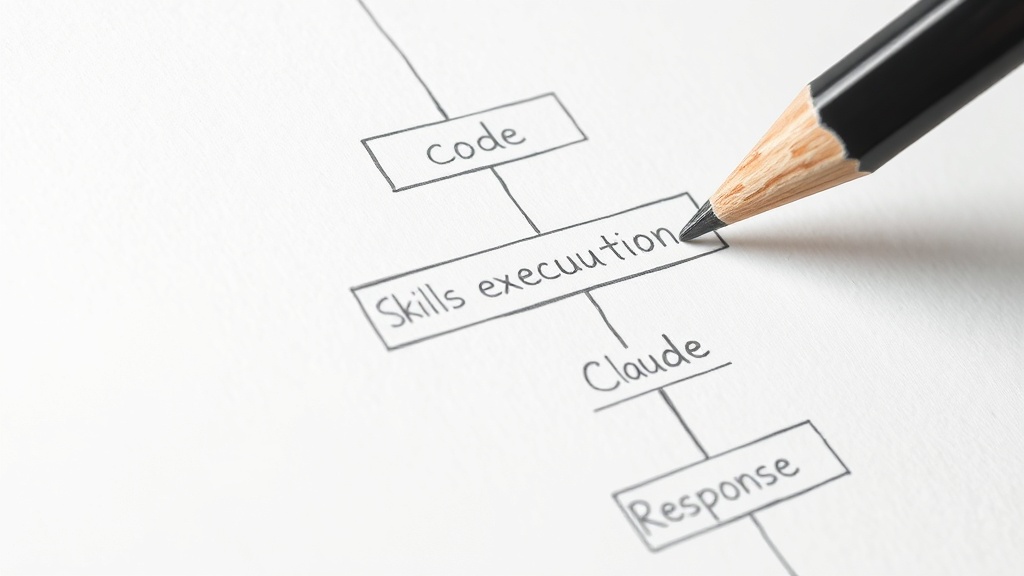
Отчёт может быть в виде таблицы: проблема, строка, критичность, рекомендация.
Оптимизация и best practices
Чтобы Skills работали эффективно и не разоряли вас на токенах, следуйте этим советам.
Частая ошибка: Никогда не включайте в промпты API-ключи, пароли или личные данные. Используйте переменные окружения.
Управление токенами и стоимостью
Claude стоит денег, поэтому важно контролировать расходы. Вот как:
- Расчет токенов — 1 токен ≈ 0.75 слова. Промпт из 1000 слов ≈ 1300 токенов. Ответ Claude тоже считается.
- Выбор модели — Sonnet дешевле Opus примерно в 3 раза. Для простых задач используйте Sonnet.
- Лимиты API — у каждого аккаунта есть лимит запросов в минуту. Если вы часто используете Skills, увеличьте лимит в настройках Anthropic.
Расчет токенов
Используйте счётчик токенов в панели Skills. Он показывает, сколько токенов ушло на запрос и ответ.
Выбор модели
Для генерации тестов и документации подойдёт Sonnet. Для рефакторинга сложного кода используйте Opus.
Лимиты API
Если Skills перестаёт работать, проверьте, не превышен ли лимит. В консоли Anthropic можно увеличить лимит.
Обработка ошибок и повторные попытки
Иногда Claude может вернуть ошибку или неполный ответ. Настройте Skills на повторные попытки:
- Retry-механизм — в настройках Skills укажите количество повторных попыток (например, 3).
- Логирование ошибок — все ошибки пишутся в лог. Анализируйте их, чтобы улучшить промпт.
- Fallback — если Claude не отвечает, Skills может использовать другую модель или вернуть сообщение об ошибке.
Retry-механизм
Установите задержку между попытками 1-2 секунды, чтобы не превысить лимиты API.
Логирование ошибок
В логах вы увидите код ошибки. Например, 429 — слишком много запросов, 500 — проблема на сервере.
Fallback
Если Claude недоступен, Skills может использовать локальную модель, но это снизит качество.
Безопасность при использовании Skills
Skills работают с вашим кодом, поэтому безопасность важна. Следуйте правилам:
- Изоляция данных — Skills не должны иметь доступ к файлам за пределами проекта.
- Санитизация — проверяйте ввод, если Skills использует пользовательские данные.
- Ограничение прав — Skills не должны выполнять команды в терминале без вашего разрешения.
Изоляция данных
Настройте Skills так, чтобы он видел только открытые файлы. Это предотвратит утечку данных.
Санитизация
Если Skills принимает ввод от пользователя, очистите его от потенциально опасных символов.
Ограничение прав
Не давайте Skills доступ к системным файлам. Используйте переменные окружения для хранения чувствительных данных.
Часто задаваемые вопросы
Почему Skills не работает?

Самая частая причина — неверный API-ключ. Проверьте, что он активен и правильно введён в настройках Cursor. Также убедитесь, что интернет-соединение стабильно.
Как улучшить результаты Skills?
Уточните промпт: добавьте примеры (few-shot), настройте temperature, используйте более конкретные инструкции. Например, вместо «напиши тест» напишите «напиши тест на Jest с моками для функции, которая вызывает API».
Можно ли использовать Skills с другими AI?
Да, Cursor поддерживает OpenAI и другие модели. Но Claude лучше понимает контекст кода и дешевле для больших проектов.
Сколько стоит использование Claude?
Цена зависит от модели. Sonnet стоит около $3 за миллион входных токенов, Opus — около $15. Для типового Skills с 500 токенами это копейки.
Как поделиться Skills с командой?
Экспортируйте JSON-файл Skills и отправьте коллегам. Они могут импортировать его в свой Cursor.
Что делать, если Skills возвращает неполный ответ?
Увеличьте max_tokens в настройках Skills. Если ответ всё равно обрывается, разбейте задачу на несколько шагов.
Можно ли автоматизировать запуск Skills?
Да, Skills можно вызывать через горячие клавиши. Настройте сочетание в панели Settings.
Как отладить Skills?
Используйте вкладку Logs в панели Skills. Там показаны все запросы и ответы Claude. Анализируйте их, чтобы улучшить промпт.
Безопасно ли использовать Skills с коммерческим кодом?
Да, если вы не передаёте чувствительные данные в промпт. Claude не сохраняет ваш код, но для конфиденциальных проектов используйте локальные модели.
Какие альтернативы есть у Claude?
GPT-4, Gemini, локальные модели. Но Claude лучше всего справляется с кодом благодаря большому контекстному окну.