Как практик, работающий с распределёнными командами разработки, я замечаю, что Cursor — это не просто очередной редактор, а сдвиг парадигмы. Он берёт лучшее из VS Code и добавляет AI-слой, который при правильной настройке превращает редактор в полноценного участника команды. В этой статье я разберу, как настроить Cursor для совместной работы, чтобы избежать хаоса в конфигах, конфликтов в Git и утечек секретов. Вы получите пошаговый алгоритм: от установки до продвинутых AI-функций.
Введение: почему Cursor — идеальный инструмент для командной работы
Cursor (форк VS Code) встраивает AI прямо в процесс написания кода. Это не просто автодополнение — это контекстное понимание всего проекта. Для команды это означает: меньше времени на рутинные задачи, быстрее code review, единый стиль кода. Но без настройки Cursor может стать источником проблем: разные версии, конфликтующие правила, случайная передача секретов в AI-чат.
Что такое Cursor и почему он подходит для команд
Cursor — это редактор, который использует AI-модели для генерации, рефакторинга и объяснения кода. Он поддерживает Git из коробки, а его AI-функции (чат, автодополнение, рефакторинг) работают в контексте всего репозитория. Для команды это означает: AI понимает архитектуру проекта, может генерировать код в едином стиле и помогать с ревью.
Отличия от VS Code
Cursor имеет встроенный AI-ассистент, который не требует установки дополнительных плагинов. Он может анализировать весь проект, а не только открытый файл. Это даёт более точные подсказки и рефакторинг.
Основные AI-функции
- AI-чат: задавайте вопросы по коду, просите объяснить или написать тесты.
- Tab-дополнение: предсказывает следующий код на основе контекста.
- Рефакторинг: выделите код и попросите AI улучшить его.
- Code review: AI находит потенциальные ошибки и предлагает исправления.
Потенциал для команд
Cursor ускоряет онбординг новых разработчиков: AI может объяснить legacy-код. Также он помогает соблюдать единый стиль через правила Cursor.
Кейсы использования Cursor в команде
В практике внедрения одного из средних маркетплейсов СНГ команда из 10 разработчиков сократила время на code review на 30% за счёт AI-ревью. Другой пример: стартап использовал Cursor для генерации документации API, что сэкономило часы на написание комментариев.
Совместная разработка
AI-чат позволяет обсуждать код прямо в редакторе: выделили участок, попросили AI объяснить или предложить альтернативу. Это заменяет часть обсуждений в Slack.
Ревью кода
Перед отправкой пул-реквеста можно попросить AI проверить код на соответствие правилам, найти баги и предложить улучшения. Это не заменяет человеческое ревью, но снимает рутину.
Обучение
Новички могут использовать AI для объяснения незнакомых конструкций. Это снижает нагрузку на старших разработчиков.
Первоначальная настройка Cursor для команды: базовые шаги

Начнём с установки и синхронизации. Это основа, без которой дальнейшая настройка потеряет смысл.
Важно: убедитесь, что все члены команды используют одну версию Cursor, чтобы избежать несовместимости настроек.
Установка и создание аккаунта
Скачайте Cursor с официального сайта. Установите как обычное приложение. После запуска зарегистрируйтесь — через GitHub, Google или email. Аккаунт нужен для синхронизации настроек и доступа к AI-функциям.
Скачивание
Выберите версию для вашей ОС (Windows, macOS, Linux).
Регистрация
Нажмите «Sign in» в правом верхнем углу. Рекомендую использовать GitHub — это упрощает интеграцию с репозиториями.
Вход
После входа Cursor предложит импортировать настройки из VS Code — это удобно при миграции.
Синхронизация настроек (Settings Sync)
Cursor поддерживает синхронизацию через GitHub Gist. Это позволяет всем участникам команды иметь одинаковые настройки: тему, шрифты, клавиши, расширения.
Включение синхронизации
Откройте «File» → «Preferences» → «Turn on Settings Sync». Выберите провайдера — GitHub. Cursor создаст секретный Gist, куда сохранит настройки.
Настройка Gist
После включения вы получите ID Gist. Поделитесь им с командой. Каждый участник должен открыть «Settings Sync» → «Configure…» и вставить этот ID.
Импорт настроек
При первом включении Cursor спросит, хотите ли вы применить настройки из Gist. Соглашайтесь. Если что-то пошло не так — можно сбросить синхронизацию и начать заново.
Настройка профиля и темы
Единая тема (например, Dark+) снижает визуальный шум при парном программировании. Настройте шрифт (Fira Code, JetBrains Mono), размер (14-16), отступы (2 или 4 пробела). Убедитесь, что настройки доступности (контрастность, крупный шрифт) не противоречат единому профилю.
Конфигурация правил Cursor для единого стиля кода
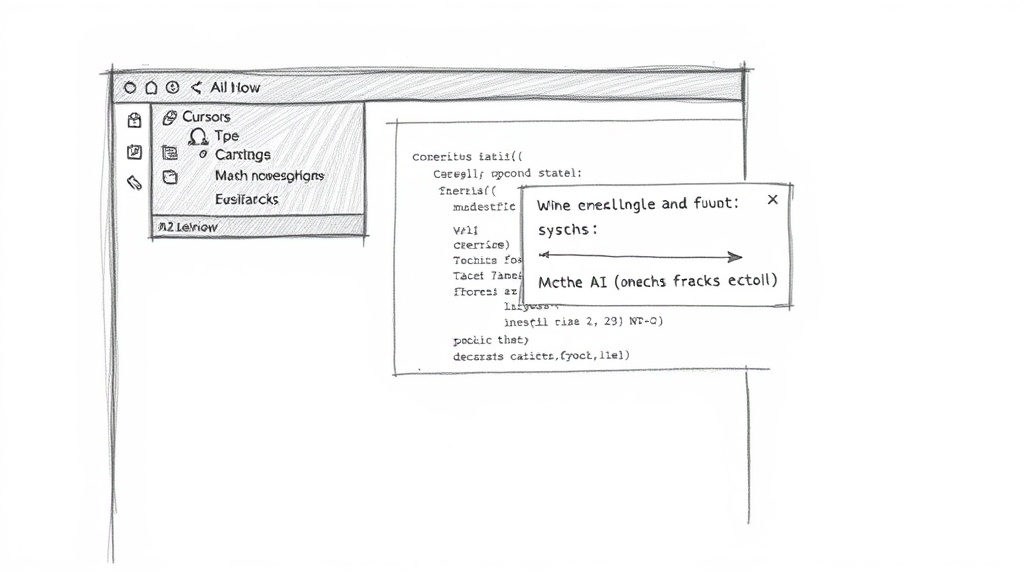
Правила Cursor (Cursor Rules) — это инструкции для AI: как писать код, какие соглашения соблюдать, что запрещено. Без них AI может генерировать код в разном стиле, что разрушает единообразие.
Важно: правила Cursor имеют приоритет над настройками языка — убедитесь, что они не противоречат линтерам (ESLint, Prettier).
Создание правил Cursor (Cursor Rules)
Правила бывают глобальные (для всех проектов) и локальные (для конкретного репозитория). Локальные правила хранятся в файле .cursorrules в корне проекта.
Глобальные правила
Настройки: «Cursor» → «Settings» → «Rules». Здесь можно задать общие требования: «Используй const вместо let», «Пиши комментарии на русском».
Локальные правила
Создайте в корне проекта файл .cursorrules. Пример для TypeScript:
# .cursorrules
- Используй строгую типизацию
- Избегай any
- Имена переменных в camelCase
- Комментарии только для сложной логики
Примеры правил
| Тип правила | Пример |
|---|---|
| Стиль кода | Используй const, а не let для неизменяемых переменных |
| Именование | Функции — глаголы (getUser, fetchData) |
| Запреты | Запрещено использовать var |
| Документация | Каждая публичная функция должна иметь JSDoc |
Хранение правил в репозитории
Добавьте .cursorrules в корень проекта и закоммитьте. Так все участники получат единые правила при клонировании репозитория. Не забудьте добавить .cursorrules в .gitignore, если не хотите, чтобы они были в репозитории (но лучше хранить их там).
Интеграция с ESLint и Prettier
Cursor умеет работать с ESLint и Prettier. Настройте их в проекте (eslint.config.js, .prettierrc). В настройках Cursor включите «Format on Save» и выберите Prettier как форматтер по умолчанию. Чтобы избежать конфликтов, синхронизируйте правила Cursor с правилами ESLint — например, если ESLint запрещает var, пропишите это и в .cursorrules.
Работа с Git в Cursor: настройка совместной работы
Cursor имеет встроенную поддержку Git: панель Source Control, просмотр diff, коммиты, ветки, пул-реквесты. Но для команды важно настроить Git-хуки и шаблоны коммитов.
Частая ошибка: не настроены pre-commit хуки — разработчики коммитят код, который не проходит линтинг. Это приводит к конфликтам и лишним исправлениям.
Интерфейс Git в Cursor
Панель Source Control (Ctrl+Shift+G) показывает изменённые файлы, позволяет просматривать diff, создавать коммиты, переключать ветки. Для пул-реквестов используйте расширение GitHub Pull Requests and Issues.
Панель Source Control
Здесь вы видите все изменения, можете добавить их в staging, написать сообщение коммита и нажать «Commit».
Просмотр изменений
Кликните на файл, чтобы увидеть diff. Cursor подсвечивает изменения и позволяет откатить их прямо из редактора.
Создание коммита
Напишите сообщение в формате: «тип(область): краткое описание». Например: «feat(auth): add login endpoint».
Настройка Git-хуков (pre-commit hooks)
Pre-commit хуки автоматически запускают линтеры и тесты перед коммитом. Используйте husky и lint-staged.
Установка husky
Выполните в терминале проекта: npm install husky --save-dev. Затем npx husky init. Это создаст папку .husky.
Настройка lint-staged
Установите lint-staged: npm install lint-staged --save-dev. Добавьте в package.json:
"lint-staged": {
  "*.{ts,tsx}": ["eslint --fix", "prettier --write"]
}
В файле .husky/pre-commit пропишите: npx lint-staged.
Пример хука
Теперь при каждом коммите ESLint и Prettier автоматически проверят и исправят код. Если есть ошибки, коммит не пройдёт.
Решение конфликтов с помощью AI
При merge-конфликтах Cursor может предложить варианты слияния. Выделите конфликтную область и в AI-чате попросите: «Объедини эти изменения». AI покажет контекст и предложит решение. Но всегда проверяйте результат вручную.
Использование AI-функций Cursor в команде
AI-функции Cursor — это не просто игрушки, а рабочие инструменты. Но их нужно настраивать под команду.
Частая ошибка: не настраивать контекст для AI. Если AI не видит весь проект, его ответы будут поверхностными.
AI-чат для командного обсуждения
Чат (Ctrl+L) позволяет задавать вопросы по коду. Чтобы получить лучший результат, прикрепляйте файлы или выделяйте код. Примеры запросов: «Объясни этот алгоритм», «Напиши тесты для функции calculatePrice», «Найди потенциальные баги в этом модуле».
Открытие чата
Нажмите Ctrl+L или кликните на иконку чата в боковой панели.
Прикрепление файлов
Перетащите файл в окно чата или используйте кнопку «Attach».
Примеры запросов
- «Объясни этот код» — AI опишет логику.
- «Напиши документацию для функции getUser» — AI сгенерирует JSDoc.
- «Предложи рефакторинг этого метода» — AI покажет улучшенную версию.
Автодополнение и генерация кода
Tab-дополнение работает на основе контекста. Чем больше кода написано в едином стиле, тем точнее предсказания. Настройте уровень агрессивности в «Cursor» → «Settings» → «AI» → «Tab Completions». Для команды рекомендую средний уровень.
Tab-дополнение
Начните писать код, и Cursor предложит продолжение. Нажмите Tab, чтобы принять.
Генерация по комментарию
Напишите комментарий на естественном языке, например: // функция для валидации email. Cursor сгенерирует код. Это удобно для быстрого прототипирования.
Настройка агрессивности

Если дополнения слишком частые или неточные, уменьшите уровень в настройках.
Рефакторинг и ревью кода с AI
Выделите участок кода и в контекстном меню выберите «Refactor» или «Review with AI». AI предложит улучшения, найдёт потенциальные ошибки. Это не заменяет человеческое ревью, но ускоряет его.
Рефакторинг
AI может переписать код более чисто, разбить большую функцию на маленькие, добавить типы.
Поиск ошибок
Попросите AI найти баги: «Найди возможные ошибки в этом коде». AI укажет на проблемные места.
Code review
Перед отправкой пул-реквеста запустите AI-ревью. Это поможет выявить очевидные проблемы до того, как их увидит коллега.
Управление секретами и безопасность в командной работе

Безопасность — критический аспект. Cursor может передавать контекст AI-моделям, поэтому важно исключить секреты из этого контекста.
Важно: никогда не включайте .env или файлы с секретами в контекст AI-чата — используйте встроенные механизмы исключения.
Исключение файлов из контекста AI
Создайте файл .cursorignore в корне проекта. В него добавьте пути, которые AI не должен анализировать. Пример:
.env
node_modules
*.log
dist
Создание .cursorignore
Файл работает аналогично .gitignore. Cursor не будет отправлять эти файлы в контекст AI.
Примеры исключений
- .env — переменные окружения.
- .env.local — локальные секреты.
- config/*.json — если там есть ключи.
- logs/ — логи могут содержать чувствительные данные.
Проверка
Убедитесь, что файлы не видны в AI-чате. Если Cursor всё равно предлагает их, значит, .cursorignore настроен неверно.
Работа с переменными окружения
Используйте .env для хранения секретов. Cursor может автоматически загружать переменные из .env, если настроить это в «Cursor» → «Settings» → «Environment Variables». Но не включайте сам .env в контекст AI.
Создание .env
Скопируйте .env.example в .env и заполните реальными значениями. .env.example должен быть в репозитории, а .env — в .gitignore.
Загрузка в Cursor
В настройках Cursor укажите путь к .env. Тогда AI-функции будут видеть переменные, но не сам файл.
Шаблон .env.example
Создайте файл .env.example с пустыми значениями: DATABASE_URL=, API_KEY=. Это поможет новым участникам быстро настроить окружение.
Безопасность при использовании AI
Риски: AI-модели могут сохранять переданные данные (хотя Cursor утверждает, что не использует код для обучения). Чтобы минимизировать риски: не вставляйте ключи в чат, используйте переменные окружения, регулярно чистите историю чата («Clear Chat History»).
Риски
Утечка кода через AI, если модель сохраняет контекст. Хотя Cursor использует анонимизацию, лучше перестраховаться.
Меры предосторожности
- Не передавайте в AI-чат файлы с секретами.
- Используйте .cursorignore.
- Регулярно очищайте историю чата.
Проверка истории
Периодически просматривайте историю чата на предмет случайно переданных секретов. Если нашли — удалите запись.
Типичные проблемы и их решения при командной настройке Cursor
Даже при правильной настройке возникают проблемы. Вот самые частые.
| Проблема | Причина | Решение |
|---|---|---|
| Разные темы/шрифты | Не настроена синхронизация | Используйте Settings Sync через Gist |
| AI генерирует не в стиле проекта | Нет правил Cursor | Создайте .cursorrules и добавьте в репозиторий |
| Конфликты при merge | Не настроены pre-commit хуки | Установите husky и lint-staged |
| Секреты утекают в AI | Нет .cursorignore | Создайте .cursorignore и исключите .env |
| Ошибки синхронизации Gist | Неверный токен GitHub | Проверьте токен в настройках GitHub |
Конфликт настроек между участниками
Если у каждого разработчика своя тема и шрифт, это не критично, но при парном программировании может раздражать. Решение — синхронизация через Gist или хранение конфигов в репозитории.
Причины
Каждый участник настраивает Cursor под себя, не используя общий профиль.
Решение через Gist
Как описано выше: один участник создаёт Gist, остальные импортируют.
Решение через репозиторий
Создайте в репозитории папку .cursor и положите туда файлы настроек (settings.json, keybindings.json). Участники могут скопировать их в свою папку настроек Cursor.
Проблемы с синхронизацией
Ошибки при синхронизации: неверный Gist, конфликты. Решение: проверить токен GitHub, пересоздать Gist, вручную импортировать настройки.
Ошибка Gist
Если Gist не найден, проверьте, что ID введён правильно. Пересоздайте Gist: отключите синхронизацию, включите заново.
Конфликт

Если настройки конфликтуют (например, разные версии Cursor), синхронизация может не сработать. Решение: сбросить настройки до стандартных и импортировать заново.
Ручной импорт
Если синхронизация не работает, можно вручную скопировать файлы настроек из одного Cursor в другой (папка настроек: %APPDATA%Cursor на Windows, ~/.config/Cursor на Linux).
Ошибки AI-ассистента
AI может генерировать некорректный код или не понимать контекст. Решение: уточнять запросы, добавлять контекст (прикреплять файлы), проверять правила.
Некорректный код
AI может предложить устаревший синтаксис или неоптимальное решение. Всегда проверяйте сгенерированный код.
Непонимание контекста
Если AI не видит весь проект, его ответы будут поверхностными. Убедитесь, что в .cursorignore нет критических файлов, и прикрепляйте нужные файлы к запросу.
Уточнение запросов

Формулируйте запросы конкретно: вместо «напиши функцию» — «напиши функцию на TypeScript для валидации email с использованием регулярного выражения».
Лучшие практики и рекомендации для команды
Собрал несколько советов, которые помогут команде эффективно использовать Cursor.
Совет: создайте чек-лист для новых участников команды по настройке Cursor — это сэкономит время.
«Cursor — это не панацея, а инструмент. Правильная настройка определяет, будет он помощником или источником проблем.» — из практики командной разработки.
Создание шаблонов проектов
Создайте шаблон проекта с предустановленными правилами Cursor, конфигами линтеров, .gitignore, .cursorignore. При старте нового проекта клонируйте шаблон — это сэкономит часы на начальной настройке.
Создание шаблона
Сделайте репозиторий-шаблон на GitHub. Включите: .cursorrules, .cursorignore, .gitignore, eslint.config.js, .prettierrc, husky, lint-staged.
Использование
При создании нового проекта используйте кнопку «Use this template» на GitHub.
Обновление

Периодически обновляйте шаблон в соответствии с новыми версиями Cursor и линтеров.
Обучение команды
Проведите воркшоп по Cursor: покажите основные функции, правила, безопасность. Раздайте ссылки на документацию. Создайте внутреннюю базу знаний (например, в Confluence или Notion) с часто задаваемыми вопросами.
Воркшоп
Покажите, как настроить Cursor, как использовать AI-чат, как создавать правила. Дайте попрактиковаться.
Документация
Официальная документация Cursor: docs.cursor.sh.
База знаний
Создайте страницу с ответами на частые вопросы: как настроить синхронизацию, как исключить файлы из AI, как решать конфликты.
Регулярные обновления и ревью
Обновляйте Cursor и правила раз в месяц. Проводите ревью настроек команды: проверяйте, что все используют одинаковые версии, что правила актуальны. Отслеживайте изменения в правилах через git (коммитьте .cursorrules).
Обновление Cursor
Cursor обновляется автоматически, но можно проверить версию в «Help» → «About».
Ревью правил
Раз в месяц собирайтесь и обсуждайте, нужно ли добавить новые правила (например, для нового фреймворка).
Отслеживание изменений
Используйте git log для файла .cursorrules, чтобы видеть, кто и когда менял правила.
Заключение: итоги и дальнейшие шаги
Правильная настройка Cursor — это инвестиция в продуктивность команды. Она снижает количество ошибок, ускоряет code review и помогает новичкам быстрее влиться в проект. Начните с базовой настройки: установка, синхронизация, правила. Затем постепенно внедряйте продвинутые функции: AI-ревью, шаблоны проектов, pre-commit хуки.
Краткое резюме

- Установка и синхронизация: единая версия, Settings Sync через Gist.
- Правила Cursor: .cursorrules в репозитории, интеграция с ESLint/Prettier.
- Git: pre-commit хуки, шаблоны коммитов, AI для разрешения конфликтов.
- AI-функции: чат, автодополнение, рефакторинг, ревью.
- Безопасность: .cursorignore, работа с .env, исключение секретов из AI.
Полезные ресурсы
- Официальная документация Cursor: docs.cursor.sh.
- Сообщество Cursor: forum.cursor.sh.
- Примеры правил Cursor: Awesome Cursor Rules.
- Подробнее о возможностях Cursor читайте в нашем обзоре Cursor: основные функции и возможности.
- Инструкция по установке: Как установить и настроить Cursor на Windows и macOS.
Часто задаваемые вопросы
Можно ли использовать Cursor бесплатно для команды?
Да, у Cursor есть бесплатный тариф с ограничением по количеству AI-запросов в месяц. Для небольших команд (до 5 человек) этого может быть достаточно. Для больших команд потребуется платная подписка.
Как перенести настройки из VS Code в Cursor?
При первом запуске Cursor предложит импортировать настройки из VS Code. Также можно вручную скопировать файлы settings.json и keybindings.json из папки VS Code в папку Cursor.
Что делать, если AI-чат не видит весь проект?
Проверьте файл .cursorignore — возможно, вы исключили слишком много файлов. Также убедитесь, что вы открыли папку проекта (а не отдельный файл) в Cursor.
Как отключить AI-функции для конкретного файла?
Добавьте путь к файлу в .cursorignore. AI не будет анализировать этот файл.
Можно ли использовать Cursor с другими AI-моделями?
Да, Cursor позволяет подключать сторонние модели через API. Настройки: «Cursor» → «Settings» → «AI» → «Model».






