
Как практик, который последние несколько лет работает с AI-инструментами в продакшне, я перепробовал почти всё, что обещает ускорить кодинг. Cursor — не очередной плагин, а полноценная IDE со встроенным AI-ядром. Если вы пишете на Python, TypeScript, Go или Java и хотите понять, стоит ли переходить на этот инструмент, — разберём его по косточкам: от установки до безопасности и стоимости. Никакой воды, только то, что реально влияет на рабочий процесс.
Что такое Cursor и чем он отличается от других IDE
Cursor — это форк VS Code с глубокой интеграцией нейросетей. В отличие от привычных сред разработки, где AI — это плагин (вроде Copilot), здесь AI встроен в ядро. Это меняет подход: вы не просто получаете автодополнение строк, а можете общаться с моделью в чате, который понимает контекст всего проекта, а не только открытого файла. Разработчики из Cursor используют как собственные наработки, так и модели OpenAI (GPT-4, GPT-4o), Claude от Anthropic и другие.
Важно: Cursor не просто плагин, а полноценная IDE с AI-ядром, что меняет подход к кодингу. Это не надстройка над VS Code, а его модифицированная версия, где AI-функции — часть редактора.
Основные характеристики
- AI-автодополнение (Completions) — предлагает не только слова, но и целые блоки кода. Например, вы пишете комментарий // функция для валидации email, и Cursor генерирует реализацию.
- AI-чат (Chat) — встроенный чат, который может объяснять код, искать ошибки, предлагать улучшения. Работает с контекстом всего проекта, а не одного файла.
- Рефакторинг с AI — переименование переменных, выделение методов, упрощение условий. Всё с умными подсказками.
- Поддержка множества языков: Python, JavaScript, TypeScript, Java, Go, Rust, C++, SQL, YAML, JSON, Markdown и десятки других.
Сравнение с популярными IDE
| Инструмент | AI-глубина | Экосистема плагинов | Стоимость | Кому подходит |
|---|---|---|---|---|
| Cursor | Высокая (встроенный AI, чат, рефакторинг) | Совместимость с плагинами VS Code (не все) | Бесплатно / $20/мес | Разработчики, которые хотят AI-ассистента «из коробки» |
| VS Code + Copilot | Средняя (автодополнение + чат) | Огромная (все расширения VS Code) | $10–$19/мес | Тем, кто не хочет менять среду |
| JetBrains AI Assistant | Средняя (интеграция с IDE) | Большая (плагины JetBrains) | $15–$25/мес | Пользователи JetBrains |
| Tabnine | Низкая (только автодополнение) | Средняя (плагины для разных IDE) | Бесплатно / $12/мес | Тем, кому нужно просто автодополнение |
| Amazon CodeWhisperer | Средняя (автодополнение + сканирование уязвимостей) | Средняя (плагины для AWS) | Бесплатно для индивидуальных | Разработчики на AWS |
Cursor выигрывает за счёт глубины AI: чат, который видит весь проект, и возможность генерировать целые функции по описанию. Но проигрывает в экосистеме — не все расширения VS Code работают корректно. Если вам критичен какой-то редкий плагин, проверьте совместимость.
Установка и настройка Cursor
Установка тривиальна: скачиваете установщик с официального сайта для Windows, macOS или Linux. При первом запуске Cursor предложит импортировать расширения и настройки из VS Code — это реально ускоряет адаптацию. Я настоятельно рекомендую согласиться, если вы переходите с VS Code.
Совет: При первом запуске Cursor предложит импортировать расширения и настройки из VS Code — это ускорит адаптацию. Даже если вы не уверены, сделайте это: потом можно отключить лишние расширения.
Системные требования

- ОС: Windows 10/11, macOS 12+, Linux (Ubuntu 20.04+, Fedora, Arch).
- ОЗУ: 8 ГБ минимум, 16 ГБ — рекомендуемый объём для работы с большими проектами.
- Диск: 2 ГБ свободного места.
- GPU: не обязателен, но ускоряет работу AI-функций. На машинах без GPU автодополнение работает чуть медленнее, но в целом терпимо.
Первоначальная настройка
После установки нужно создать аккаунт (через email или GitHub). Затем выбрать тариф: Free, Pro или Business. На бесплатном тарифе вы получаете 2000 AI-запросов в месяц — для начала хватит. Далее настройте AI-модель: по умолчанию стоит GPT-4, но можно переключиться на Claude или собственную модель Cursor (быстрее, но менее умная). Горячие клавиши можно настроить под себя или оставить как в VS Code.
- Регистрация и выбор тарифа: создайте аккаунт, выберите Free для теста.
- Выбор модели AI: в настройках (Cmd/Ctrl+Shift+P → Preferences: Open Settings (UI) → Cursor AI).
- Настройка горячих клавиш: через File → Preferences → Keyboard Shortcuts или импорт из VS Code.
- Импорт расширений VS Code: при первом запуске мастер предложит это сделать. Если пропустили — через Настройки → Расширения → Импорт.
Основные AI-функции Cursor
Разберём ключевые возможности, которые отличают Cursor от обычного VS Code. Это не просто «умное автодополнение», а целый набор инструментов.
Важно: AI-чат в Cursor может анализировать весь проект, а не только открытый файл, что делает ответы более контекстными. Это особенно полезно при работе с большими кодовыми базами.
AI-автодополнение (Completions)
Автодополнение в Cursor — это не просто подсказка следующего слова. Модель смотрит на контекст: импорты, переменные, функции в файле и даже в соседних файлах. Например, если вы пишете функцию для обработки JSON, Cursor может предложить готовый блок с try-catch. Пример для Python:
Вы пишете:
def parse_user_data(data):
Cursor предлагает:try: return json.loads(data) except ValueError: return None
- Контекстное завершение строк: работает для любого языка.
- Генерация функций по комментарию: напишите
// функция для сортировки массива объектов по полю nameи Cursor сгенерирует реализацию. - Автодополнение для нескольких строк: если вы начали писать цикл, Cursor может предложить его продолжение.
AI-чат (Chat)
Чат — одна из самых сильных сторон Cursor. Он открывается в боковой панели (Ctrl+L) и может отвечать на вопросы о коде. Например, выделите участок кода, нажмите Ctrl+Shift+L, и чат объяснит, что он делает. Или спросите: «Как оптимизировать этот запрос к БД?» — и Cursor предложит варианты с индексами и JOIN.
- Объяснение кода: выделите код, нажмите Ctrl+Shift+L, и AI объяснит его.
- Поиск багов: спросите «Почему этот код падает с ошибкой?» и Cursor проанализирует контекст.
- Генерация документации: попросите «Напиши docstring для этой функции» — и получите готовый комментарий.
AI-рефакторинг
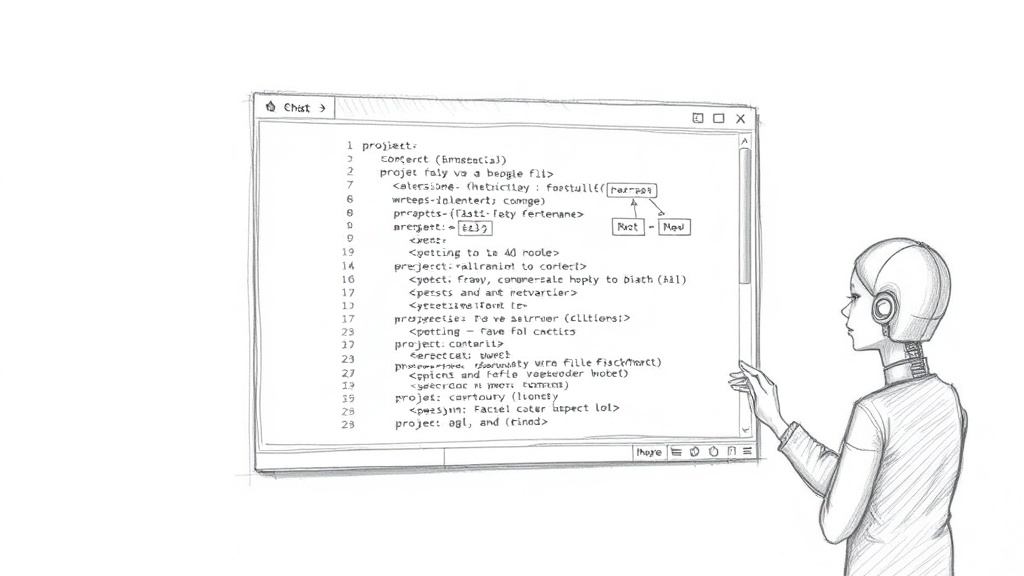
Cursor умеет рефакторить код с умом. Например, выделите переменную с неудачным именем, нажмите Ctrl+Shift+R, и AI предложит переименовать её с учётом контекста. Или выделите повторяющийся блок кода и попросите «Выделить в функцию».
- Переименование переменных: AI подсказывает осмысленные имена.
- Выделение функции: автоматически создаёт функцию из выделенного кода.
- Оптимизация условий: упрощает вложенные if-else в switch или тернарные операторы.
Работа с проектами и Git
Cursor поддерживает все основные Git-команды через интерфейс. Но что интересно — AI может генерировать осмысленные сообщения коммитов на основе изменений. Это экономит время, если вы не любите писать commit message вручную.
Совет: Cursor поддерживает все основные Git-команды через интерфейс, а также может генерировать осмысленные сообщения коммитов. Используйте это для быстрых коммитов, но для важных изменений лучше писать вручную.
Git-интеграция
- Просмотр изменений: встроенный diff-вьюер, подсветка изменений.
- AI-генерация commit message: после stage изменений введите
Ctrl+Shift+Gи нажмите «Generate Commit Message». - Управление ветками: создание, переключение, слияние через интерфейс.
Управление проектами
Cursor поддерживает работу с несколькими проектами в одном окне (workspace). Это удобно для монорепозиториев: вы можете открыть корневую папку, и Cursor будет видеть все подпроекты. AI-чат при этом анализирует весь код, что особенно полезно для поиска зависимостей между модулями.
- Открытие нескольких проектов: File → Add Folder to Workspace.
- Работа с монорепозиторием: открывайте корневую папку, Cursor сам разберёт структуру.
- Настройка workspace: сохраняйте конфигурацию в .code-workspace файл.
Расширение возможностей: плагины и кастомизация
Cursor совместим с большинством расширений VS Code, но не со всеми. Проблемы обычно возникают с теми плагинами, которые глубоко интегрируются с интерфейсом VS Code (например, некоторые темы или отладчики). Перед установкой проверяйте совместимость на странице расширения.
Частая ошибка: Не все расширения VS Code работают корректно в Cursor — проверяйте совместимость перед установкой. Я советую сначала установить критически важные плагины (Prettier, ESLint, GitLens) и проверить их работу.
Установка и управление расширениями
- Поиск расширений: через боковую панель (Extensions) или
Ctrl+Shift+X. - Установка из Marketplace: расширения VS Code устанавливаются стандартно.
- Рекомендуемые плагины: Prettier (форматирование), ESLint (линтер), GitLens (визуализация Git), Docker (контейнеризация).
Кастомизация интерфейса
Вы можете настроить тему, шрифты, раскладку окон. Cursor поддерживает темы из VS Code Marketplace. Также можно создать собственные сниппеты (шаблоны кода) — они будут работать и в AI-автодополнении.
- Темы оформления: установите любую тему из Marketplace (например, One Dark Pro, Dracula).
- Настройка шрифтов: File → Preferences → Settings → Editor: Font Family.
- Создание сниппетов: File → Preferences → User Snippets → выберите язык.
Производительность и безопасность
Cursor потребляет больше ресурсов, чем обычный VS Code, из-за AI-модели. На машине с 8 ГБ ОЗУ и без GPU работа с большими проектами (100k+ строк) может быть медленной. На 16 ГБ и с GPU (даже встроенным) всё летает.
Важно: Cursor отправляет код на серверы AI только при активном использовании AI-функций (чат, автодополнение). Для обычного редактирования данные остаются локально. Если вы работаете с чувствительными данными, используйте локальный AI (доступен на тарифе Business).
Влияние на производительность
| Сценарий | VS Code (без AI) | Cursor (с AI) |
|---|---|---|
| Загрузка проекта (10k файлов) | 2–3 сек | 3–5 сек |
| Автодополнение (средний проект) | Мгновенно | 0.5–1 сек (зависит от GPU) |
| Потребление ОЗУ (средний проект) | 400–600 МБ | 800–1200 МБ |
| Работа с большими файлами (100k строк) | Стабильно | Может тормозить без GPU |
Если вы работаете на слабом железе, можно отключить AI-функции для больших файлов в настройках.
Безопасность и конфиденциальность
Cursor использует шифрование при передаче данных на серверы AI. Для корпоративных клиентов есть опция локального AI (модель запускается на вашем сервере). Политика конфиденциальности Cursor (доступна на сайте) описывает, какие данные собираются: анонимизированные метрики использования, но не сам код. Однако, если вы работаете с кодом, содержащим коммерческую тайну, я рекомендую использовать локальный AI или отключать AI-функции для критичных файлов.
- Шифрование данных: TLS 1.3 при передаче.
- Локальный AI для бизнеса: доступен на тарифе Business.
- Политика конфиденциальности: подробно описана на официальном сайте.
Стоимость и тарифные планы
Cursor предлагает три тарифа: Free, Pro ($20/мес) и Business ($40/мес за пользователя). Бесплатный тариф включает 2000 AI-запросов в месяц — для ознакомления хватит, но для активной работы лучше Pro.
Совет: Бесплатный тариф включает ограниченное количество AI-запросов в месяц, но базовое автодополнение работает без лимитов. Если вы пишете много кода, но редко используете чат, Free может быть достаточным.
Сравнение тарифов
| Тариф | Цена | AI-запросы | Поддержка | Дополнительно |
|---|---|---|---|---|
| Free | 0 | 2000/мес | Community | Базовое автодополнение без лимита |
| Pro | $20/мес | Неограниченно | Приоритетная | Все AI-функции, доступ к новым моделям |
| Business | $40/мес за пользователя | Неограниченно | Выделенный менеджер | Централизованное управление, локальный AI, аудит |
Как выбрать подходящий план
- Для соло-разработчика: Pro — оптимальный выбор. Неограниченные запросы окупаются, если вы активно используете AI.
- Для команды: Business — даёт централизованное управление лицензиями и локальный AI для безопасности.
- Пробный период: 14 дней на Pro со всеми функциями.
Часто задаваемые вопросы (FAQ)
Технические вопросы
Работает ли Cursor без интернета?
Да, базовое редактирование и автодополнение (без AI) работают офлайн. AI-функции требуют подключения к интернету, так как запросы обрабатываются на серверах Cursor. Для локального AI (Business) интернет не нужен после установки модели.
Можно ли использовать расширения VS Code?
Большинство расширений работают, но не все. Проблемы возникают с плагинами, которые глубоко интегрируются с интерфейсом VS Code (например, некоторые отладчики или темы). Перед установкой проверяйте совместимость на странице расширения в Marketplace.
Как часто обновляется Cursor?
Обновления выходят примерно раз в 2–4 недели. Cursor автоматически проверяет обновления при запуске. Можно отключить автообновление в настройках.
Вопросы по функционалу
Какие языки поддерживает AI?
AI поддерживает все популярные языки: Python, JavaScript, TypeScript, Java, Go, Rust, C++, C#, PHP, Ruby, SQL, YAML, JSON, Markdown и многие другие. Для редких языков качество автодополнения может быть ниже.
Можно ли обучить AI на своем коде?

Нет, Cursor не предоставляет возможности дообучения модели на вашем коде. Однако AI учитывает контекст текущего проекта (импорты, переменные, соседние файлы). Для локального AI (Business) модель можно настроить под специфику проекта через промпты.
Как отключить AI-функции?
В настройках (Cmd/Ctrl+Shift+P → Preferences: Open Settings (UI) → Cursor AI) можно отключить автодополнение, чат или рефакторинг по отдельности. Также можно отключить AI для конкретных файлов через контекстное меню.
Если вы хотите глубже разобраться в настройках или сравнить Cursor с другими инструментами, рекомендую прочитать обзор Cursor: основные функции и возможности. А для пошаговой установки — инструкцию по установке на Windows и macOS. Если планируете использовать MCP-серверы, вот подробный гайд по их настройке.






