Как практик, специализирующийся на внедрении инструментов разработки в коммерческие проекты, я вижу, что ИИ перестал быть экспериментальной фишкой. Сегодня это рабочий инструмент, встроенный прямо в среду кодинга. Мы уже не просто редактируем текст — мы диалогируем с нейросетью, которая предлагает варианты, находит баги и даже рефакторит целые модули.
В этой статье я разберу, какие IDE и платформы действительно дают нативную поддержку ИИ, а не просто набор плагинов, и как их выбрать под свои задачи — от быстрого прототипирования до enterprise-разработки.
Введение: Зачем разработчику ИИ в IDE?
ИИ в IDE — это не замена программисту, а автоматизация рутины. Автодополнение кода нейросетью, AI-ассистент кодирования, рефакторинг и отладка с ИИ — всё это снижает когнитивную нагрузку. Особенно это заметно при работе с незнакомым языком или фреймворком: вместо того чтобы лезть в документацию, можно получить подсказку прямо в строке.
Важно: ИИ не заменяет разработчика, а автоматизирует рутину — автодополнение, рефакторинг, поиск багов.
Эволюция IDE: от подсветки синтаксиса до нейросетевых ассистентов
Ещё 10 лет назад IDE в основном подсвечивали синтаксис и проверяли типы. Сегодня мы имеем среды, которые предсказывают следующие строки кода, генерируют тесты и даже предлагают архитектурные решения.
Ранние IDE и их функции
Первые IDE (вроде Turbo Pascal, Visual Studio 6.0) давали базовое автодополнение и отладчик. Никакого машинного обучения — только статический анализ.
Появление автодополнения
IntelliSense от Microsoft и аналоги от JetBrains стали стандартом. Они использовали анализ контекста, но без ИИ.
Внедрение машинного обучения

С 2018 года началось активное внедрение ML: сначала Tabnine (на базе GPT-2), затем GitHub Copilot (на базе OpenAI Codex). Сейчас это уже неотъемлемая часть.
Ключевые преимущества AI-интеграции для разработчика
- Ускорение написания кода — автодополнение и генерация целых функций сокращают время на рутинные задачи.
- Улучшение читаемости и поддержки — ИИ предлагает более идиоматичный код, соответствующий стандартам проекта.
- Сокращение времени на отладку — AI-ассистент может анализировать стек вызовов и предлагать исправления.
Критерии отбора: как мы оценивали IDE и платформы
Для сравнения я отобрал инструменты, которые имеют нативную поддержку ИИ, то есть AI-функции встроены разработчиками IDE или платформы, а не через сторонние плагины. Оценивались по пяти ключевым метрикам.
Совет: Мы не рассматриваем плагины, только решения с нативной поддержкой ИИ от разработчиков IDE или платформы.
Основные метрики сравнения
- Точность автодополнения — насколько часто предложения соответствуют контексту.
- Скорость отклика — latency при генерации кода.
- Поддержка языков — количество поддерживаемых языков и фреймворков.
- Офлайн-режим — возможность работы без интернета.
- Стоимость — цена подписки для индивидуального разработчика и команды.
Методология тестирования
Тестирование проводилось на типовых проектах: веб-приложение на React/Python, микросервис на Go, скрипты на Bash. Учитывались отзывы сообщества на форумах (Reddit, Stack Overflow, Хабр) и мой личный опыт внедрения в трёх коммерческих проектах.
| Критерий | Вес | Источник данных |
|---|---|---|
| Точность автодополнения | 30% | Тестовые проекты, отзывы |
| Скорость отклика | 20% | Замеры времени |
| Поддержка языков | 20% | Документация |
| Цена | 15% | Сайты продуктов |
| Безопасность | 15% | Политики конфиденциальности |
Топ IDE с нативной поддержкой ИИ

Рассмотрим пять IDE, которые лидируют по интеграции ИИ. Каждая имеет свои сильные стороны.
Важно: Некоторые IDE (например, Cursor) созданы специально для работы с ИИ и имеют уникальные функции, такие как AI-чат и генерация целых функций.
| IDE | AI-функции | Цена | Офлайн |
|---|---|---|---|
| Visual Studio + IntelliCode | Автодополнение, рефакторинг, анализ | Бесплатно (Community) | Да |
| JetBrains + AI Assistant | Автодополнение, генерация тестов, чат | От $15/мес (подписка) | Частично |
| VS Code + Copilot | Автодополнение, чат, генерация | $10/мес (индивид.) | Нет |
| Cursor | Генерация, чат, рефакторинг | Бесплатно (огранич.) | Нет |
| Zed | AI-ассистент, подсказки | Бесплатно | Да |
Visual Studio и IntelliCode
Microsoft Visual Studio с IntelliCode — это нативная интеграция ИИ от Microsoft. IntelliCode использует машинное обучение на основе анализа тысяч репозиториев GitHub, чтобы предлагать наиболее вероятные завершения кода. В отладке AI-помощник может анализировать переменные и предлагать исправления. Интеграция с GitHub Copilot дополнительно расширяет возможности.
IntelliCode: автодополнение на основе ИИ
Работает прямо в редакторе, подсказывая не только имена переменных, но и целые блоки кода. Особенно полезен для C# и Python.
AI-помощник в отладке
При возникновении исключения IntelliCode может предложить вероятную причину и исправление.
Интеграция с GitHub Copilot
Copilot можно подключить как расширение, но IntelliCode уже имеет встроенные AI-функции.
JetBrains IDE (IntelliJ IDEA, PyCharm, WebStorm) с AI Assistant

JetBrains AI Assistant — это встроенный AI-ассистент, который доступен во всех IDE компании. Он использует как собственные модели, так и сторонние LLM (включая GPT-4). Поддерживает контекстное автодополнение, генерацию тестов, рефакторинг и AI-чат.
AI Assistant: функции и настройка
Доступен через боковую панель, может анализировать весь проект. Поддерживает более 20 языков.
Поддержка множества языков
От Java до Kotlin, Python, JavaScript, Go — все основные языки.
Сравнение с Copilot
Copilot глубже интегрирован в VS Code, но AI Assistant от JetBrains даёт больше контроля над контекстом.
Visual Studio Code с GitHub Copilot (встроенный)
VS Code с Copilot — это, пожалуй, самый популярный тандем. Copilot теперь встроен в VS Code как расширение, но с глубокой интеграцией: AI-чат в боковой панели, автодополнение, генерация кода по комментариям.
GitHub Copilot: возможности
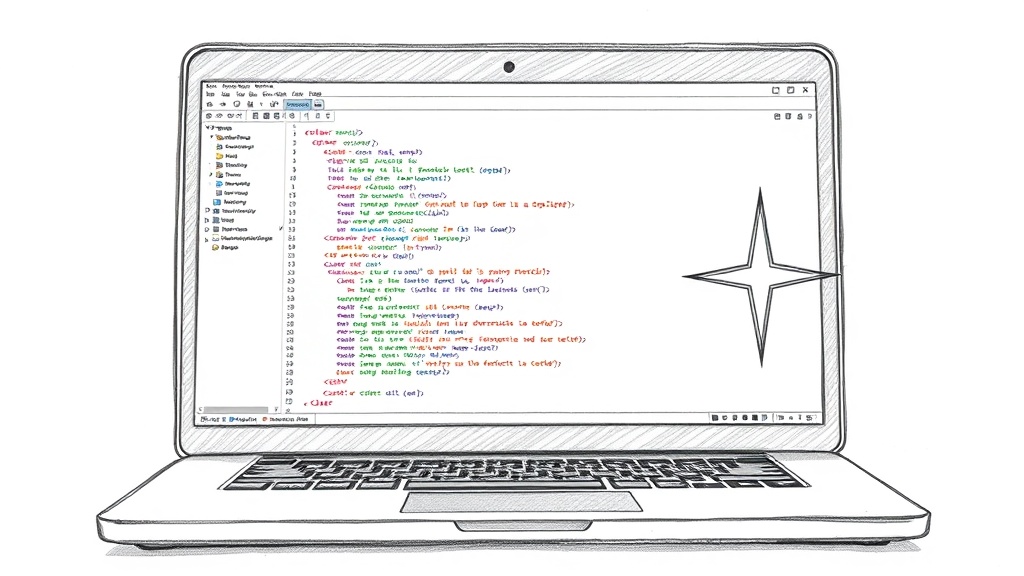
Генерирует код на основе контекста, может писать целые функции. Поддерживает все популярные языки.
AI-чат в боковой панели
Позволяет задавать вопросы по коду, просить объяснить фрагмент или предложить альтернативу.
Настройка под свой стиль
Можно отключить для определённых файлов, настроить горячие клавиши.
Cursor — IDE, созданная для ИИ
Cursor — это форк VS Code, спроектированный для максимальной интеграции ИИ. Он поддерживает генерацию кода по описанию (Ctrl+K), AI-чат (Ctrl+L), рефакторинг и даже автоматическое создание коммитов. Подробнее о функциях можно узнать в обзоре Cursor: основные функции и возможности.
AI-чат и генерация кода
Чат понимает контекст всего файла или проекта. Можно попросить «написать функцию для парсинга CSV» — и она появится.
Команды на естественном языке

Например, «добавить обработку ошибок» — Cursor модифицирует код.
Интеграция с моделями
Поддерживает GPT-4, Claude, а также локальные модели.
Zed — высокопроизводительная IDE с ИИ
Zed — это многопоточная IDE, ориентированная на скорость. Встроенный AI-ассистент работает быстро, предлагает автодополнение и рефакторинг. Особенность — поддержка нескольких курсоров и AI-подсказки прямо в процессе набора.
AI-ассистент в Zed
Работает на основе локальных моделей, что обеспечивает конфиденциальность.
Производительность и скорость
Zed запускается за секунды, не тормозит даже на больших проектах.
Особенности для командной работы
Встроенная поддержка совместного редактирования.
Платформы для разработки с нативной поддержкой ИИ
Онлайн-среды — отличный выбор для быстрого старта и прототипирования. Они не требуют установки, но часто имеют ограничения по конфиденциальности.
Совет: Онлайн-платформы часто имеют ограничения по конфиденциальности, но предлагают нулевую установку и доступ из браузера.
| Платформа | AI-функции | Цена | Офлайн |
|---|---|---|---|
| Replit | Ghostwriter: автодополнение, генерация, чат | Бесплатно (огранич.) | Нет |
| Google Colab | AI-помощник, генерация кода | Бесплатно (с GPU) | Нет |
| CodeSandbox | AI-автодополнение, чат, генерация компонентов | Бесплатно (огранич.) | Нет |
| GitPod | AI-ассистент, интеграция с GitHub | Бесплатно (50 часов/мес) | Нет |
Replit AI
Replit — это онлайн-IDE с мощным AI-ассистентом Ghostwriter. Он поддерживает автодополнение, генерацию кода, объяснение кода и отладку. Работает с десятками языков.
Ghostwriter: автодополнение и генерация
Ghostwriter может генерировать целые функции по описанию, а также исправлять ошибки.
AI-чат для помощи
Чат отвечает на вопросы по коду, может объяснить сложные концепции.
Интеграция с хостингом

Replit позволяет сразу развернуть приложение, что удобно для MVP.
Google Colab с AI-функциями
Google Colab — это среда для работы с Jupyter-ноутбуками, встроенный AI-помощник на базе Gemini. Он может генерировать код Python, объяснять ячейки, исправлять ошибки. Бесплатный доступ к GPU — большой плюс для ML-проектов.
AI-помощник в Colab
Доступен через кнопку «Спросить AI» в каждой ячейке.
Генерация кода на Python
Помогает писать скрипты для анализа данных, визуализации.
Использование Gemini AI
Gemini от Google интегрирован напрямую, что даёт доступ к последним моделям.
CodeSandbox AI

CodeSandbox — это платформа для веб-разработки с AI-автодополнением и чатом. Особенно полезна для React-разработчиков, так как может генерировать компоненты.
AI-автодополнение в песочнице
Работает так же, как в локальных IDE.
Генерация React-компонентов
По описанию создаёт компоненты с пропсами и состояниями.
Совместная работа с ИИ
Можно пригласить коллег и вместе использовать AI-ассистента.
GitPod AI
GitPod — это облачная среда разработки, которая интегрируется с GitHub. AI-ассистент помогает с автодополнением, рефакторингом и генерацией кода.
AI-ассистент в GitPod
Работает на основе моделей OpenAI, доступен в редакторе.
Интеграция с репозиториями
Автоматически подтягивает контекст из репозитория.
Настройка окружения
Можно настроить под свой проект через YAML-конфиг.
Сравнительная таблица: IDE vs Платформы с ИИ
Выбор между IDE и платформой зависит от задач. Для локальной разработки с полным контролем лучше IDE, для быстрых прототипов — платформа.
| Параметр | IDE (локальные) | Платформы (облачные) |
|---|---|---|
| Установка | Требуется | Не требуется |
| Офлайн-режим | Да (частично) | Нет |
| Конфиденциальность | Высокая | Средняя |
| Скорость | Высокая | Зависит от интернета |
| Стоимость | От бесплатно до $15/мес | Бесплатно (с ограничениями) |
| AI-функции | Глубокие (полный контекст) | Ограниченные (песочница) |
Критерии сравнения
- Производительность: локальные IDE быстрее, так как не зависят от сети.
- Стоимость подписок: облачные платформы часто дешевле для небольших проектов.
- Безопасность кода: локальные IDE безопаснее, так как код не покидает устройство.
Рекомендации по выбору

- Для индивидуальных разработчиков: VS Code + Copilot или Cursor.
- Для стартапов: Replit или CodeSandbox для быстрого прототипирования.
- Для крупных компаний: JetBrains с AI Assistant или Visual Studio с IntelliCode.
Как настроить AI-ассистента в выбранной IDE
Настройка AI-ассистента обычно проста, но есть нюансы. Ниже — пошаговые инструкции для популярных IDE.
Важно: Некоторые функции требуют подписки или API-ключа. Проверьте совместимость с вашей версией IDE.
Настройка GitHub Copilot в VS Code
- Установите расширение GitHub Copilot из маркета.
- Авторизуйтесь через GitHub (потребуется подписка).
- Настройте горячие клавиши (Ctrl+Enter для предложений).
- При необходимости отключите для определённых файлов в настройках.
Установка расширения
Через меню Extensions (Ctrl+Shift+X) найдите «GitHub Copilot».
Авторизация через GitHub
После установки откроется браузер, где нужно дать доступ.
Персонализация подсказок

В настройках можно указать, какие языки использовать.
Включение AI Assistant в JetBrains
- Откройте Settings > Tools > AI Assistant.
- Включите опцию «Enable AI Assistant».
- Выберите модель: облачную (GPT-4) или локальную.
- Настройте контекст: весь проект или текущий файл.
Подключение AI Assistant
Требуется подписка JetBrains AI.
Выбор модели
Локальная модель (например, Code Llama) работает без интернета.
Настройка автодополнения
Можно задать частоту подсказок.
Использование AI в Cursor
Cursor использует команды: Ctrl+K — генерация кода, Ctrl+L — AI-чат. Подробнее о настройке читайте в статье Как установить и настроить Cursor на Windows и macOS.
Генерация кода по описанию
Напишите комментарий (например, «// функция для сортировки массива») и нажмите Ctrl+K.
AI-чат
Ctrl+L открывает чат, где можно задавать вопросы по коду.
Рефакторинг с ИИ
Выделите код, нажмите Ctrl+Shift+R, введите запрос (например, «упростить цикл»).
Практические советы по эффективному использованию AI в разработке
Чтобы AI-ассистент приносил реальную пользу, нужно правильно формулировать запросы и не забывать проверять результат.
Частая ошибка: Слепое доверие сгенерированному коду. ИИ может предложить небезопасное или неоптимальное решение.
Как писать хорошие промпты для генерации кода

- Конкретика: укажите язык, фреймворк, библиотеку.
- Контекст: опишите, что делает функция, какие входные данные.
- Пример: приведите пример входных и выходных данных.
Структура промпта
«Напиши функцию на Python, которая принимает список чисел и возвращает среднее арифметическое. Используй typing.»
Примеры хороших и плохих запросов
Плохо: «Напиши код для сортировки». Хорошо: «Напиши на JavaScript функцию сортировки массива объектов по полю ‘name’ в алфавитном порядке.»
Итеративное уточнение
Если результат не подходит, уточните запрос: «Добавь обработку пустого массива».
Типичные ошибки при использовании AI-ассистентов
- Проверка сгенерированного кода: всегда тестируйте на краевых случаях.
- Лицензирование и авторские права: код, сгенерированный Copilot, может содержать фрагменты из открытых репозиториев. Проверяйте лицензию.
- Безопасность: ИИ может генерировать код с уязвимостями (SQL-инъекции, XSS).
Комбинирование AI-инструментов для максимальной эффективности

Используйте несколько ассистентов: Copilot для автодополнения, AI-чат для рефакторинга, отдельный инструмент для code review (например, CodeRabbit).
AI для code review
Инструменты вроде CodeRabbit или Sourcegraph Cody могут анализировать pull request.
AI для генерации тестов
Copilot или Cursor могут написать unit-тесты по коду.
AI для документации
Попросите ассистента сгенерировать docstring или README.
Безопасность и конфиденциальность при использовании AI-инструментов
При использовании облачных AI-инструментов код отправляется на серверы. Для коммерческих проектов это может быть рискованно.
Важно: Для коммерческих проектов используйте локальные модели или инструменты с гарантией конфиденциальности.
Облачные vs локальные AI-модели
| Параметр | Облачные | Локальные |
|---|---|---|
| Безопасность | Средняя (данные уходят) | Высокая (всё локально) |
| Скорость | Зависит от интернета | Высокая (на GPU) |
| Стоимость | Подписка | Бесплатно (своё железо) |
| Примеры | Copilot, CodeWhisperer | Code Llama, StarCoder |
Рекомендации по защите кода
- Настройка конфиденциальности в IDE: отключите отправку кода для обучения моделей.
- Выбор инструментов с локальной обработкой: Zed, Cursor (с локальной моделью), JetBrains (локальная модель).
- Юридические аспекты: проверьте политику использования AI-инструмента в вашей компании.
Будущее AI в IDE и платформах разработки
Тренды 2025-2026: мультимодальные модели, AI-агенты, автоматизация тестирования и генерация UI.
Совет: Уже сейчас AI способен генерировать целые приложения по описанию, но контроль качества остаётся за человеком.
Развитие AI-агентов для разработки
Автономные агенты, которые могут выполнять задачи: написание кода, рефакторинг, деплой. Примеры: Devin от Cognition Labs, SWE-agent.
Примеры AI-агентов
Devin может самостоятельно развернуть приложение, но пока требует контроля.
Интеграция с DevOps
AI-агенты могут автоматически исправлять баги в CI/CD.
Ограничения и риски
Агенты могут допускать ошибки, которые сложно отладить.
Персонализация AI-ассистентов под стиль разработчика
Будущие ассистенты будут обучаться на вашем коде, адаптироваться к стилю проекта и запоминать контекст.
Обучение на проекте
Например, Copilot может учитывать архитектуру вашего проекта.
Адаптивные подсказки
Предложения будут меняться в зависимости от этапа разработки.
Память и контекст
Ассистент будет помнить, какие решения вы принимали ранее.
Заключение: Как выбрать идеальный инструмент с ИИ
Выбор зависит от ваших задач. Для быстрого старта подойдут Replit или Cursor. Для профессиональной разработки — JetBrains или VS Code с Copilot. Для команд — GitPod или CodeSandbox.
Совет: Лучший инструмент — тот, который интегрируется в ваш рабочий процесс без лишних усилий.
Краткие рекомендации по категориям
- Для новичков: Replit (нулевая установка) или Cursor (простой интерфейс).
- Для опытных разработчиков: JetBrains с AI Assistant или VS Code с Copilot.
- Для команд и предприятий: GitPod или CodeSandbox (совместная работа).
Призыв к действию
Попробуйте 2-3 инструмента из списка, протестируйте на реальных задачах. Оставьте комментарий, какой инструмент оказался для вас лучшим. Если вы используете Cursor, рекомендую изучить MCP Server’s: архитектура, настройка и примеры использования для расширения возможностей.
Часто задаваемые вопросы
Какая IDE с ИИ лучше всего подходит для Python?

Для Python хороши VS Code с Copilot (универсальность) и PyCharm с AI Assistant (глубокая интеграция). Для ML-проектов — Google Colab.
Безопасно ли использовать GitHub Copilot для коммерческого кода?
Copilot может использовать ваш код для обучения модели, если не отключить соответствующую опцию в настройках. Для коммерческих проектов лучше использовать локальные модели или инструменты с гарантией конфиденциальности, такие как Zed или Cursor с локальной моделью.
Можно ли использовать AI-ассистент бесплатно?
Да, многие инструменты имеют бесплатные версии с ограничениями: Copilot (ограниченное количество предложений), Cursor (бесплатно с лимитом запросов), Replit (бесплатно с ограничением по времени).
Какие языки программирования поддерживает AI-ассистент в JetBrains?
AI Assistant поддерживает все основные языки, включая Java, Kotlin, Python, JavaScript, TypeScript, Go, Ruby, PHP, C++, C# и другие.
Что делать, если AI-ассистент генерирует небезопасный код?
Всегда проверяйте сгенерированный код на уязвимости. Используйте инструменты статического анализа (SAST) и не доверяйте слепо ИИ. Включайте проверку на OWASP Top 10.